 0983504555

Máy scan bị sọc dọc trên ảnh quét: nguyên nhân và cách xử lý
Chào mừng Quý khách đến với Máy in - Mực in Thần Vũ, đơn vị uy tín hàng đầu chuyên cung cấp các giải pháp thiết bị máy văn phòng, máy in và mực in chất lượng cao. Chúng tôi tự hào mang đến cho khách hàng những sản phẩm và dịch vụ tối ưu, đảm bảo hiệu suất công việc với chi phí tiết kiệm nhất.
Mực in Thần Vũ – Uy tín tạo niềm tin, Chất lượng làm nên thương hiệu!
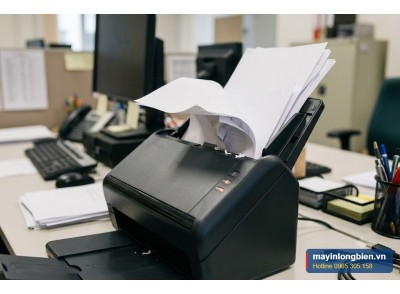
Bạn scan một bộ hồ sơ và phát hiện trên mọi trang đều có một hoặc vài đường sọc dọc chạy suốt chiều dài ảnh? Đây là lỗi rất thường gặp ở máy scan có khay nạp tự động (ADF) và chức năng scan của máy photocopy. Tin tốt là phần lớn trường hợp chỉ do bẩn, có thể xử lý nhanh.
Tóm tắt nhanh
- Sọc dọc khi scan qua ADF nhưng scan mặt kính phẳng thì sạch: dải kính ADF bẩn.
- Sọc ở cả hai kiểu scan: kính phẳng bẩn, xước hoặc cảm biến quét có vấn đề.
- Vết băng keo, bút xóa, keo dán là thủ phạm phổ biến nhất.
Vì sao ảnh scan bị sọc dọc?
Khi scan qua khay nạp tự động, giấy chạy qua một dải kính hẹp trong khi cảm biến quét đứng yên bên dưới. Chỉ cần một chấm bụi, vết mực hay bút xóa nhỏ trên dải kính này, cảm biến sẽ "nhìn" thấy nó ở cùng một vị trí trên suốt chiều dài tờ giấy, tạo thành đường sọc dọc. Đó là lý do một vết bẩn rất nhỏ cũng gây sọc rõ trên toàn bộ ảnh.
Bảng chẩn đoán
| Hiện tượng | Nguyên nhân thường gặp | Cách xử lý |
|---|---|---|
| Sọc đen mảnh, chỉ khi dùng ADF | Bụi, mực, bút xóa trên dải kính ADF | Lau dải kính ADF |
| Sọc ở cả scan ADF và mặt kính phẳng | Kính phẳng bẩn hoặc cảm biến quét bẩn | Vệ sinh kính, kiểm tra cảm biến |
| Sọc trắng mảnh | Vết bẩn trên tấm nền trắng đối diện kính | Vệ sinh tấm nền |
| Sọc màu (đỏ, xanh) | Cảm biến CIS hoặc đèn quét có vấn đề | Kiểm tra, thay cụm quét |
| Sọc không cố định, lúc có lúc không | Con lăn bẩn, giấy bám bụi | Vệ sinh con lăn, giấy sạch |

Cách vệ sinh dải kính ADF an toàn
- Tắt máy, rút điện.
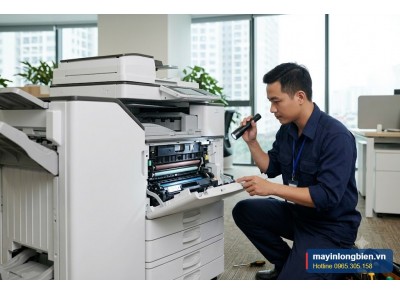
- Mở nắp khay ADF (máy scan rời) hoặc nâng bộ nạp bản gốc (máy photocopy).
- Tìm dải kính hẹp, thường nằm bên trái mặt kính chính hoặc trong thân ADF.
- Lau bằng khăn sợi mịn, hơi ẩm nước sạch; vết bẩn cứng dùng dung dịch lau kính không chứa amoniac, xịt lên khăn chứ không xịt trực tiếp.
- Lau khô, lau thêm tấm nền trắng đối diện kính.
- Scan thử một trang trắng để kiểm tra.
Lưu ý: không dùng dao, vật cứng cạo vết keo, vì kính quét rất dễ xước; một vết xước sẽ thành sọc vĩnh viễn.

Khi nào cần kỹ thuật?
- Đã lau sạch mà sọc vẫn còn ở đúng vị trí cũ: kính có thể đã xước.
- Xuất hiện sọc màu, ảnh bị ám màu.
- Ảnh scan tối dần, không đều sáng.
- Máy báo lỗi đèn quét hoặc lỗi cảm biến.
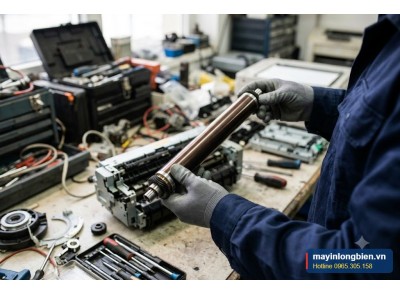
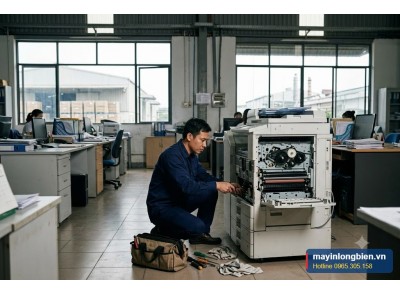
Kỹ thuật Thần Vũ sẽ kiểm tra kính, cảm biến quét, đèn và cài đặt hiệu chỉnh (calibration), thay linh kiện khi cần và báo giá trước khi sửa.
Ca thực tế tại Long Biên
Một phòng công chứng ở Long Biên phát hiện mọi bản scan đều có một sọc đen mảnh ở cùng vị trí. Kỹ thuật kiểm tra thấy một vết bút xóa đã khô bám trên dải kính ADF, do nhân viên scan giấy tờ có bút xóa còn ướt. Sau khi làm sạch đúng cách, ảnh scan sạch trở lại. Văn phòng được hướng dẫn kiểm tra giấy trước khi đưa vào khay nạp.

Phòng tránh sọc ảnh scan
- Không scan giấy còn ướt bút xóa, keo dán, mực in phun vừa in.
- Gỡ ghim bấm, băng keo trước khi scan.
- Lau kính quét hằng tuần với văn phòng scan nhiều.
- Đậy máy khi không dùng.
Khu vực phục vụ
Thần Vũ nhận kiểm tra và sửa chữa tận nơi tại Long Biên (Ngọc Lâm, Bồ Đề, Gia Thụy, Việt Hưng, Sài Đồng, Thạch Bàn), Gia Lâm, Đông Anh và các quận Hoàn Kiếm, Ba Đình, Hai Bà Trưng, Cầu Giấy, Thanh Xuân, Hoàng Mai. Máy lớn cần đại tu có thể đưa về xưởng ở Long Biên để xử lý và giao trả tận nơi.
Hiệu chỉnh (calibration) máy scan
Nhiều dòng máy scan có chức năng hiệu chỉnh bằng tờ giấy chuẩn hoặc tự động trong phần mềm. Sau khi vệ sinh kính, chạy hiệu chỉnh giúp cảm biến cân lại độ sáng, giảm các vệt mờ nhạt. Kỹ thuật sẽ hướng dẫn hoặc thực hiện hiệu chỉnh khi đến kiểm tra máy.
Sọc trên bản scan của máy photocopy
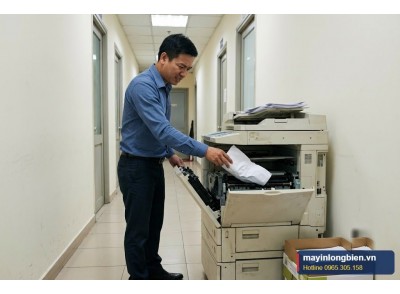
Với máy photocopy đa năng, dải kính của bộ nạp bản gốc dùng chung cho cả copy và scan. Nếu cả bản copy lẫn bản scan đều có sọc ở cùng vị trí khi dùng bộ nạp, gần như chắc chắn dải kính bẩn. Nếu chỉ bản copy có sọc còn bản scan sạch, nguyên nhân nằm ở phần in như trống hoặc gạt mực; xem thêm bài thay gạt mực máy photocopy.
Bài viết liên quan
- Sửa máy scan tại Long Biên
- Sửa chữa máy văn phòng tại Long Biên
- Sửa máy photocopy tại nhà ở Long Biên
- Máy chiếu bị mờ, nhòe hình
- Hợp đồng bảo trì máy văn phòng trọn gói
- Sửa máy tính tại nhà Hà Nội
Câu hỏi thường gặp
Sọc dọc trên bản scan có tự hết không? Không. Vết bẩn vẫn nằm trên kính nên sọc lặp lại ở mọi trang cho tới khi được làm sạch.
Có dùng cồn lau kính quét được không? Có thể dùng cồn isopropyl nồng độ phù hợp, thấm lên khăn mềm. Không xịt trực tiếp vào máy và không dùng hóa chất có amoniac.
Máy photocopy scan bị sọc nhưng copy thì không? Có thể do khác chế độ quét hoặc chỉ khi dùng ADF. Hãy lau dải kính ADF trước, nếu còn sọc thì gọi kỹ thuật.
Kính quét bị xước có thay được không? Có. Kỹ thuật sẽ kiểm tra và báo giá thay kính hoặc cụm liên quan theo dòng máy.
Ảnh scan bị sọc, không rõ?
Gọi 0965.305.158 · Zalo 0983.504.555 · Máy bàn 024 3992 1369. Kỹ thuật Thần Vũ hỗ trợ Long Biên, Gia Lâm, Đông Anh và các quận nội thành Hà Nội; báo giá trước khi sửa.
Chỉ đường
Chỉ đường
Chỉ đường