 0983504555
Cài driver máy photocopy trên Windows 10, 11: hướng dẫn và lỗi thường gặp
Chào mừng Quý khách đến với Máy in - Mực in Thần Vũ, đơn vị uy tín hàng đầu chuyên cung cấp các giải pháp thiết bị máy văn phòng, máy in và mực in chất lượng cao. Chúng tôi tự hào mang đến cho khách hàng những sản phẩm và dịch vụ tối ưu, đảm bảo hiệu suất công việc với chi phí tiết kiệm nhất.
Mực in Thần Vũ – Uy tín tạo niềm tin, Chất lượng làm nên thương hiệu!
Máy photocopy đời mới đều in được từ máy tính qua mạng LAN, nhưng muốn in nhanh, đúng khổ, dùng được in hai mặt, đóng ghim, in bảo mật, bạn cần cài đúng driver. Bài viết hướng dẫn cài driver máy photocopy trên Windows 10, 11 cho các hãng phổ biến như Ricoh, Toshiba, Canon, Konica Minolta, Sharp, Kyocera và cách xử lý lỗi hay gặp.
Tóm tắt nhanh
- Chuẩn bị: IP của máy photocopy, model máy, hệ điều hành 64-bit hay 32-bit.
- Tải driver từ trang hỗ trợ của hãng; ưu tiên driver PCL6 cho văn bản, PS cho đồ họa.
- Thêm máy bằng cổng TCP/IP theo IP cố định để in ổn định lâu dài.
Bước 1: Lấy IP của máy photocopy
Trên màn hình máy, vào mục cài đặt mạng (Network, Interface Settings) hoặc in trang cấu hình. Ghi lại IP. Nếu IP hay thay đổi, nên nhờ kỹ thuật đặt IP cố định; xem máy photocopy không in qua mạng LAN.
Bước 2: Tải driver đúng
- Vào trang hỗ trợ của hãng, tìm đúng model máy (ghi trên tem máy).
- Chọn hệ điều hành Windows 10 hoặc 11, 64-bit.
- Chọn loại driver: PCL6 (phổ biến, in văn bản nhanh), PS (PostScript, phù hợp thiết kế, PDF phức tạp). Một số hãng có driver "universal" dùng chung nhiều model.
Bước 3: Cài và thêm cổng TCP/IP
- Giải nén, chạy file cài đặt; nếu có tùy chọn tìm máy tự động, chọn đúng IP.
- Nếu cài thủ công: Settings → Bluetooth & devices → Printers & scanners → Add device → "The printer that I want isn't listed" → Add a printer using an IP address.
- Nhập IP, chọn "Have Disk" và trỏ đến thư mục driver vừa giải nén.
- Đặt tên máy in dễ nhận biết (ví dụ: Photocopy tầng 2).
Bước 4: Cấu hình tùy chọn
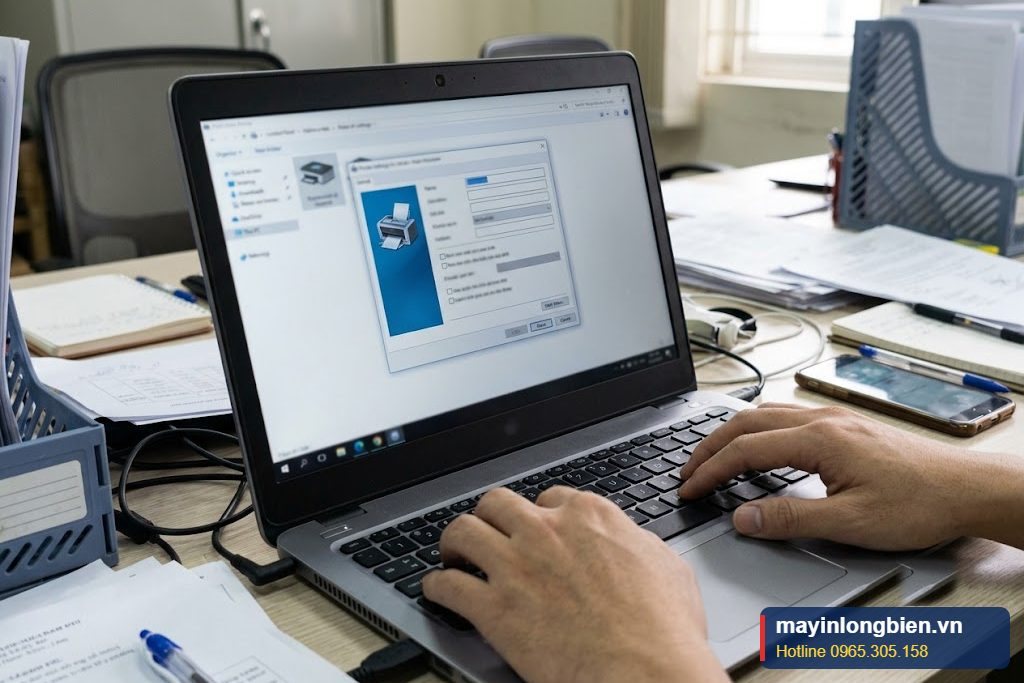
Vào Printer properties → Device Settings (hoặc Configuration): khai báo các bộ phận lắp thêm như khay giấy phụ, bộ đảo mặt, bộ hoàn thiện đóng ghim. Nếu không khai báo, các tùy chọn in hai mặt, đóng ghim sẽ bị ẩn. Có thể đặt mặc định in hai mặt, đen trắng để tiết kiệm.
Bước 5: In thử
In trang thử (Print test page) và một tài liệu Word, một file PDF để kiểm tra.
Lỗi thường gặp khi cài
| Lỗi | Nguyên nhân | Cách xử lý |
|---|---|---|
| Không tìm thấy máy | Sai IP, khác lớp mạng, tường lửa | Kiểm tra IP, ping thử |
| In ra ký tự lạ, nhiều trang rác | Sai loại driver (PCL/PS) | Cài đúng driver |
| Không có tùy chọn hai mặt, đóng ghim | Chưa khai báo thiết bị tùy chọn | Cấu hình Device Settings |
| Lệnh in treo trong hàng đợi | Spooler lỗi, cổng sai | Khởi động lại Print Spooler, sửa cổng |
| Windows chặn cài driver | Driver cũ không ký số | Dùng driver mới hỗ trợ Windows 11 |
Ca thực tế tại Long Biên
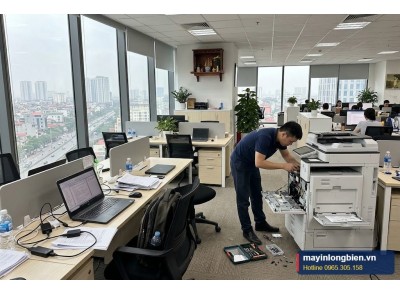
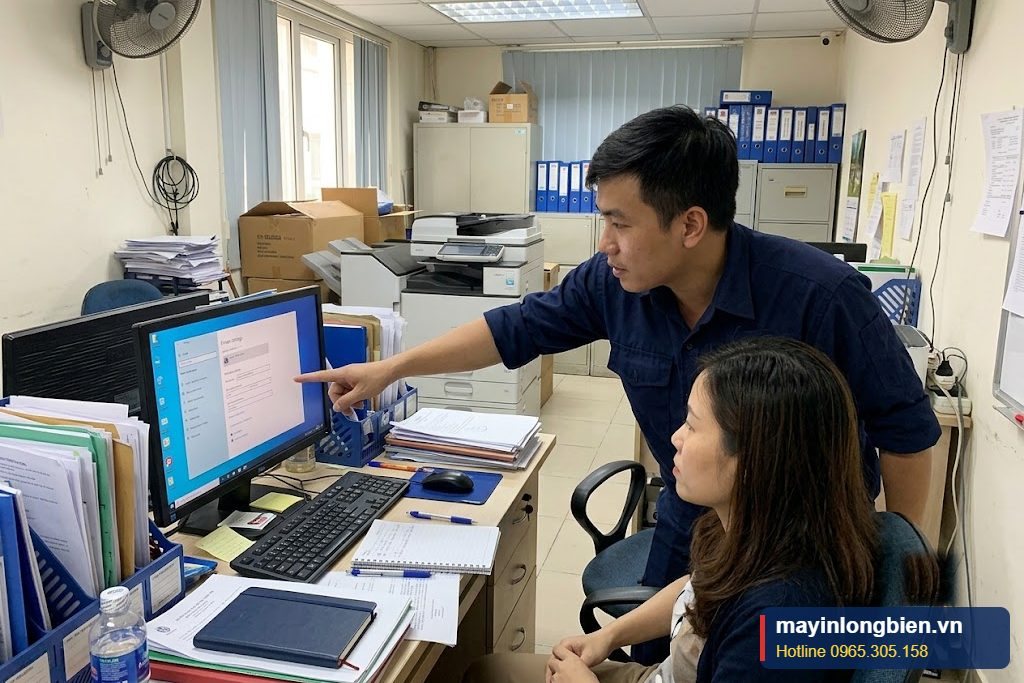
Một văn phòng ở Long Biên mua loạt laptop mới chạy Windows 11, không ai in được qua máy photocopy. Nhân viên đã thử cài driver cũ từ đĩa đi kèm máy nhưng Windows báo lỗi. Kỹ thuật hỗ trợ từ xa, tải driver PCL6 bản mới hỗ trợ Windows 11, thêm máy theo IP cố định, khai báo bộ đảo mặt và đặt mặc định in hai mặt đen trắng. Toàn bộ máy tính in được ngay trong buổi sáng.
Cài scan cùng lúc
Nhiều văn phòng cũng cần scan về máy tính. Khi cài driver in, nên cấu hình luôn scan về thư mục chia sẻ hoặc email; xem máy scan không kết nối máy tính.
Khu vực phục vụ
Thần Vũ nhận kiểm tra và sửa chữa tận nơi tại Long Biên (Ngọc Lâm, Bồ Đề, Gia Thụy, Việt Hưng, Sài Đồng, Thạch Bàn), Gia Lâm, Đông Anh và các quận Hoàn Kiếm, Ba Đình, Hai Bà Trưng, Cầu Giấy, Thanh Xuân, Hoàng Mai. Máy lớn cần đại tu có thể đưa về xưởng ở Long Biên để xử lý và giao trả tận nơi.
Cài máy photocopy trên MacBook
Với máy Mac, vào System Settings → Printers & Scanners → Add Printer, chọn tab IP, nhập địa chỉ IP của máy photocopy, giao thức thường là LPD hoặc IPP. Sau đó chọn driver của hãng (cài gói driver macOS từ trang hỗ trợ trước). Nếu dùng driver chung (Generic PostScript), một số tùy chọn như đóng ghim, mã phòng ban có thể không hiển thị.
Thiết lập mặc định để tiết kiệm
Đặt mặc định in hai mặt và đen trắng cho tất cả máy tính giúp văn phòng tiết kiệm giấy, mực đáng kể. Người dùng vẫn có thể chọn in một mặt, in màu khi thật sự cần.
Bài viết liên quan
- Sửa máy photocopy tại nhà ở Long Biên
- Sửa chữa máy văn phòng tại Long Biên
- Máy photocopy không in qua mạng LAN
- Máy scan không kết nối máy tính
- Sửa máy tính tại nhà Hà Nội
- Sửa máy in tại nhà Hà Nội
Câu hỏi thường gặp
Nên chọn driver PCL hay PS? PCL6 phù hợp in văn bản thông thường, nhanh; PS phù hợp thiết kế, PDF phức tạp.
Vì sao không có tùy chọn in hai mặt? Chưa khai báo bộ đảo mặt trong Device Settings của driver.
Windows 11 có cài được driver máy photocopy cũ không? Phần lớn được nếu dùng driver mới hoặc driver universal của hãng.
Có hỗ trợ cài từ xa không? Có. Liên hệ Zalo 0983.504.555 để được hỗ trợ qua UltraViewer, TeamViewer.
Cần cài driver máy photocopy?
Gọi 0965.305.158 · Zalo 0983.504.555 · Máy bàn 024 3992 1369. Kỹ thuật Thần Vũ hỗ trợ Long Biên, Gia Lâm, Đông Anh và các quận nội thành Hà Nội; báo giá trước khi sửa.
Chỉ đường
Chỉ đường
Chỉ đường