0983504555
Cách In Từ Điện Thoại Ra Máy In Đơn Giản, Thợ Hỗ Trợ Tận Nơi
Chào mừng Quý khách đến với Máy in - Mực in Thần Vũ, đơn vị uy tín hàng đầu chuyên cung cấp các giải pháp thiết bị máy văn phòng, máy in và mực in chất lượng cao. Chúng tôi tự hào mang đến cho khách hàng những sản phẩm và dịch vụ tối ưu, đảm bảo hiệu suất công việc với chi phí tiết kiệm nhất.
Mực in Thần Vũ – Uy tín tạo niềm tin, Chất lượng làm nên thương hiệu!
Bạn vừa nhận file hợp đồng qua Zalo, cần in ngay mà laptop để ở cơ quan, trong tay chỉ có chiếc điện thoại. Nhiều người tưởng muốn in phải cắm vào máy tính, trong khi điện thoại hoàn toàn có thể gửi lệnh in trực tiếp nếu máy in và mạng được thiết lập đúng. Bài viết này giải thích rõ cách in từ điện thoại ra máy in trên cả iPhone lẫn Android, và giới thiệu dịch vụ hỗ trợ cài đặt tại nhà của Thần Vũ. Hotline: 0965.305.158 - 0243.992.1369.
Nội dung chính
Dịch vụ hướng dẫn cách in từ điện thoại ra máy in tại nhà Hà Nội của Thần Vũ
Về bản chất, điện thoại không kết nối với máy in bằng sợi dây vô hình nào cả. Nó gửi dữ liệu qua một trong vài đường: mạng wifi chung, mạng riêng do máy in tự phát, ứng dụng của hãng hoặc cáp kết nối trực tiếp. Mỗi đường đòi hỏi máy in có tính năng tương ứng, nên cùng một chiếc điện thoại, nhà này in được còn nhà kia thì không.
Dịch vụ cách in từ điện thoại ra máy in tại nhà Hà Nội của Máy in máy tính Thần Vũ gồm kiểm tra máy của bạn hỗ trợ cách nào, nối máy vào mạng, cài ứng dụng trên điện thoại và in thử ra giấy cho bạn xem. Khi máy hỏng thật, bạn cũng có sẵn một địa chỉ sửa máy in uy tín để gọi luôn trong cùng một lần hẹn.
Cách in từ điện thoại ra máy in cần sửa máy in uy tín khi nào
Không phải lúc nào không in được cũng do bạn thao tác sai. Có ba tình huống thường vượt khả năng tự xử lý: bo mạch wifi của máy hỏng, máy in đã quá cũ không có chức năng in không dây, hoặc máy treo lệnh nhiều lần. Lúc đó cần một người hiểu cả phần cứng lẫn mạng, và thông tin dưới đây giúp bạn nói chuyện với thợ nhanh hơn.
- Biết tên máy: nhãn dán phía trước hoặc sau máy cho biết đúng model.
- Biết điện thoại gì: iPhone hay Android, phiên bản hệ điều hành đời nào.
- Biết mạng nhà: tên wifi, router do nhà mạng nào lắp, có khách chung hay không.
Cam kết khi hỗ trợ cách in từ điện thoại ra máy in tận nơi
Kỹ thuật viên có mặt trong nội thành thường sau 15 đến 30 phút, nhận lịch cả buổi tối và cuối tuần. Chi phí báo trước, bạn đồng ý rồi mới làm. Với thiết bị hoặc linh kiện thay mới, thời hạn bảo hành từ 2 đến 6 tháng tùy loại. Thợ chỉ hứa những gì máy làm được: nếu máy chỉ có cổng USB và không thể in không dây, chúng tôi nói thẳng và đưa ra phương án khác. Gọi 0965.305.158 để đặt lịch.
Các cách in từ điện thoại ra máy in và hướng sửa máy in tại nhà ở Hà Nội khi chưa in được
Có năm hướng phổ biến, tính năng này khác nhau theo từng đời máy.
Cách in từ điện thoại ra máy in qua wifi chung, AirPrint và Wi-Fi Direct
Cách dễ nhất là cho điện thoại và máy in cùng vào một mạng wifi. Với iPhone, mở tài liệu hoặc ảnh, chọn nút chia sẻ rồi chọn In, nếu máy hỗ trợ AirPrint thì tên máy sẽ hiện ra. Với Android, dịch vụ in có sẵn trong cài đặt thường tự dò máy trên cùng mạng. Nếu nhà không có router hoặc muốn in tách biệt, nhiều máy hỗ trợ Wi-Fi Direct: máy tự phát một mạng riêng, điện thoại kết nối vào đó rồi gửi lệnh. Khi dùng cách này điện thoại sẽ tạm mất kết nối internet qua wifi.
Cách in từ điện thoại ra máy in bằng ứng dụng của hãng và cáp OTG
Hầu hết hãng lớn đều có ứng dụng riêng để in, quét và xem mức mực, chẳng hạn ứng dụng của HP, Canon, Epson hay Brother. Ưu điểm là in được thêm nhiều tùy chọn như khổ giấy, in hai mặt. Cách còn lại là dùng cáp OTG nối điện thoại Android với cổng USB của máy in, nhưng không phải máy nào cũng chấp nhận lệnh in trực tiếp kiểu này, và iPhone thường không dùng được. Vì vậy nên coi OTG là phương án dự phòng, không phải cách chính.
| Cách in | Cần có | Hạn chế thường gặp |
|---|---|---|
| Wifi chung + AirPrint (iPhone) | Máy hỗ trợ AirPrint, cùng mạng wifi | Máy đời cũ không có AirPrint |
| Wifi chung + dịch vụ in Android | Máy có wifi, bật dịch vụ in | Tên menu khác nhau theo hãng điện thoại |
| Wi-Fi Direct | Máy có Wi-Fi Direct, bật trên máy | Điện thoại tạm mất internet |
| Ứng dụng của hãng | Máy cùng hãng, cài ứng dụng | Phải đăng ký, cấp quyền mạng |
| Cáp OTG (Android) | Cáp OTG, máy hỗ trợ in trực tiếp | Nhiều máy không chấp nhận |
| In qua máy tính chia sẻ | Một máy tính bật sẵn, máy in nối USB | Máy tính phải bật khi in |
| Gửi file qua email, đám mây | Máy tính hoặc máy có chức năng riêng | Thêm bước, chậm hơn |
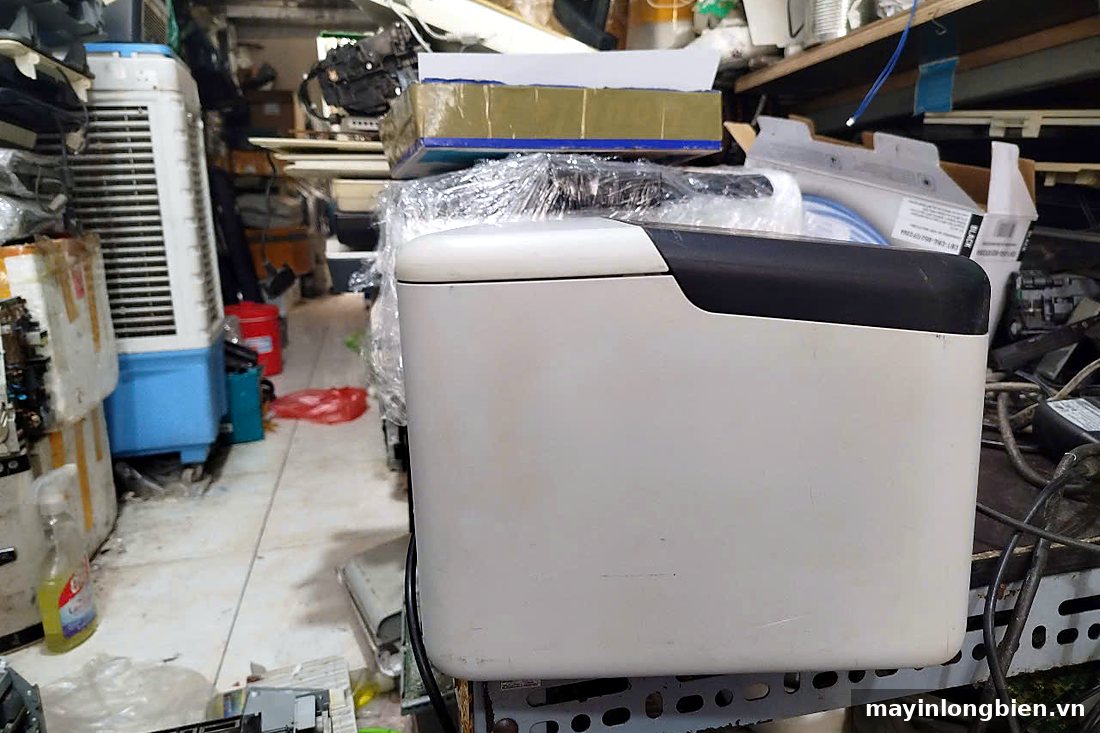
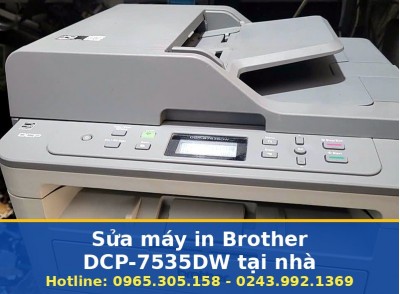
Máy in Brother bản wifi có thể in từ điện thoại
Tự kiểm tra khi cách in từ điện thoại ra máy in không hiện tên máy
Phần lớn lỗi không hiện máy nằm ở mạng chứ không ở máy in. Bạn có thể thử các bước sau trong khoảng mười phút.
Năm bước thử khi cách in từ điện thoại ra máy in không chạy
- Kiểm tra máy in có hỗ trợ in không dây không. Tìm biểu tượng wifi trên thân máy hoặc đọc đúng tên model.
- Nối điện thoại và máy cùng một mạng. Tránh dùng mạng khách, vì nhiều router chặn các thiết bị nhìn thấy nhau.
- Tắt máy in, chờ mười giây rồi bật lại. Sau đó thử tìm máy một lần nữa trong màn hình in của điện thoại.
- Cập nhật ứng dụng và hệ điều hành. Phiên bản cũ có thể không còn tìm thấy máy đời mới.
- Thử in một trang nhỏ như ảnh hoặc file văn bản ngắn trước khi in tài liệu dài.
Dấu hiệu cần gọi thợ hỗ trợ cách in từ điện thoại ra máy in
- Điện thoại hiện máy nhưng lệnh gửi đi rồi mất, máy không nhận.
- Máy tự mất kết nối wifi sau mỗi lần tắt bật.
- Đã thử hai ba điện thoại khác nhau đều không in được.
- Màn hình máy báo lỗi mạng hoặc không thấy địa chỉ.
- Bạn đổi nhà mạng hoặc router mà không biết đặt lại máy.
Nếu máy nhận lệnh nhưng không in ra tờ nào, hãy xem bài sửa máy in không nhận lệnh in tại nhà Hà Nội, vì lúc đó lỗi thường nằm ở hàng đợi in hoặc kết nối chứ không phải do điện thoại.
Một tình huống cách in từ điện thoại ra máy in thường gặp
Đây là tình huống minh họa điển hình, tổng hợp từ những cuộc gọi tương tự chứ không phải về một gia đình cụ thể.
Chẩn đoán tình huống cách in từ điện thoại ra máy in không tìm thấy máy
Một gia đình mua máy in laser có wifi để con in bài tập từ điện thoại. Máy nối được vào mạng, in được từ laptop, nhưng điện thoại của con không hiện tên máy. Thợ kiểm tra thì thấy router phát hai mạng, một mạng thường và một mạng khách. Máy in nằm ở mạng thường, còn điện thoại lại đang bắt mạng khách có chế độ cô lập thiết bị.
Kết quả sau khi xử lý cách in từ điện thoại ra máy in
Thợ chuyển điện thoại sang đúng mạng, xóa bản ghi cũ trong dịch vụ in và thêm máy lại bằng địa chỉ mạng. Máy hiện lên ngay. Thợ in thử một trang ảnh và một trang văn bản, cả hai đều ra đúng khổ. Việc mất khoảng ba mươi phút và không phải thay thiết bị nào.
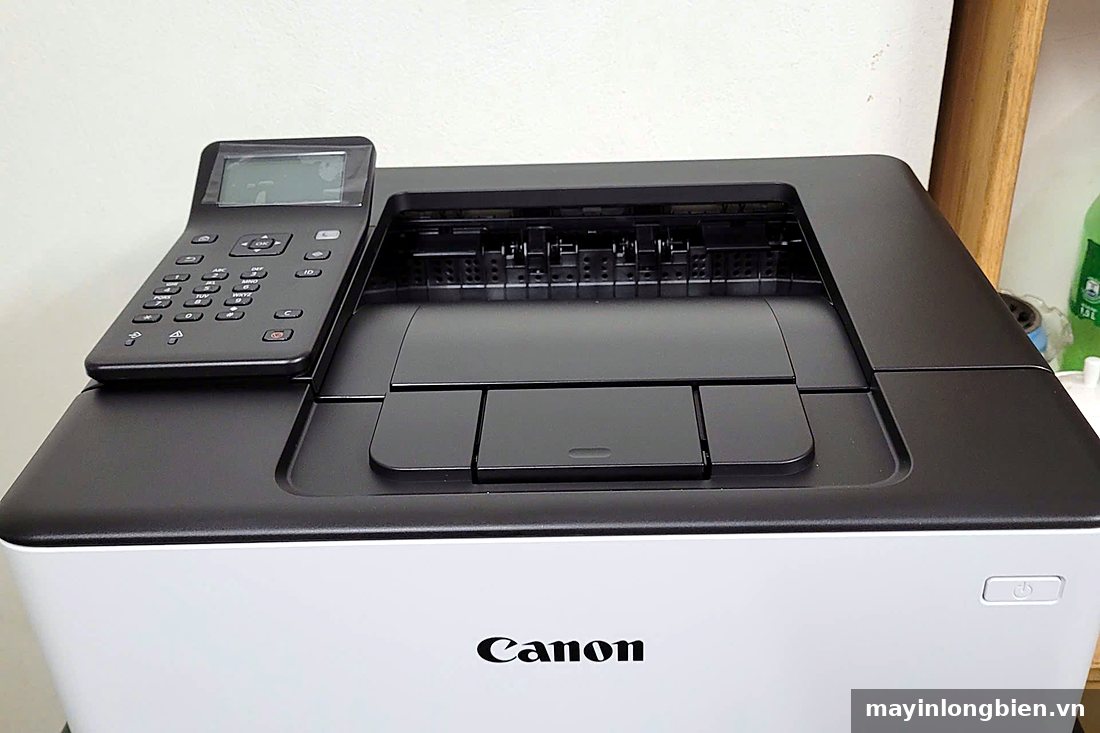
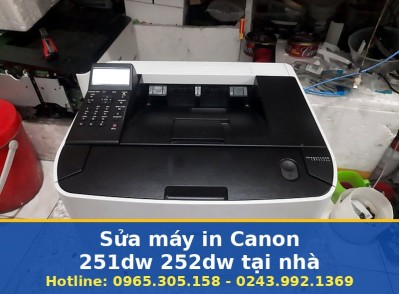
Máy in Canon dòng wifi có màn hình LCD để cài mạng
Thiết bị, quy trình và chi phí cho cách in từ điện thoại ra máy in
Chi phí thường nhỏ vì phần lớn công việc là cài đặt và cấu hình, hiếm khi cần thay linh kiện.
Thiết bị liên quan đến cách in từ điện thoại ra máy in
Những thứ có thể phải xem xét gồm router wifi, cáp mạng, cáp USB, cáp OTG và bo mạch kết nối của máy in. Khi bo mạch hỏng, thợ báo rõ để bạn cân nhắc giữa sửa và đổi máy. Linh kiện cần thay được lấy từ kho linh kiện máy in, đúng chủng loại với dòng máy của bạn.
Quy trình và chi phí cho cách in từ điện thoại ra máy in
Bạn gọi 0965.305.158, cho biết tên máy và loại điện thoại. Thợ đến kiểm tra mạng, cài đặt, in thử rồi báo kết quả. Theo bảng giá tham khảo của Thần Vũ, công cài đặt, chia sẻ máy in từ 80.000đ đến 150.000đ. Nếu cần thay bo mạng hoặc bo điều khiển, giá được báo sau khi kiểm tra vì khác nhau theo từng model. Mọi khoản được thống nhất trước khi làm.
Mẹo dùng ổn định về sau: hãy đặt cho máy in một cái tên dễ nhận ở màn hình in, tránh những dãy ký tự khó nhớ. Nhờ thợ gán địa chỉ mạng cố định cho máy để router không đổi mỗi lần khởi động lại. Giữ máy ở gần router, không để sau tường dày hoặc tủ kim loại. Cập nhật ứng dụng của hãng định kỳ, nhưng đọc kỹ nội dung trước khi bấm cập nhật phần mềm máy in, vì bản mới đôi khi đổi cách kết nối. Đừng chia sẻ mật khẩu wifi cho người lạ, bởi ai cùng mạng đều có thể gửi lệnh in tới máy của bạn.
Khu vực nhận hỗ trợ cách in từ điện thoại ra máy in tại nhà Hà Nội trong 5km
Chúng tôi có thợ ở cả ba cơ sở nên đi được nhiều hướng. Dưới đây là ba trục đường nhận lịch hỗ trợ cài đặt in không dây thường xuyên.
Cách in từ điện thoại ra máy in quanh phố Nguyễn Văn Cừ
Từ Nguyễn Văn Cừ, thợ tới các phố Ngô Gia Tự, Ngọc Lâm, Bồ Đề, Gia Thụy, Ái Mộ và Hồng Tiến. Khu vực này có cầu Chương Dương, cầu Long Biên và bến xe Gia Lâm, nhiều hộ gia đình nhờ cài máy in cho con học online.
Cách in từ điện thoại ra máy in quanh phố Xuân Thủy
Xuân Thủy thuộc quận Cầu Giấy. Kỹ thuật viên phục vụ Hồ Tùng Mậu, Phạm Văn Đồng, Trần Thái Tông, Phan Văn Trường, Nguyễn Phong Sắc và Dương Đình Nghệ. Quanh đây có Đại học Quốc gia Hà Nội, Đại học Sư phạm Hà Nội và công viên Nghĩa Đô, sinh viên và giáo viên hay cần in tài liệu ngay từ điện thoại.
Cách in từ điện thoại ra máy in quanh phố Nguyễn Tuân
Nguyễn Tuân thuộc quận Thanh Xuân. Thợ tới nhanh Vũ Trọng Phụng, Nguyễn Huy Tưởng, Lê Văn Lương, Ngụy Như Kon Tum, Nhân Hòa và Hoàng Minh Giám. Gần đó là Hapulico Complex, Đại học Khoa học Tự nhiên và Đại học Khoa học Xã hội và Nhân văn, các cư dân chung cư thường nhờ nối máy in với wifi tòa nhà.
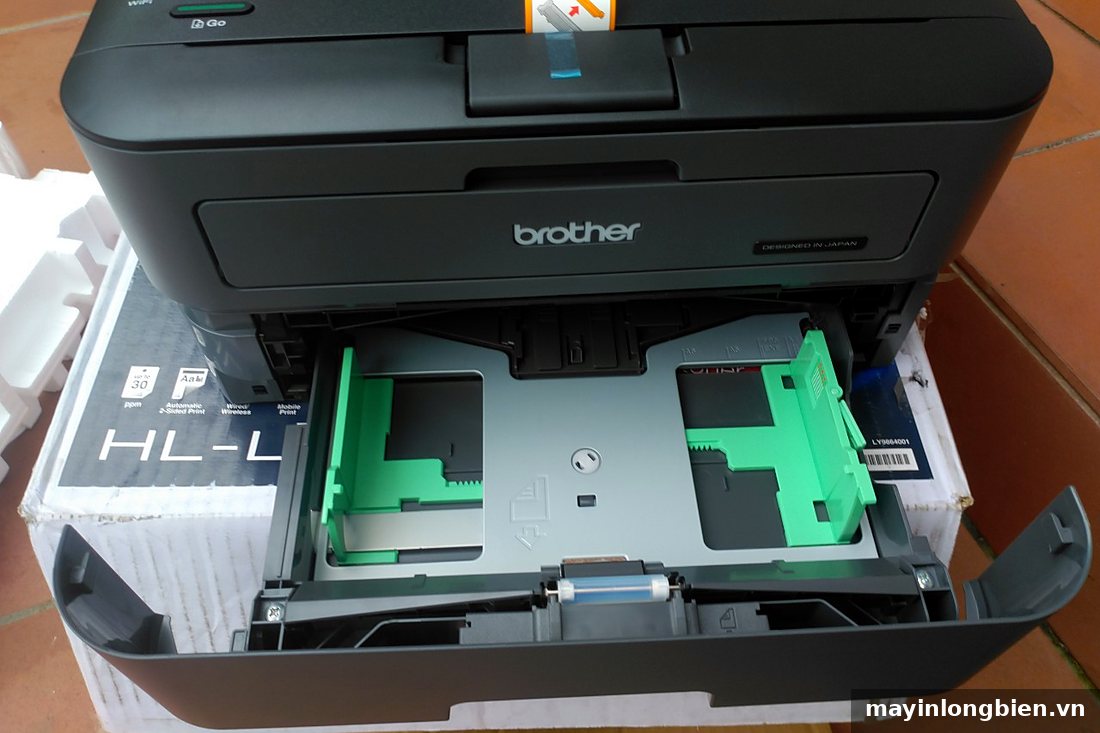
Máy in Brother có wifi, in được từ điện thoại
Câu hỏi thường gặp về cách in từ điện thoại ra máy in
Cách in từ điện thoại ra máy in có cần máy in có wifi không?
Thường là có. Máy cần có wifi, Wi-Fi Direct hoặc khả năng in qua dịch vụ riêng. Máy chỉ có cổng USB vẫn có thể in qua một máy tính chia sẻ, tùy trường hợp.
iPhone có cách in từ điện thoại ra máy in nào ngoài AirPrint?
Có, bằng ứng dụng của hãng nếu máy cùng hãng hỗ trợ. Tuy nhiên AirPrint vẫn là cách tiện nhất khi máy tương thích.
Máy in cũ không có wifi thì cách in từ điện thoại ra máy in thế nào?
Bạn có thể nối máy với một máy tính bật sẵn rồi chia sẻ, hoặc dùng thiết bị trung gian tùy dòng máy. Nhắn Zalo 0983.504.555 kèm tên máy để thợ tư vấn phương án phù hợp.
Liên hệ cách in từ điện thoại ra máy in tại nhà Hà Nội – Máy in máy tính Thần Vũ
Đừng mất công loay hoay hàng giờ với mạng và ứng dụng. Gọi 0965.305.158 để thợ cài đặt, in thử cho bạn xem và hướng dẫn lại từng bước.
MÁY IN MÁY TÍNH THẦN VŨ
- Hotline: 0965.305.158 - 0243.992.1369
- Zalo: 0983.504.555
- Mail: Kholinhkienmayin@gmail.com
- Website: https://dichvumayphoto.vn | https://kholinhkienmayin.com/ | https://mayinlongbien.vn/
- Cơ sở 1: Số 16, Ngõ 143, Đ. Hoàng Như Tiếp, Nguyễn Văn Cừ, P. Bồ Đề, Q. Long Biên
- Cơ sở 2: Số nhà 15, Ngõ 172, Đường Phú Diễn, Q. Bắc Từ Liêm
- Cơ sở 3: Số nhà 113B - A13, Ngõ 58, Hoàng Đạo Thành, Q. Thanh Xuân
cachintudienthoai, intudienthoairamayin, airprint, wifidirect, mayinwifi, caidatmayin, chiasemayin, intuiphone, intuandroid, suamayinkhongnhanlenh, suamayintainha, suamayinhanoi, suamayinuytin, linhkienmayin, mayinthanvu
SỬA MÁY TÍNH MÁY IN TẠI NHÀ MỸ ĐÌNH LONG BIÊN HÀ NỘI
Email: mayinlongbien@gmail.com Và Zalo Số: 0983.504.555
Địa chỉ 1: Số 16, Ngõ 143, Đ.Hoàng Như Tiếp, Nguyễn Văn Cừ, P.Bồ Đề, Q.Long Biên. Hotline: 0965.305.158 - 0243.992.1369
Địa chỉ 2: Số nhà 15 – Ngõ 172 – Đường Phú Diễn – Quận Bắc Từ Liêm – Hà Nội. Hotline: 0965.305.158 - 0243.992.1369
Địa chỉ 3: Số nhà 113B - A13 - Ngõ 58 - Hoàng Đạo Thành - Thanh Xuân - Hà Nội. Hotline: 0965.305.158 - 0243.992.1369
Cảm ơn Qúy khách đã dành thời gian quan tâm đến sửa máy in long biên.vn
Hân hạnh được phục vụ Qúy khách. Hẹn gặp lại!