
 0983504555
Cài macOS cho MacBook, iMac tại Hà Nội – máy mượt lại, dữ liệu an toàn
MacBook khởi động chậm, hay treo bánh xe màu, báo lỗi cập nhật hay không vào được màn hình đăng nhập? Thần Vũ sao lưu dữ liệu, cài lại macOS phù hợp đời máy và thiết lập lại phần mềm để bạn làm việc ngay.
- Sao lưu dữ liệu trước khi cài
- Chọn phiên bản macOS hợp đời máy
- Cài phần mềm, máy in, tài khoản làm việc
- Hỗ trợ tận nơi cả buổi tối, thứ 7
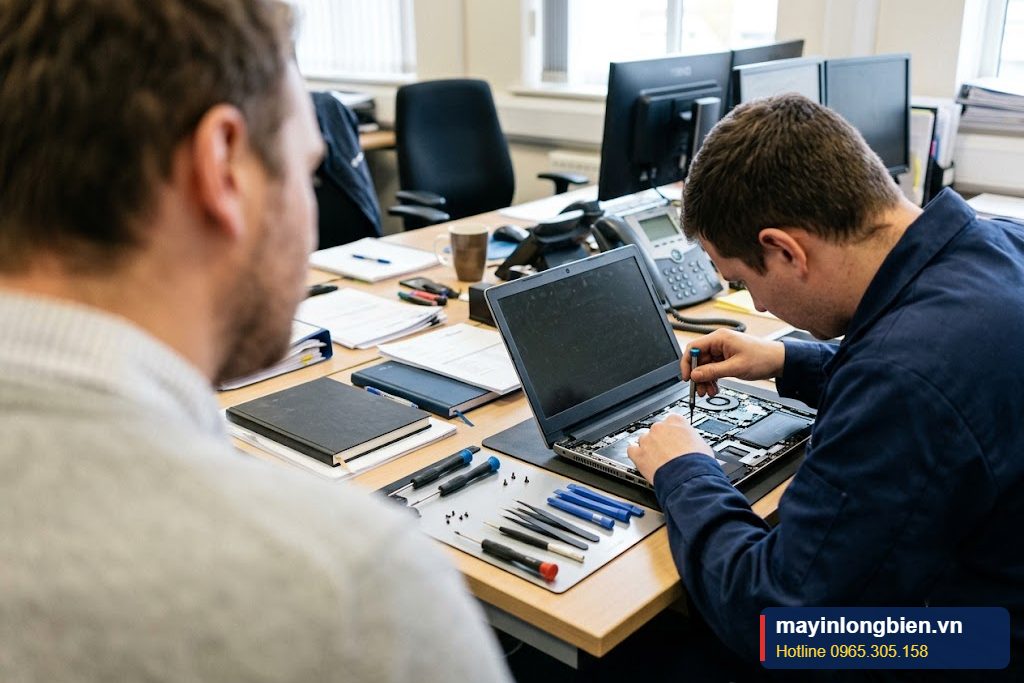
MacBook, iMac của bạn đang gặp tình trạng này?
Đừng để thiết bị hỏng làm gián đoạn công việc – nhận diện sớm giúp xử lý nhanh và đỡ tốn kém hơn.
Máy chậm, quay bánh xe màu liên tục
Mở ứng dụng, chuyển tab trình duyệt hay lưu file đều phải chờ, biểu tượng bánh xe màu xuất hiện thường xuyên dù máy không quá cũ.
Cập nhật macOS bị lỗi giữa chừng
Đang cập nhật thì báo lỗi, khởi động lại vẫn kẹt ở thanh tiến trình hoặc quay về màn hình cài đặt, không vào được máy.
Khởi động hiện dấu cấm, dấu hỏi
Bật máy thấy biểu tượng thư mục có dấu hỏi hoặc vòng tròn gạch chéo, máy không tìm thấy hệ điều hành để khởi động.
Máy cũ, phần mềm không còn hỗ trợ
Ứng dụng làm việc yêu cầu macOS mới hơn, trình duyệt báo phiên bản cũ, nhưng bạn không chắc máy có lên được hay không.
Mua lại MacBook cũ, muốn làm sạch
Máy mua lại còn tài khoản, dữ liệu, phần mềm lạ của chủ cũ; bạn muốn cài sạch để dùng yên tâm, đúng tên mình.
Nhận máy mới nhưng không rành Mac
Chuyển từ Windows sang Mac, bạn cần cài phần mềm văn phòng, bộ gõ tiếng Việt, máy in, đồng bộ dữ liệu nhưng chưa biết bắt đầu từ đâu.
Dịch vụ cài macOS và thiết lập máy Mac
Không chỉ cài hệ điều hành, Thần Vũ chuẩn bị máy để bạn mở ra là làm việc được ngay.
Sao lưu dữ liệu trước khi cài
Kiểm tra máy còn truy cập được ổ đĩa không, sao lưu tài liệu, ảnh, dữ liệu làm việc ra ổ ngoài hoặc qua Time Machine trước mọi thao tác xóa và cài.
Cài sạch macOS
Xóa ổ đĩa và cài mới phiên bản macOS phù hợp, giúp loại bỏ rác hệ thống, phần mềm xung đột, cấu hình lỗi tích tụ lâu ngày khiến máy chậm.
Nâng cấp hoặc hạ phiên bản
Tư vấn phiên bản macOS mới nhất máy hỗ trợ, hoặc phiên bản ổn định hơn nếu phần mềm chuyên dụng của bạn chưa tương thích bản mới.
Xử lý máy không khởi động
Dùng chế độ khôi phục (Recovery) hoặc bộ cài ngoài để sửa ổ đĩa, cài lại hệ điều hành khi máy kẹt logo, hiện dấu hỏi, dấu cấm.
Cài phần mềm làm việc
Cài bộ gõ tiếng Việt, ứng dụng văn phòng, trình duyệt, phần mềm đọc PDF, nén giải nén và các ứng dụng bạn cần, kiểm tra chạy ổn định.
Kết nối máy in, mạng, thiết bị
Thêm máy in, máy scan văn phòng, wifi, ổ mạng chia sẻ, cấu hình Time Machine để Mac làm việc trơn tru với hệ thống sẵn có.
Quy trình cài macOS tại Thần Vũ
Minh bạch từng bước – bạn biết rõ lỗi gì, chi phí bao nhiêu trước khi đồng ý.
Trao đổi tình trạng máy
Bạn cho biết đời máy, lỗi gặp phải và phần mềm hay dùng; kỹ thuật tư vấn sơ bộ qua điện thoại hoặc Zalo.
Kiểm tra phần cứng
Kiểm tra ổ SSD, pin, nhiệt độ, RAM để chắc lỗi do phần mềm. Nếu phần cứng có vấn đề, bạn được báo trước.
Báo giá và sao lưu
Báo giá trọn gói, bạn đồng ý thì kỹ thuật sao lưu dữ liệu quan trọng trước khi xóa và cài đặt.
Cài macOS và phần mềm
Cài hệ điều hành, cập nhật bản vá, cài ứng dụng, bộ gõ, máy in, khôi phục dữ liệu đã sao lưu.
Kiểm tra và bàn giao
Bạn đăng nhập tài khoản, kiểm tra dữ liệu, mở thử phần mềm; kỹ thuật hướng dẫn sao lưu định kỳ.
Nên cài sạch, cài đè hay nâng cấp macOS?
Mỗi tình huống phù hợp một cách cài khác nhau, so sánh để chọn phương án đúng cho máy của bạn.
| Phương án | Phù hợp khi | Lưu ý |
|---|---|---|
| Cài đè, giữ dữ liệu | Hệ thống lỗi nhẹ, cập nhật hỏng, máy vẫn vào được | Giữ ứng dụng và dữ liệu, nhưng vẫn nên sao lưu trước |
| Cài sạch, xóa ổ đĩa | Máy chậm lâu ngày, nhiều rác, phần mềm xung đột | Mất toàn bộ dữ liệu nếu chưa sao lưu |
| Nâng cấp phiên bản mới | Phần mềm yêu cầu macOS mới, máy còn được hỗ trợ | Kiểm tra phần mềm chuyên dụng có tương thích không |
| Hạ phiên bản cũ hơn | Phần mềm cần cho công việc chưa chạy trên bản mới | Cần xóa ổ đĩa, sao lưu kỹ trước khi làm |
| Cài qua chế độ khôi phục | Máy không vào được hệ điều hành | Cần kết nối mạng ổn định trong suốt quá trình |
| Cài từ bộ cài ngoài | Recovery lỗi, máy cũ hoặc thay ổ SSD mới | Chuẩn bị bộ cài đúng phiên bản cho đời máy |
| Làm sạch máy mua lại | Máy cũ còn dấu vết chủ trước | Chủ cũ phải gỡ tài khoản iCloud và Tìm máy |
Không chắc máy mình thuộc trường hợp nào? Gọi 0965.305.158 hoặc gửi ảnh/video qua Zalo để kỹ thuật xem giúp.
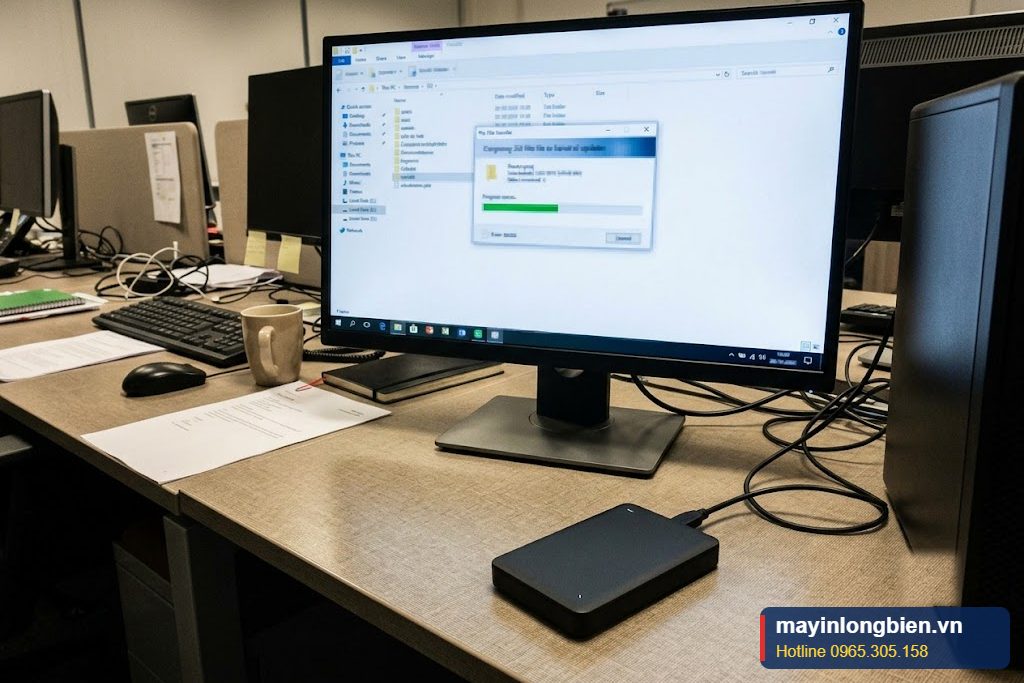
Trước khi cài lại macOS, bạn cần chuẩn bị gì?
Cài lại macOS không khó, nhưng nếu thiếu chuẩn bị, bạn có thể mất dữ liệu quan trọng hoặc không đăng nhập lại được máy. Hãy dành thời gian kiểm tra những việc dưới đây trước khi tự cài hoặc gọi kỹ thuật.
1. Sao lưu dữ liệu
- Dùng Time Machine sao lưu toàn bộ máy ra ổ cứng ngoài, hoặc sao chép thủ công thư mục Tài liệu, Màn hình nền, Ảnh, Tải về.
- Kiểm tra dữ liệu trong ứng dụng riêng: email lưu trên máy, ghi chú, dữ liệu phần mềm kế toán, thiết kế.
- Xuất danh sách mật khẩu, dấu trang trình duyệt nếu không đồng bộ qua tài khoản.
2. Nắm rõ tài khoản
- Ghi nhớ mật khẩu Apple ID đang đăng nhập trên máy. Với các máy có bật Tìm máy, sau khi cài lại có thể cần Apple ID để kích hoạt.
- Ghi nhớ mật khẩu đăng nhập máy (tài khoản người dùng).
- Chuẩn bị tài khoản bản quyền các phần mềm trả phí để đăng nhập lại.
3. Kiểm tra điều kiện cài đặt
- Cắm sạc trong suốt quá trình cài, không để máy tắt giữa chừng.
- Dùng wifi ổn định, quá trình tải bộ cài có dung lượng lớn.
- Xác định phiên bản macOS mới nhất mà đời máy hỗ trợ, kiểm tra phần mềm làm việc có tương thích không.
Thần Vũ lưu ý: dịch vụ chỉ thực hiện trên máy của chính bạn hoặc máy có đủ thông tin tài khoản hợp lệ. Với máy mua lại còn khóa tài khoản của chủ cũ, bạn cần liên hệ người bán để gỡ khóa trước khi cài đặt.
MacBook chậm: cài lại macOS có phải lúc nào cũng là giải pháp?
Cài lại hệ điều hành giúp máy nhẹ nhõm hơn, nhưng không phải cứ chậm là cài. Có những nguyên nhân phần cứng mà cài lại bao nhiêu lần máy vẫn ì ạch. Hiểu đúng giúp bạn tránh tốn thời gian và công sức.
Dấu hiệu lỗi phần mềm, cài lại sẽ cải thiện
- Máy chậm dần theo thời gian, nhiều ứng dụng tự khởi động cùng máy.
- Sau một lần cập nhật hỏng hoặc cài phần mềm lạ thì lỗi liên tục.
- Hệ thống báo đầy bộ nhớ dù đã xóa bớt file, dung lượng Dữ liệu hệ thống chiếm quá nhiều.
Dấu hiệu nên kiểm tra phần cứng trước
- Quạt kêu to, máy nóng ngay cả khi làm việc nhẹ: tản nhiệt bám bụi, keo tản nhiệt khô khiến chip tự giảm xung.
- Pin phồng: bàn di chuột cộm lên, vỏ dưới hở; vừa nguy hiểm vừa làm máy giảm hiệu năng.
- Ổ đĩa lỗi: máy treo khi mở file, báo lỗi đọc ghi, Disk Utility báo cần sửa.
- Máy đời cũ dùng ổ cứng cơ: thay SSD có thể cải thiện tốc độ rõ rệt hơn cài lại.
Một vài việc bạn tự làm được
- Vào Cài đặt hệ thống, mục Mục đăng nhập, tắt các ứng dụng không cần tự khởi động.
- Mở Activity Monitor xem ứng dụng nào ngốn CPU, bộ nhớ.
- Giữ ổ đĩa trống một phần đáng kể để hệ thống có chỗ hoạt động.
- Khởi động lại máy định kỳ thay vì chỉ gập máy nhiều ngày liền.
Khi bạn mang máy tới hoặc kỹ thuật đến tận nơi, Thần Vũ sẽ kiểm tra nhanh phần cứng trước, báo rõ nguyên nhân và đề xuất phương án hợp lý nhất, có thể là cài lại, vệ sinh, thay pin hay nâng cấp SSD.
Sau khi cài macOS: thiết lập để máy dùng bền, ít lỗi
Một máy Mac vừa cài sạch chạy rất mượt. Giữ được trạng thái đó lâu dài phụ thuộc nhiều vào thói quen sử dụng. Dưới đây là những thiết lập Thần Vũ thường làm và khuyên bạn duy trì.
Thiết lập sao lưu tự động
Cắm một ổ cứng ngoài và bật Time Machine. Máy sẽ tự sao lưu định kỳ, khi gặp sự cố có thể khôi phục lại cả máy hoặc từng file. Đây là thói quen quan trọng nhất với bất kỳ ai dùng Mac để làm việc.
Cài phần mềm từ nguồn tin cậy
- Ưu tiên App Store hoặc trang chủ của nhà phát triển.
- Tránh phần mềm bẻ khóa, tiện ích dọn rác không rõ nguồn gốc, chúng thường là nguyên nhân khiến máy chậm và lỗi.
- Gỡ ứng dụng không dùng bằng cách đúng, xóa cả tiện ích đi kèm.
Cập nhật có chọn lọc
- Cài các bản vá bảo mật nhỏ thường xuyên.
- Với bản nâng cấp lớn, chờ một thời gian và kiểm tra phần mềm làm việc đã tương thích chưa rồi hẵng cập nhật.
- Luôn sao lưu trước khi nâng cấp phiên bản lớn.
Chăm sóc phần cứng
- Đặt máy trên bề mặt cứng, thoáng, không kê trên chăn gối.
- Vệ sinh tản nhiệt định kỳ nếu dùng máy cường độ cao.
- Dùng sạc đúng công suất, tránh sạc trôi nổi.
Nếu cần cài thêm phần mềm, kết nối máy in mới hay gặp lỗi sau cập nhật, bạn chỉ cần gọi hoặc nhắn Zalo cho Thần Vũ để được hướng dẫn hoặc hẹn hỗ trợ tận nơi.
Vì sao chọn Thần Vũ cài macOS cho máy Mac?
Đặt dữ liệu lên hàng đầu
Mọi thao tác xóa ổ đĩa chỉ thực hiện sau khi bạn xác nhận đã sao lưu hoặc đồng ý xóa. Kỹ thuật không tự ý xóa dữ liệu khi chưa trao đổi.
Kiểm tra phần cứng trước
Máy chậm đôi khi do SSD sắp hỏng hay pin phồng chứ không phải hệ điều hành. Thần Vũ kiểm tra trước để bạn không cài lại mà máy vẫn lỗi.
Hỗ trợ buổi tối, thứ 7
Đi làm cả ngày không có thời gian? Kỹ thuật có thể đến tận nhà buổi tối hoặc thứ 7 trong nội thành để cài đặt và thiết lập máy.
Báo giá trước khi làm
Bạn biết rõ việc cần làm và chi phí trước, đồng ý mới tiến hành. Không phát sinh khoản ngoài báo giá khi chưa được bạn đồng ý.
Sửa cả phần cứng Mac
Nếu cần thay SSD, pin, vệ sinh tản nhiệt hay sửa nguồn iMac, Thần Vũ xử lý luôn, không phải mang máy đi nhiều nơi.
Quen cả Windows lẫn Mac
Văn phòng dùng lẫn máy Windows và Mac? Kỹ thuật thiết lập để máy Mac in được, chia sẻ được file với các máy còn lại trong mạng.
Tình huống cài macOS Thần Vũ thường gặp
MacBook kẹt sau khi cập nhật
Một nhân viên thiết kế cập nhật macOS buổi tối, sáng ra máy kẹt ở thanh tiến trình, không vào được. Kỹ thuật Thần Vũ đến tận nơi, vào chế độ khôi phục, sao lưu dữ liệu ra ổ ngoài, cài lại macOS giữ nguyên dữ liệu và kiểm tra phần mềm thiết kế chạy ổn định trước khi bàn giao.
MacBook cũ chậm, quạt kêu to
Một sinh viên dùng MacBook đời cũ thấy máy chậm, nóng, định cài lại. Thần Vũ kiểm tra thấy tản nhiệt bám bụi dày và ổ đĩa sắp đầy. Kỹ thuật vệ sinh, thay keo tản nhiệt, sao lưu rồi cài sạch macOS phù hợp đời máy, máy chạy mát và nhanh hơn rõ.
Văn phòng chuyển sang dùng Mac
Một văn phòng nhỏ nhận thêm vài máy Mac nhưng nhân viên chưa quen. Kỹ thuật đến vào thứ 7, cài bộ gõ tiếng Việt, phần mềm văn phòng, kết nối máy in chung và ổ mạng, thiết lập Time Machine, hướng dẫn thao tác cơ bản để đầu tuần mọi người làm việc ngay.
Khu vực Thần Vũ phục vụ tận nơi
Nội thành Hà Nội và các quận, huyện lân cận – chọn khu vực của bạn để xem chi tiết.
Dịch vụ liên quan
Câu hỏi thường gặp
Cài lại macOS có mất dữ liệu không?
Cài đè thường giữ được dữ liệu, cài sạch thì xóa toàn bộ ổ đĩa. Dù chọn cách nào, Thần Vũ luôn sao lưu dữ liệu quan trọng trước và chỉ xóa khi bạn đã xác nhận. Nếu ổ đĩa đã lỗi, kỹ thuật sẽ báo rõ khả năng giữ dữ liệu.
Máy tôi lên được macOS bản mới nhất không?
Mỗi đời MacBook, iMac được hỗ trợ đến một phiên bản nhất định. Bạn gửi thông tin máy (vào Giới thiệu về máy Mac) qua Zalo, Thần Vũ sẽ tư vấn phiên bản phù hợp và có nên nâng cấp hay không.
Cài macOS mất bao lâu?
Tùy tốc độ mạng, dung lượng dữ liệu cần sao lưu và số phần mềm cần cài. Nhiều trường hợp xong trong buổi. Kỹ thuật sẽ báo thời gian dự kiến sau khi kiểm tra máy để bạn chủ động sắp xếp.
Tôi quên mật khẩu Apple ID thì có cài được không?
Với máy bật Tìm máy, sau khi cài lại thường cần Apple ID để kích hoạt. Bạn nên khôi phục mật khẩu qua Apple trước. Thần Vũ không gỡ khóa tài khoản của người khác, chỉ hỗ trợ máy có đủ thông tin hợp lệ.
Có cài được macOS cho iMac không?
Có. Thần Vũ cài macOS cho cả MacBook Air, MacBook Pro, iMac và Mac mini. Với iMac cồng kềnh, kỹ thuật có thể đến tận nhà hoặc văn phòng trong nội thành để cài đặt và thiết lập.
Kỹ thuật có đến buổi tối hay cuối tuần không?
Có. Thần Vũ hỗ trợ sửa máy tính, laptop tận nơi cả buổi tối và thứ 7 trong nội thành Hà Nội. Bạn gọi hoặc nhắn Zalo trước để được xếp lịch phù hợp.
Chi phí cài macOS bao nhiêu?
Chi phí phụ thuộc việc cần làm: cài đè hay cài sạch, có sao lưu dữ liệu lớn, cài thêm phần mềm, thiết lập máy in hay không. Thần Vũ kiểm tra và báo giá trước, bạn đồng ý mới làm.
Có cài phần mềm và máy in sau khi cài macOS không?
Có. Sau khi cài hệ điều hành, kỹ thuật cài bộ gõ tiếng Việt, phần mềm văn phòng, ứng dụng bạn yêu cầu, kết nối máy in và wifi, khôi phục dữ liệu để máy sẵn sàng làm việc.
Máy Mac chậm, lỗi? Để Thần Vũ cài lại macOS cho bạn
Gọi 0965.305.158 hoặc nhắn Zalo 0983 504 555 kèm đời máy và lỗi gặp phải. Kỹ thuật kiểm tra, sao lưu dữ liệu, báo giá trước rồi mới cài, hỗ trợ cả buổi tối và thứ 7.
Máy bàn: 024 3992 1369
Hệ thống cơ sở Thần Vũ
Hiện tại chưa có sản phẩm được cập nhật


