
 0983504555
Nâng cấp SSD, RAM cho máy tính, laptop chạy chậm
Bật máy chờ mãi mới vào Win, mở vài tab trình duyệt đã đơ? Trước khi nghĩ tới mua máy mới, hãy để Thần Vũ kiểm tra cấu hình và tư vấn nâng cấp SSD, RAM đúng chuẩn, giúp máy cũ chạy nhanh hơn rõ rệt.
- Kiểm tra khe cắm, chuẩn linh kiện trước khi tư vấn
- Chuyển nguyên Windows, dữ liệu sang ổ mới
- Làm tại cơ sở hoặc tận nơi trong nội thành
- Báo giá trước, bạn chọn phương án phù hợp
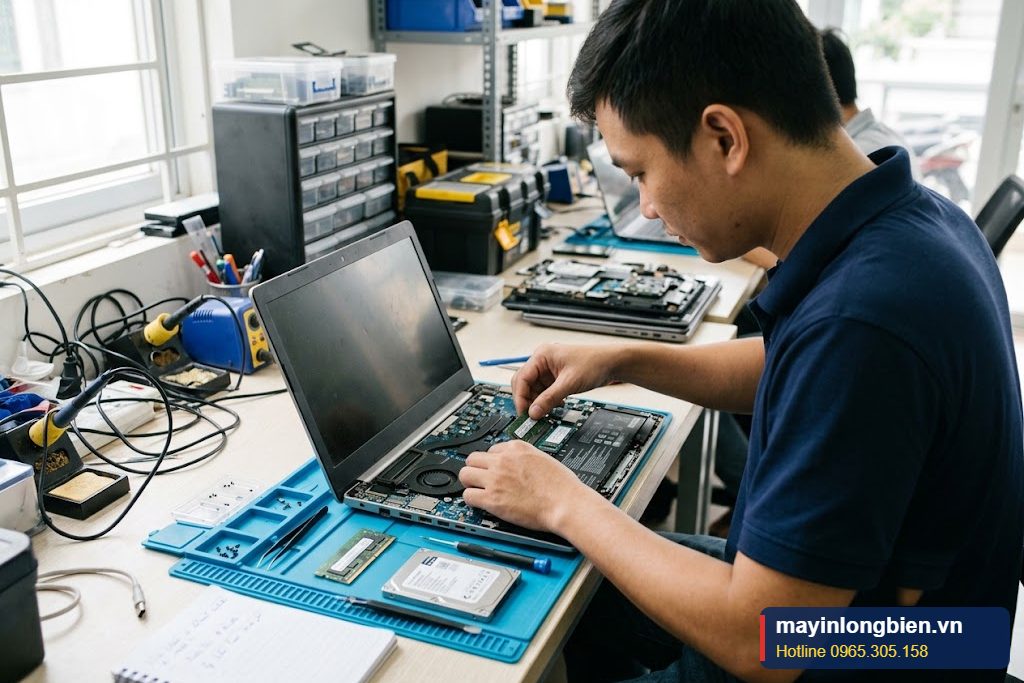
Máy tính của bạn có đang ì ạch thế này?
Đừng để thiết bị hỏng làm gián đoạn công việc – nhận diện sớm giúp xử lý nhanh và đỡ tốn kém hơn.
Khởi động rất lâu
Bấm nút nguồn xong có thể đi pha cốc cà phê mà máy vẫn chưa vào màn hình làm việc, chưa kể lúc cập nhật Windows.
Ổ đĩa luôn báo đầy tải
Mở Task Manager thấy cột Disk thường xuyên chạy kịch mức dù bạn chỉ mở vài chương trình đơn giản.
Mở nhiều tab là đơ
Trình duyệt, Excel, Zalo cùng chạy là máy giật, chuyển cửa sổ chậm chạp, thậm chí tự đóng chương trình.
Phần mềm nặng không kham nổi
Phần mềm kế toán, thiết kế, bản vẽ mở rất lâu, lưu file cũng phải chờ, ảnh hưởng tiến độ công việc.
Ổ cứng đầy, kêu lạch cạch
Ổ HDD đời cũ vừa chậm vừa phát tiếng kêu, bạn lo một ngày nó hỏng hẳn và mất hết dữ liệu.
Phân vân mua máy mới
Máy vẫn còn tốt về vỏ, màn hình, bàn phím, chỉ chậm. Bỏ đi thì tiếc, giữ lại thì bực mỗi ngày.
Dịch vụ nâng cấp SSD, RAM tại Thần Vũ
Tư vấn dựa trên cấu hình thực tế và công việc bạn đang làm, không bán thừa linh kiện.
Thay HDD bằng SSD
Thay ổ cứng cơ bằng SSD cho laptop, máy tính bàn. Đây thường là nâng cấp tạo khác biệt rõ nhất với máy khởi động chậm, mở phần mềm lâu.
Lắp thêm SSD NVMe
Với máy có khe M.2, lắp thêm SSD NVMe làm ổ hệ điều hành, giữ ổ cũ làm ổ chứa dữ liệu. Kiểm tra kỹ chuẩn khe trước khi chọn ổ.
Nâng cấp RAM
Thêm hoặc thay RAM đúng chuẩn, đúng bus với mainboard để máy chạy nhiều chương trình cùng lúc mượt hơn. Kiểm tra khả năng chạy kênh đôi khi phù hợp.
Chuyển Win, dữ liệu sang ổ mới
Sao chép nguyên hệ điều hành, phần mềm, tài liệu sang SSD mới. Bạn mở máy lên dùng tiếp như cũ, không phải cài đặt lại từ đầu.
Tận dụng ổ cũ
Ổ HDD cũ còn tốt có thể lắp làm ổ phụ, hoặc lắp vào hộp ổ cứng di động để bạn dùng sao lưu, chép tài liệu.
Kiểm tra tổng thể trước nâng cấp
Kiểm tra sức khỏe ổ, pin, nhiệt độ, quạt tản nhiệt. Nếu máy chậm vì lý do khác, kỹ thuật sẽ nói rõ để bạn không nâng cấp sai chỗ.
Quy trình nâng cấp máy tính tại Thần Vũ
Minh bạch từng bước – bạn biết rõ lỗi gì, chi phí bao nhiêu trước khi đồng ý.
Cho biết dòng máy, nhu cầu
Gửi tên model hoặc ảnh tem dưới máy qua Zalo, kèm công việc thường làm để được tư vấn sơ bộ.
Kiểm tra cấu hình thực tế
Kỹ thuật xem khe RAM, khe ổ cứng, chuẩn hỗ trợ của mainboard và tình trạng linh kiện hiện có.
Đề xuất phương án, báo giá
Đưa ra một vài lựa chọn phù hợp ngân sách, giải thích khác biệt. Bạn đồng ý mới tiến hành.
Lắp đặt, chuyển dữ liệu
Lắp linh kiện, sao chép hệ điều hành và dữ liệu sang ổ mới, cập nhật driver cần thiết.
Test và bàn giao
Kiểm tra tốc độ khởi động, nhận đủ dung lượng, chạy ổn định. Bàn giao kèm ổ cũ nếu bạn muốn giữ.
Nên nâng SSD hay RAM? Bảng so sánh nhanh
Tham khảo theo triệu chứng; kỹ thuật sẽ xác nhận sau khi kiểm tra cấu hình thực tế.
| Triệu chứng | Nâng cấp nên ưu tiên | Lý do |
|---|---|---|
| Khởi động, mở phần mềm rất lâu | SSD | Ổ HDD cơ là điểm nghẽn tốc độ đọc ghi |
| Cột Disk thường xuyên đầy tải | SSD | Ổ đĩa không đáp ứng kịp yêu cầu hệ thống |
| Mở nhiều tab, nhiều phần mềm thì giật | RAM | Bộ nhớ không đủ, máy phải dùng ổ đĩa thay thế |
| Excel file lớn, phần mềm kế toán ì | RAM và SSD | Cần cả bộ nhớ lẫn tốc độ đọc ghi |
| Đã có SSD nhưng vẫn chậm | Kiểm tra RAM, nhiệt độ, phần mềm | Có thể do thiếu RAM, nóng máy, nhiều chương trình chạy nền |
| Ổ đầy, cần thêm chỗ lưu | Thêm SSD hoặc HDD phụ | Tách ổ hệ thống và ổ dữ liệu |
| Máy quá đời cũ, CPU yếu | Cân nhắc thay máy | Nâng cấp có thể không tương xứng chi phí |
Không chắc máy mình thuộc trường hợp nào? Gọi 0965.305.158 hoặc gửi ảnh/video qua Zalo để kỹ thuật xem giúp.
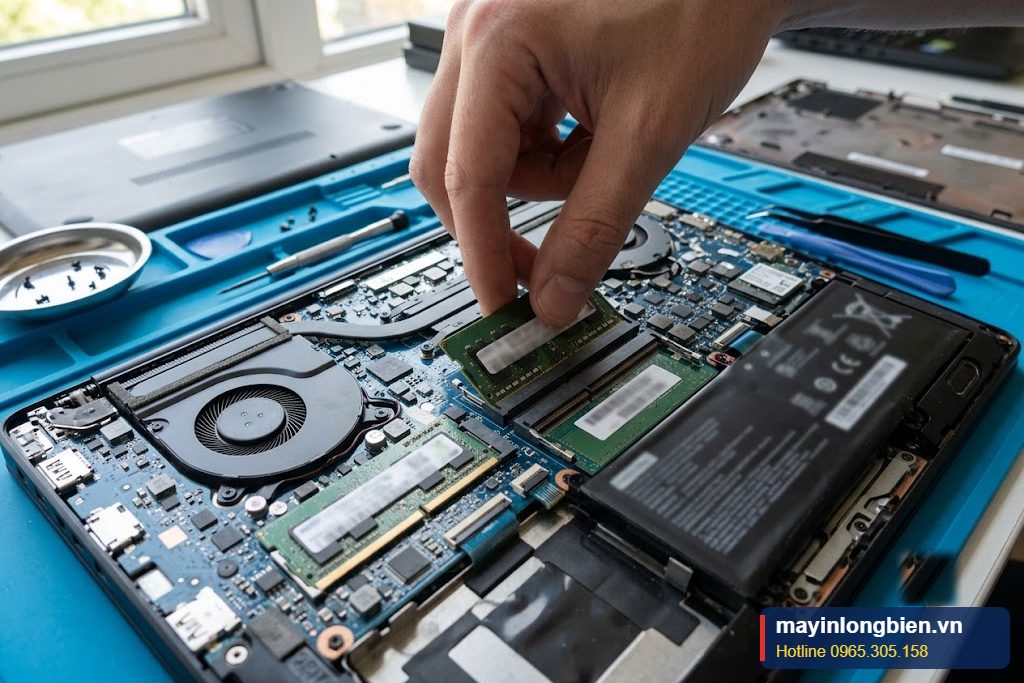
Vì sao SSD thường là nâng cấp đáng tiền nhất?
Với phần lớn máy tính văn phòng đời cũ, thứ khiến máy chậm không phải bộ xử lý mà là ổ cứng cơ HDD. Ổ HDD đọc ghi dữ liệu bằng đĩa quay và đầu đọc cơ học, nên mỗi lần Windows khởi động, phần mềm mở ra hay cập nhật chạy ngầm, ổ phải làm việc rất vất vả.
SSD lưu dữ liệu trên chip nhớ, không có bộ phận chuyển động, nên thời gian truy cập nhanh hơn nhiều. Sau khi thay SSD, bạn thường cảm nhận rõ nhất ở các việc:
- Bật máy vào màn hình làm việc nhanh hơn hẳn.
- Mở Word, Excel, trình duyệt, phần mềm kế toán gần như tức thì.
- Máy ít bị khựng khi Windows cập nhật hoặc phần mềm diệt virus quét.
- Máy êm hơn, ít tỏa nhiệt hơn, chịu va chạm tốt hơn ổ cơ.
SATA hay NVMe?
SSD có nhiều chuẩn. SSD SATA dạng 2.5 inch thay trực tiếp vào chỗ ổ HDD cũ, phù hợp hầu hết máy đời cũ. SSD M.2 có loại SATA và loại NVMe, cần mainboard hỗ trợ đúng chuẩn mới nhận. Lắp nhầm loại là lỗi khá phổ biến khi tự mua linh kiện trên mạng.
Vì vậy, trước khi chọn ổ, Thần Vũ luôn kiểm tra khe cắm và chuẩn hỗ trợ của máy. Với máy dùng văn phòng, một SSD dung lượng vừa đủ làm ổ hệ điều hành và phần mềm đã giúp cải thiện tốc độ rất rõ; dữ liệu lớn có thể để ở ổ phụ.
Khi nào cần thêm RAM, thêm bao nhiêu là đủ?
RAM là bộ nhớ tạm, nơi máy giữ các chương trình đang chạy. Khi RAM không đủ, Windows phải mượn ổ đĩa làm bộ nhớ ảo, khiến máy chậm và giật, nhất là khi bạn mở nhiều thứ cùng lúc.
Cách tự kiểm tra nhanh
- Mở các chương trình bạn hay dùng như lúc làm việc bình thường.
- Nhấn Ctrl + Shift + Esc để mở Task Manager, chọn thẻ Performance.
- Nhìn mục Memory: nếu mức sử dụng thường xuyên ở mức rất cao, máy đang thiếu RAM.
Nhu cầu tham khảo
- Văn phòng cơ bản: soạn thảo, email, trình duyệt vài tab, Zalo. Mức RAM phổ thông là đủ dùng thoải mái khi máy đã có SSD.
- Kế toán, nhiều phần mềm cùng lúc: mở Excel file lớn, phần mềm kế toán, trình duyệt nhiều tab nên dư RAM hơn một chút.
- Thiết kế, bản vẽ, dựng video: cần RAM lớn và nên tham khảo thêm khả năng của CPU, card đồ họa.
Lưu ý khi lắp RAM
RAM cần đúng thế hệ và bus mainboard hỗ trợ. Nhiều laptop mỏng có RAM hàn chết trên mainboard, chỉ còn một khe hoặc không có khe để nâng. Lắp hai thanh cùng dung lượng giúp máy chạy kênh đôi, cải thiện hiệu năng. Kỹ thuật Thần Vũ kiểm tra những yếu tố này trước, tránh để bạn mua thanh RAM không dùng được.
Nâng cấp hay mua máy mới: cân nhắc thế nào cho hợp lý?
Không phải máy nào cũng đáng nâng cấp. Một quyết định đúng giúp bạn tiết kiệm chi phí mà vẫn có máy dùng ổn định. Dưới đây là cách Thần Vũ thường tư vấn cho khách cá nhân và văn phòng.
Nên nâng cấp khi
- Máy vẫn chạy ổn về màn hình, bàn phím, pin, chỉ chậm do ổ HDD hoặc thiếu RAM.
- Công việc chủ yếu là văn phòng, học tập, kế toán, không đòi hỏi cấu hình quá cao.
- Bạn muốn giữ nguyên môi trường làm việc quen thuộc, phần mềm bản quyền đã cài.
Nên cân nhắc thay máy khi
- Bộ xử lý quá đời cũ, không còn đáp ứng phần mềm hoặc hệ điều hành bạn cần dùng.
- Máy có nhiều lỗi cùng lúc: chai pin, hỏng bản lề, màn hình mờ, mainboard từng sửa.
- Tổng chi phí nâng cấp và sửa chữa gần bằng một chiếc máy cũ cấu hình tốt hơn.
Trong trường hợp này, Thần Vũ có bán máy tính cũ đã kiểm tra và nhận thu mua thanh lý máy văn phòng cũ, giúp bạn có thêm lựa chọn.
Bảo vệ dữ liệu khi nâng cấp
Trước khi thay ổ, hãy sao lưu những tài liệu quan trọng nhất. Kỹ thuật vẫn chuyển dữ liệu sang ổ mới cho bạn, nhưng có thêm một bản sao lưu là thói quen tốt. Ổ cũ sau khi thay nên được giữ lại vài ngày cho đến khi bạn chắc chắn mọi thứ trên máy mới đầy đủ.
Vì sao nâng cấp máy tại Thần Vũ?
Tư vấn đúng nhu cầu thật
Máy chỉ làm văn phòng không cần cấu hình như máy đồ họa. Thần Vũ tư vấn vừa đủ dùng, tránh bỏ tiền cho phần không dùng tới.
Kiểm tra trước, không đoán
Mỗi dòng máy có chuẩn khe cắm khác nhau. Kỹ thuật mở máy kiểm tra thực tế trước khi chọn linh kiện, tránh mua về không lắp được.
Dữ liệu được giữ nguyên
Quy trình chuyển hệ điều hành sang ổ mới giúp bạn không mất tài liệu, không phải cài lại phần mềm, tài khoản.
Nói rõ khi nào không nên nâng
Nếu máy quá cũ hoặc chi phí nâng cấp không hợp lý so với giá trị máy, Thần Vũ nói thẳng để bạn cân nhắc phương án khác.
Làm cho cả văn phòng
Văn phòng có nhiều máy chậm có thể hẹn kỹ thuật đến tận nơi nâng cấp lần lượt, hạn chế gián đoạn công việc.
Một đầu mối cho thiết bị
Ngoài máy tính, Thần Vũ còn sửa máy in, đổ mực, photocopy, nguồn máy tính. Văn phòng chỉ cần lưu một số liên hệ.
Tình huống nâng cấp thường gặp
Văn phòng có loạt máy bàn khởi động chậm
Một văn phòng nhỏ ở Thanh Xuân có nhiều máy tính bàn dùng ổ HDD, sáng nào cũng mất thời gian chờ máy lên. Thần Vũ đến kiểm tra, đề xuất thay SSD làm ổ hệ điều hành, giữ ổ cũ làm ổ dữ liệu, nâng cấp lần lượt từng máy để nhân viên vẫn làm việc bình thường.
Laptop sinh viên đơ khi học online
Một bạn sinh viên ở Bắc Từ Liêm than laptop giật khi vừa học online vừa mở tài liệu. Kỹ thuật kiểm tra thấy máy chỉ có một thanh RAM, còn trống một khe, bèn lắp thêm thanh cùng chuẩn để chạy kênh đôi, test đa nhiệm trước khi bàn giao.
Máy kế toán đã có SSD vẫn chậm
Một kế toán ở Long Biên mang máy đến nhờ nâng cấp SSD, nhưng kiểm tra cho thấy máy đã dùng SSD, nguyên nhân thật là quạt bám bụi gây nóng và quá nhiều phần mềm khởi động cùng Win. Thần Vũ vệ sinh, tối ưu khởi động, không bán thêm linh kiện không cần.
Khu vực Thần Vũ phục vụ tận nơi
Nội thành Hà Nội và các quận, huyện lân cận – chọn khu vực của bạn để xem chi tiết.
Dịch vụ liên quan
Câu hỏi thường gặp
Laptop của tôi có nâng cấp SSD được không?
Hầu hết laptop đều thay hoặc thêm được SSD, nhưng chuẩn khe mỗi máy khác nhau. Bạn gửi tên model hoặc ảnh tem dưới máy qua Zalo, kỹ thuật kiểm tra và tư vấn loại ổ phù hợp.
Thay SSD có phải cài lại Win không?
Không bắt buộc. Thần Vũ có thể chuyển nguyên hệ điều hành, phần mềm, dữ liệu sang SSD mới. Nếu Win cũ đang lỗi nhiều, kỹ thuật sẽ tư vấn cài mới cho sạch.
Nên nâng SSD trước hay RAM trước?
Với máy còn dùng ổ HDD, SSD thường mang lại cải thiện rõ nhất. Nếu máy đã có SSD mà vẫn giật khi mở nhiều chương trình, lúc đó nên xem xét thêm RAM.
Ổ cứng cũ sau khi thay sẽ thế nào?
Ổ cũ là của bạn. Bạn có thể nhận lại, lắp làm ổ phụ trong máy hoặc lắp vào hộp ổ cứng di động để sao lưu tài liệu.
Laptop RAM hàn chết có nâng được không?
Nếu RAM hàn liền mainboard và không có khe trống, việc nâng RAM không khả thi. Khi đó kỹ thuật tư vấn tối ưu bằng SSD và phần mềm, hoặc cân nhắc đổi máy.
Nâng cấp mất bao lâu, có lấy ngay không?
Lắp RAM thường rất nhanh. Thay SSD kèm chuyển dữ liệu mất lâu hơn tùy dung lượng dữ liệu, nhưng thường vẫn xong trong ngày nếu linh kiện có sẵn.
Có nâng cấp tận nơi cho văn phòng không?
Có. Thần Vũ nhận nâng cấp tận nơi trong nội thành Hà Nội, phù hợp văn phòng nhiều máy. Kỹ thuật sẽ hẹn lịch để hạn chế ảnh hưởng tới giờ làm việc.
Máy cũ quá thì có nên nâng cấp không?
Nếu CPU quá yếu hoặc máy có nhiều lỗi khác, nâng cấp có thể không đáng chi phí. Kỹ thuật sẽ nói rõ để bạn so sánh với phương án mua máy cũ cấu hình tốt hơn.
Đừng vội thay máy, hãy để Thần Vũ kiểm tra trước
Gửi model máy qua Zalo 0983 504 555 hoặc gọi 0965.305.158 để được tư vấn nâng cấp SSD, RAM phù hợp. Báo giá trước, chuyển nguyên dữ liệu, máy cũ chạy nhanh hơn rõ rệt.
Máy bàn: 024 3992 1369
Hệ thống cơ sở Thần Vũ
Hiện tại chưa có sản phẩm được cập nhật


