
 0983504555
Thay pin MacBook và bàn phím MacBook tại Hà Nội
Pin MacBook tụt nhanh, máy sập nguồn khi còn phần trăm, hay vài phím bấm không ăn? Thần Vũ kiểm tra tình trạng pin, bàn phím theo đúng mã máy và báo giá trước khi thay.
- Đọc tình trạng pin ngay trong macOS
- Phân biệt lỗi phím do bụi, nước hay hỏng
- Báo giá trước, đồng ý mới thay
- Test sạc xả, gõ từng phím trước bàn giao
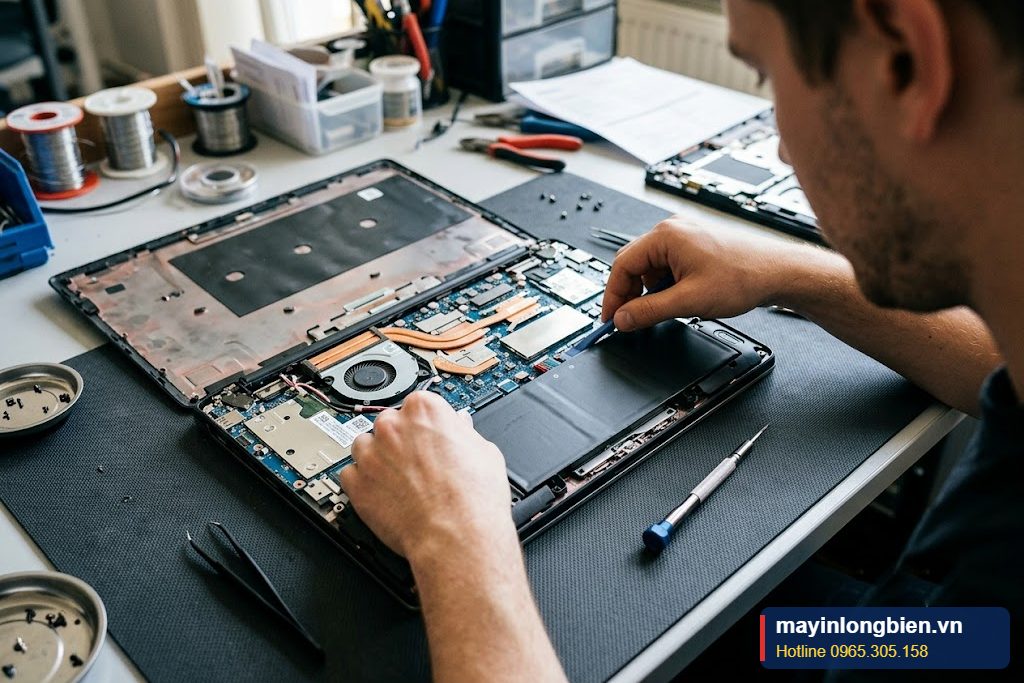
Pin và bàn phím MacBook đang làm khó bạn?
Đừng để thiết bị hỏng làm gián đoạn công việc – nhận diện sớm giúp xử lý nhanh và đỡ tốn kém hơn.
Pin tụt nhanh bất thường
Ngày trước dùng thoải mái cả buổi, giờ mở vài tab trình duyệt đã phải tìm ổ cắm. Đi họp hay ra quán cà phê làm việc đều phải mang theo sạc.
Máy tắt khi vẫn còn pin
Biểu tượng pin còn kha khá nhưng máy sập nguồn đột ngột, cắm sạc vào mới bật lại được. Tài liệu đang soạn dở có thể bị mất.
macOS báo nên bảo dưỡng pin
Mục tình trạng pin hiển thị khuyến nghị bảo dưỡng, dung lượng tối đa giảm rõ rệt. Bạn chưa chắc đã đến lúc thay hay chưa.
Touchpad cộm, vỏ đáy phồng
Touchpad bấm cứng hoặc tự click, máy đặt trên bàn bị cập kênh. Đây có thể là dấu hiệu pin phồng, cần kiểm tra sớm để an toàn.
Phím liệt, kẹt hoặc lặp chữ
Gõ một lần ra hai ký tự, phím cách lúc ăn lúc không, vài phím ấn xuống không nảy lên. Soạn văn bản mất gấp đôi thời gian.
Bàn phím lỗi sau khi đổ nước
Sau sự cố đổ cà phê hay nước, một vùng phím không hoạt động hoặc tự nhảy chữ dù máy vẫn khởi động bình thường.
Dịch vụ pin và bàn phím MacBook tại Thần Vũ
Kiểm tra kỹ trước, chỉ thay khi thật sự cần, và luôn báo giá để bạn quyết định.
Kiểm tra tình trạng pin
Đọc số chu kỳ sạc, dung lượng tối đa và cảnh báo hệ thống, đồng thời kiểm tra sạc, cổng sạc để chắc chắn lỗi thật sự nằm ở pin.
Thay pin MacBook
Tháo pin cũ theo đúng quy trình cho từng đời máy, lắp pin tương thích, sau đó kiểm tra sạc vào, nhận dung lượng và hoạt động ổn định.
Xử lý pin phồng
Pin phồng cần được tháo ra cẩn thận để tránh hư hại touchpad, bàn phím và vỏ máy. Thần Vũ tư vấn ngừng sạc và mang máy tới sớm.
Vệ sinh bàn phím
Làm sạch bụi, vụn đồ ăn, cặn nước dưới phím. Nhiều trường hợp phím kẹt, lặp chữ được cải thiện rõ mà không cần thay bàn phím.
Thay bàn phím MacBook
Với phím hỏng cơ học hoặc mạch bàn phím lỗi, kỹ thuật báo phương án thay phù hợp đời máy, kiểm tra đèn nền và từng phím sau khi lắp.
Kiểm tra touchpad đi kèm
Touchpad liệt, click cứng thường liên quan pin phồng hoặc cáp. Kỹ thuật kiểm tra cùng lúc để xử lý triệt để, tránh phải mang máy đi nhiều lần.
Thay pin, bàn phím MacBook diễn ra thế nào?
Minh bạch từng bước – bạn biết rõ lỗi gì, chi phí bao nhiêu trước khi đồng ý.
Nhắn mã máy và tình trạng
Gửi ảnh mặt dưới máy và ảnh mục tình trạng pin hoặc vùng phím lỗi qua Zalo.
Kiểm tra thực tế
Kỹ thuật đo pin, sạc, thử từng phím để phân biệt lỗi phần mềm, bụi bẩn hay hỏng.
Báo giá và phương án
Bạn nhận báo giá rõ cho từng hướng: vệ sinh, thay pin hoặc thay bàn phím.
Thay thế linh kiện
Thực hiện đúng phương án bạn đã đồng ý, giữ nguyên dữ liệu và cài đặt trong máy.
Test và bàn giao
Kiểm tra sạc vào, nhận dung lượng pin, gõ thử toàn bộ phím và đèn nền trước khi trả máy.
Nên vệ sinh, thay pin hay thay bàn phím?
So sánh nhanh các tình trạng thường gặp để bạn hình dung hướng xử lý.
| Tình trạng | Nguyên nhân hay gặp | Phương án gợi ý |
|---|---|---|
| Pin tụt nhanh, dung lượng tối đa giảm | Pin lão hóa theo chu kỳ sạc | Thay pin nếu đã ảnh hưởng công việc |
| Tụt pin sau khi cập nhật macOS | Hệ thống đang lập chỉ mục, ứng dụng chạy nền | Chờ ổn định, kiểm tra ứng dụng ngốn pin |
| Sập nguồn khi còn pin | Pin chai, cell pin không đều | Kiểm tra pin, thường cần thay |
| Vỏ đáy phồng, touchpad cứng | Pin phồng | Ngừng sạc, mang tới tháo pin sớm |
| Một vài phím kẹt, lặp chữ | Bụi, vụn bẩn dưới phím | Vệ sinh bàn phím trước |
| Cả vùng phím liệt sau đổ nước | Chất lỏng ảnh hưởng mạch bàn phím | Tháo vệ sinh, kiểm tra, có thể thay bàn phím |
| Phím nhận nhầm ký tự | Sai cài đặt bố cục bàn phím, bộ gõ | Chỉnh lại phần mềm, không cần thay |
Không chắc máy mình thuộc trường hợp nào? Gọi 0965.305.158 hoặc gửi ảnh/video qua Zalo để kỹ thuật xem giúp.
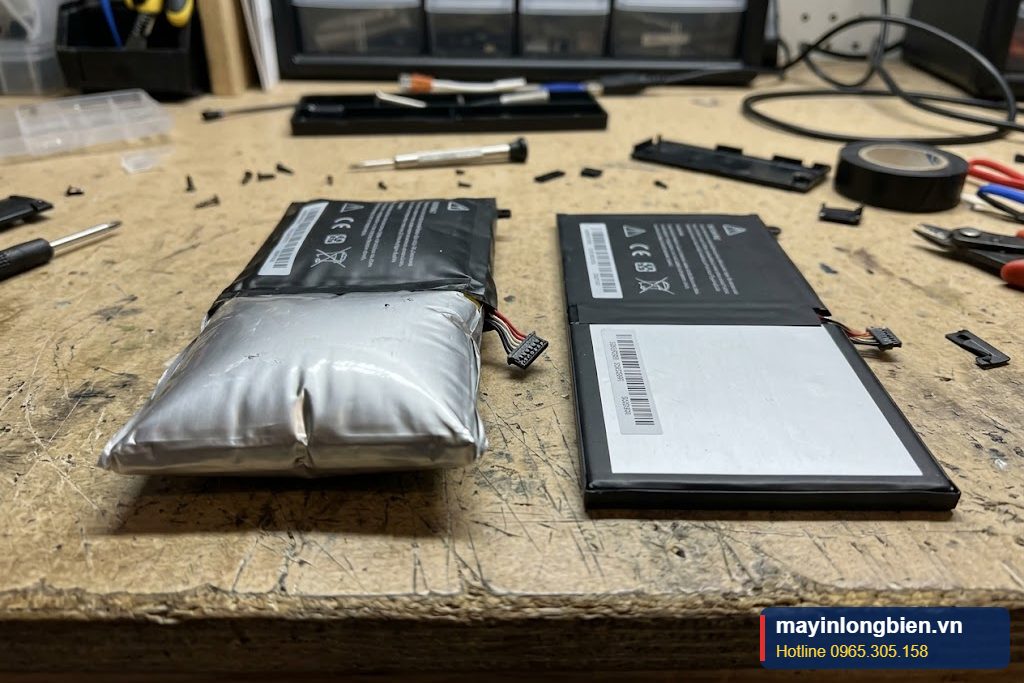
Cách tự kiểm tra pin MacBook trước khi thay
Trước khi quyết định thay pin, bạn có thể tự xem tình trạng pin ngay trong macOS. Việc này giúp bạn biết pin thật sự đã xuống cấp hay chỉ là máy đang tiêu tốn năng lượng bất thường.
Xem tình trạng pin
- Trên macOS mới: mở Cài đặt hệ thống, chọn Pin, bấm biểu tượng thông tin cạnh mục Tình trạng pin để xem dung lượng tối đa và khuyến nghị của hệ thống.
- Xem số chu kỳ sạc: giữ phím Option, bấm biểu tượng quả táo, chọn Thông tin hệ thống, vào mục Nguồn. Dòng Số chu kỳ cho biết pin đã sạc xả bao nhiêu vòng.
- Thông báo bảo dưỡng: nếu macOS hiện dòng khuyến nghị bảo dưỡng, pin đã giảm đáng kể so với lúc mới.
Phân biệt pin chai và máy hao pin
Nếu dung lượng tối đa vẫn ổn nhưng máy tụt pin nhanh, nguyên nhân thường là ứng dụng chạy nền, trình duyệt mở quá nhiều tab, độ sáng màn hình cao hoặc máy vừa cập nhật hệ điều hành. Hãy mở Trình theo dõi hoạt động, xem tab Năng lượng để tìm ứng dụng ngốn pin.
Ngược lại, nếu dung lượng tối đa giảm mạnh, máy sập nguồn khi còn phần trăm pin, hoặc chỉ dùng được khi cắm sạc, thì việc thay pin là hợp lý. Khi gửi ảnh mục tình trạng pin qua Zalo cho Thần Vũ, kỹ thuật có thể tư vấn sơ bộ ngay trước khi bạn mang máy tới.
Lưu ý: hãy kiểm tra cả củ sạc và cáp. Sạc yếu hoặc cáp hỏng cũng khiến pin không đầy, dễ bị nhầm là pin chai.
Pin MacBook bị phồng: dấu hiệu và cách xử lý an toàn
Pin lithium khi lão hóa hoặc gặp sự cố có thể sinh khí và phồng lên. Vì pin MacBook nằm ngay dưới touchpad và bàn phím, pin phồng thường được phát hiện qua những biểu hiện ở bề mặt máy chứ không phải qua thông báo hệ thống.
Dấu hiệu nhận biết
- Touchpad bấm cứng, khó click hoặc tự click liên tục.
- Vỏ đáy hơi gồ lên, máy đặt trên mặt phẳng bị cập kênh.
- Khe hở giữa vỏ trên và vỏ dưới rộng hơn bình thường.
- Gập máy không khít, màn hình không đóng sát.
Nên làm gì ngay?
- Ngừng sạc và hạn chế sử dụng máy cho tới khi được kiểm tra.
- Không ấn, đè lên vùng bị phồng, không tự ý tháo vỏ khi không có dụng cụ phù hợp.
- Để máy ở nơi thoáng mát, tránh xa nguồn nhiệt và vật dễ cháy.
- Sao lưu dữ liệu quan trọng nếu máy vẫn mở được.
- Mang máy tới cơ sở Thần Vũ gần nhất để tháo pin.
Pin phồng nếu để lâu có thể đẩy cong touchpad, làm hỏng cáp hoặc biến dạng vỏ, khiến chi phí sửa tăng lên. Tại Thần Vũ, kỹ thuật tháo pin cẩn thận, kiểm tra các linh kiện xung quanh có bị ảnh hưởng không, sau đó báo giá thay pin cùng những hạng mục cần xử lý thêm nếu có.
Bàn phím MacBook lỗi: vệ sinh hay thay?
Bàn phím MacBook mỏng, hành trình phím ngắn nên rất nhạy với bụi, vụn đồ ăn và chất lỏng. Không phải phím nào lỗi cũng cần thay cả bàn phím. Hiểu đúng nguyên nhân giúp bạn tiết kiệm chi phí đáng kể.
Thử trước tại nhà
- Kiểm tra phần mềm: vào Cài đặt hệ thống, mục Bàn phím, kiểm tra bố cục và bộ gõ. Nhiều trường hợp gõ sai ký tự chỉ do chọn nhầm bố cục.
- Thử bàn phím ngoài: nếu bàn phím rời hoạt động bình thường, lỗi nằm ở bàn phím máy chứ không phải hệ điều hành.
- Làm sạch nhẹ: nghiêng máy, dùng bóng thổi bụi thổi dọc theo hàng phím. Không dùng máy nén khí công suất lớn hoặc cạy phím.
Khi nào cần đến kỹ thuật?
Nếu phím vẫn kẹt, lặp chữ sau khi làm sạch, hoặc cả một vùng phím không hoạt động, bạn nên mang máy đi kiểm tra. Với một số đời MacBook, bàn phím được gắn liền với vỏ trên nên việc thay cần tháo nhiều linh kiện, đòi hỏi kỹ thuật cẩn thận.
Thần Vũ sẽ thử từng phím, kiểm tra đèn nền và cáp bàn phím, rồi đưa ra hai hướng rõ ràng: vệ sinh, xử lý phím lỗi nếu còn khắc phục được, hoặc thay bàn phím nếu hỏng mạch. Bạn được báo giá từng phương án trước khi quyết định.
Mẹo phòng tránh: không ăn uống sát máy, dùng tấm phủ bàn phím mỏng nếu làm việc ở nơi nhiều bụi và vệ sinh bàn phím định kỳ.
Vì sao chọn Thần Vũ để thay pin, bàn phím MacBook?
Kiểm tra trước, thay sau
Không phải cứ hết pin nhanh là phải thay pin. Thần Vũ kiểm tra sạc, phần mềm và thói quen sử dụng trước khi kết luận.
Báo giá rõ ràng
Bạn biết trước chi phí cho từng phương án, không phát sinh việc tự ý thay linh kiện khi chưa được đồng ý.
Đúng linh kiện theo đời máy
Pin và bàn phím MacBook khác nhau giữa các mã Model. Tra mã máy giúp chọn đúng linh kiện tương thích ngay từ đầu.
An toàn với pin phồng
Pin phồng được tháo cẩn thận, hạn chế tác động lên các linh kiện xung quanh như touchpad, cáp và vỏ máy.
Giữ nguyên dữ liệu
Thay pin và bàn phím là công việc phần cứng, không cần cài lại máy. Tài liệu và ứng dụng của bạn được giữ nguyên.
Ba cơ sở nội thành
Mang máy tới Bắc Từ Liêm, Long Biên hoặc Thanh Xuân, hoặc hẹn kỹ thuật nhận máy tận nơi khi bạn bận.
Tình huống thay pin, bàn phím MacBook thường gặp
Touchpad bỗng không bấm được
Một nhân viên kinh doanh ở Long Biên thấy touchpad MacBook ngày càng cứng, rồi không click được nữa, tưởng là hỏng touchpad. Thần Vũ kiểm tra và phát hiện pin đã phồng đẩy lên mặt dưới touchpad. Kỹ thuật tư vấn ngừng sạc, tháo pin phồng, thay pin mới và kiểm tra lại touchpad hoạt động bình thường.
Gõ chữ bị lặp trước hạn nộp báo cáo
Một sinh viên ở Thanh Xuân gặp lỗi phím E và phím cách lúc gõ một lần ra hai ký tự. Thần Vũ kiểm tra cài đặt, xác định do bụi bẩn tích tụ dưới phím, vệ sinh bàn phím và gõ thử toàn bộ cùng chủ máy, không cần thay linh kiện.
Máy sập nguồn khi họp trực tuyến
Một văn phòng nhỏ ở Bắc Từ Liêm có chiếc MacBook liên tục tắt khi đang họp online dù pin còn khá nhiều. Kỹ thuật đọc tình trạng pin, thấy dung lượng tối đa giảm mạnh, báo giá thay pin. Sau khi thay, máy được test sạc xả và chạy ổn định.
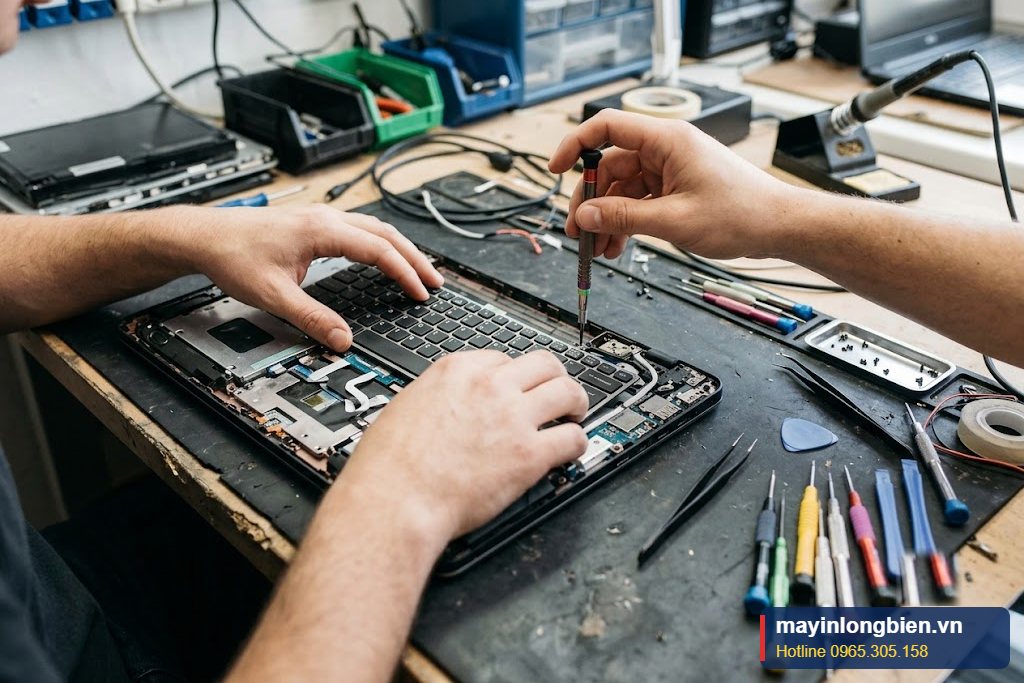
Khu vực Thần Vũ phục vụ tận nơi
Nội thành Hà Nội và các quận, huyện lân cận – chọn khu vực của bạn để xem chi tiết.
Dịch vụ liên quan
Câu hỏi thường gặp
Bao lâu thì nên thay pin MacBook?
Không có mốc cố định. Bạn nên thay khi macOS khuyến nghị bảo dưỡng, dung lượng tối đa giảm rõ, máy tắt khi còn pin hoặc thời gian dùng không đáp ứng công việc. Gửi ảnh mục tình trạng pin để Thần Vũ tư vấn cụ thể.
Pin MacBook bị phồng có nguy hiểm không?
Pin phồng cần được xử lý sớm. Bạn nên ngừng sạc, tránh đè lên máy, để nơi thoáng mát và mang tới kiểm tra. Để lâu có thể làm hỏng touchpad, cáp và vỏ máy.
Thay pin xong có phải cài lại máy không?
Không. Thay pin và bàn phím là công việc phần cứng, dữ liệu và ứng dụng giữ nguyên. Tuy vậy, bạn vẫn nên sao lưu tài liệu quan trọng trước khi mang máy đi sửa để yên tâm hơn.
Chỉ hỏng vài phím có phải thay cả bàn phím không?
Chưa chắc. Nhiều trường hợp phím kẹt, lặp chữ do bụi bẩn và chỉ cần vệ sinh. Chỉ khi phím hỏng cơ học hoặc mạch bàn phím lỗi, Thần Vũ mới tư vấn thay và báo giá trước.
Tôi có biết chi phí trước khi thay không?
Có. Sau khi kiểm tra, kỹ thuật báo rõ tình trạng, phương án và chi phí cho từng lựa chọn. Bạn đồng ý mới tiến hành, nếu chưa muốn thay có thể nhận lại máy.
Có thay pin MacBook lấy ngay được không?
Nhiều trường hợp có thể xử lý trong ngày nếu đã xác định được linh kiện phù hợp với mã máy. Bạn nên nhắn mã Model qua Zalo trước để Thần Vũ kiểm tra và hẹn thời gian phù hợp.
Làm sao để pin MacBook bền hơn?
Tránh để máy nóng lâu, không đặt trên chăn gối khi sạc, bật tính năng sạc pin tối ưu trong macOS, hạn chế để pin cạn kiệt thường xuyên và dùng củ sạc phù hợp với máy.
Bàn phím lỗi sau khi đổ nước có sửa được không?
Tùy mức độ. Hãy tắt máy ngay, không bật thử và mang tới sớm. Thần Vũ tháo vệ sinh, kiểm tra mạch bàn phím và các linh kiện xung quanh rồi báo phương án cụ thể.
Pin yếu, phím liệt? Để Thần Vũ kiểm tra giúp bạn
Gửi ảnh mã máy và tình trạng pin qua Zalo 0983 504 555 hoặc gọi 0965.305.158. Kỹ thuật tư vấn sơ bộ, báo giá trước khi thay, bạn đồng ý mới làm.
Máy bàn: 024 3992 1369
Hệ thống cơ sở Thần Vũ
Hiện tại chưa có sản phẩm được cập nhật


