 0983504555
Cách scan nhiều trang thành một file PDF trên máy scan, máy photocopy
Chào mừng Quý khách đến với Máy in - Mực in Thần Vũ, đơn vị uy tín hàng đầu chuyên cung cấp các giải pháp thiết bị máy văn phòng, máy in và mực in chất lượng cao. Chúng tôi tự hào mang đến cho khách hàng những sản phẩm và dịch vụ tối ưu, đảm bảo hiệu suất công việc với chi phí tiết kiệm nhất.
Mực in Thần Vũ – Uy tín tạo niềm tin, Chất lượng làm nên thương hiệu!
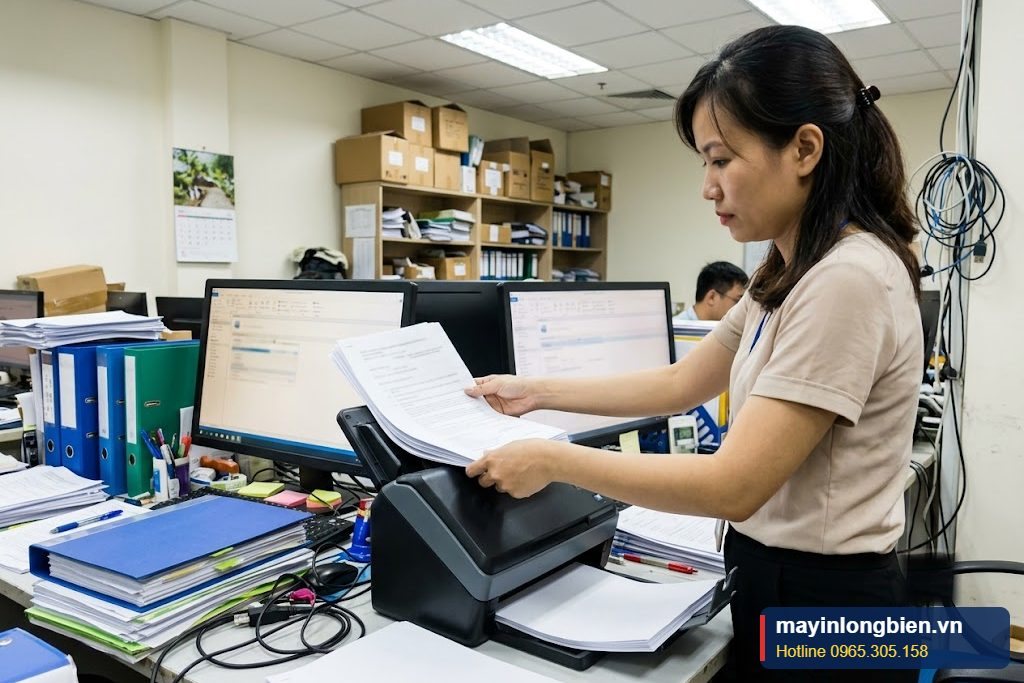
Scan một bộ hồ sơ 20 trang mà ra 20 file ảnh rời, phải gửi từng file qua email hoặc Zalo rất bất tiện. Hầu hết máy scan và máy photocopy văn phòng đều có thể scan nhiều trang thành một file PDF duy nhất, chỉ cần chọn đúng chế độ. Bài viết hướng dẫn các cách phổ biến và mẹo giảm dung lượng file.
Tóm tắt nhanh
- Dùng bộ nạp bản gốc (ADF) và chọn định dạng PDF nhiều trang (Multi-page PDF).
- Scan trên mặt kính: bật chế độ scan liên tục (Continue, Add page).
- Đã có nhiều file rời: gộp bằng phần mềm PDF trên máy tính.
Cách 1: Dùng bộ nạp bản gốc (ADF)
- Gỡ ghim, kẹp; xếp xấp tài liệu thẳng mép, mặt cần scan theo hướng dẫn trên khay.
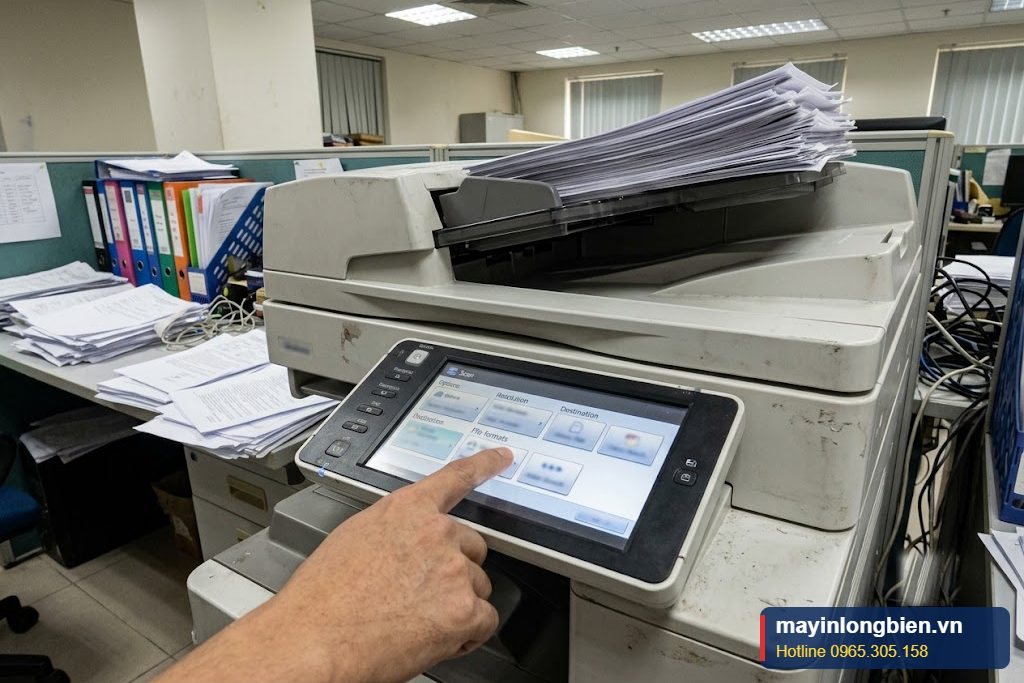
- Trên phần mềm scan hoặc màn hình máy photocopy, chọn định dạng PDF, mục nhiều trang (Multi-page, Single file).
- Chọn scan một mặt hoặc hai mặt (Duplex) tùy tài liệu.
- Bấm Scan; máy kéo hết xấp và lưu thành một file.
Cách 2: Scan trên mặt kính phẳng
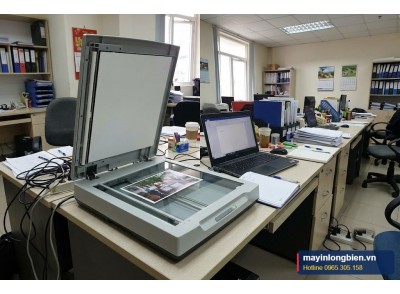
Với sổ, sách, giấy nhỏ, giấy mỏng không cho vào ADF được: chọn PDF nhiều trang, bật tùy chọn scan tiếp (thường hiện câu hỏi "Scan thêm trang?" hoặc nút Add page, Continue). Đặt từng trang, bấm scan tiếp, xong bấm Kết thúc (Finish) để lưu thành một file.
Cách 3: Gộp nhiều file PDF có sẵn
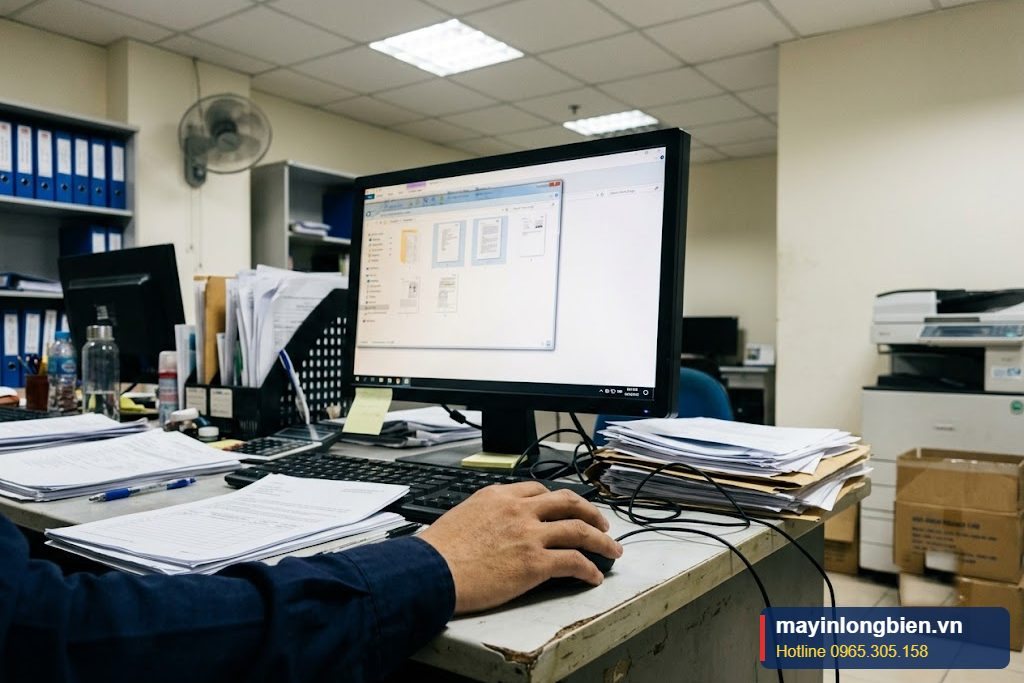
Nếu đã scan thành nhiều file, có thể gộp bằng phần mềm đọc PDF có chức năng kết hợp (Combine, Merge), hoặc phần mềm đi kèm máy scan. Lưu ý sắp xếp đúng thứ tự trang trước khi lưu.
Thiết lập khuyên dùng
| Loại tài liệu | Độ phân giải | Chế độ màu |
|---|---|---|
| Văn bản, hợp đồng | 200–300 dpi | Đen trắng hoặc xám |
| Hóa đơn có dấu đỏ | 200–300 dpi | Màu |
| Ảnh, bản vẽ chi tiết | 300–600 dpi | Màu |
| Hồ sơ lưu trữ cần tìm kiếm chữ | 300 dpi | Xám + OCR |
Giảm dung lượng file
- Không chọn độ phân giải quá cao cho văn bản.
- Chọn đen trắng hoặc xám nếu không cần màu.
- Bật nén PDF (Compact PDF, High compression) nếu máy hỗ trợ.
- Bật chức năng bỏ trang trắng khi scan hai mặt.
PDF tìm kiếm được (OCR)
Nhiều máy scan và máy photocopy có chức năng tạo PDF có lớp chữ (Searchable PDF, OCR). File này cho phép tìm kiếm, sao chép chữ, rất hữu ích cho lưu trữ hồ sơ. Độ chính xác tiếng Việt tùy phần mềm; nên kiểm tra lại với tài liệu quan trọng.
Ca thực tế tại Long Biên
Bộ phận nhân sự một công ty ở Long Biên scan hồ sơ nhân viên ra hàng trăm file ảnh JPG, khó quản lý. Kỹ thuật cấu hình trên máy photocopy một nút tắt "Scan hồ sơ PDF": PDF nhiều trang, hai mặt, 300 dpi xám, bỏ trang trắng, lưu thẳng về thư mục chung. Nhân viên chỉ cần đặt xấp hồ sơ và bấm một nút.
Khi máy scan gặp lỗi
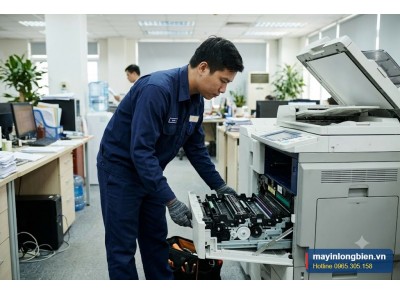
Nếu máy kéo nhiều tờ, kẹt giấy hoặc bản scan sọc, xem thêm máy scan kéo nhiều tờ, kẹt giấy ADF, máy scan bị sọc dọc.
Khu vực phục vụ
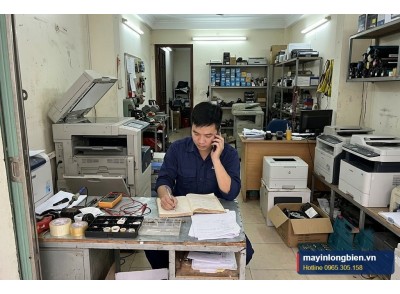
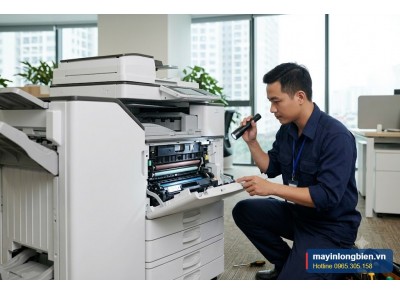
Thần Vũ nhận kiểm tra và sửa chữa tận nơi tại Long Biên (Ngọc Lâm, Bồ Đề, Gia Thụy, Việt Hưng, Sài Đồng, Thạch Bàn), Gia Lâm, Đông Anh và các quận Hoàn Kiếm, Ba Đình, Hai Bà Trưng, Cầu Giấy, Thanh Xuân, Hoàng Mai. Máy lớn cần đại tu có thể đưa về xưởng ở Long Biên để xử lý và giao trả tận nơi.
Đặt tên file và thư mục lưu trữ
Thống nhất quy tắc đặt tên file ngay từ đầu giúp tìm lại hồ sơ nhanh, ví dụ: Năm-Tháng-Ngày_Loại hồ sơ_Tên khách. Nhiều máy scan cho phép đặt tiền tố tên file hoặc tự thêm ngày giờ. Hãy tạo các thư mục theo năm, theo phòng ban trên máy chủ hoặc ổ chung và cấu hình máy scan lưu thẳng vào đó.
Bảo mật khi scan gửi email
Với hồ sơ chứa thông tin cá nhân, hạn chế gửi qua email ngoài; nên scan về thư mục nội bộ có phân quyền. Một số máy hỗ trợ đặt mật khẩu cho file PDF ngay khi scan.
Bài viết liên quan
- Sửa máy scan tại Long Biên
- Máy scan không kết nối máy tính
- Máy scan kéo nhiều tờ, kẹt giấy ADF
- Máy scan HP 7000 s2 scan bị nhòe, sọc chéo
- Sửa chữa máy văn phòng tại Long Biên
Câu hỏi thường gặp
Scan nhiều trang ra một file PDF thế nào? Chọn định dạng PDF nhiều trang và dùng bộ nạp ADF, hoặc bật chế độ scan tiếp khi dùng mặt kính.
File PDF scan quá nặng phải làm sao? Giảm độ phân giải, dùng đen trắng hoặc xám, bật nén PDF.
Có scan PDF tìm kiếm chữ được không? Nhiều máy hỗ trợ OCR tạo Searchable PDF; độ chính xác tùy phần mềm.
Có hỗ trợ cấu hình scan từ xa? Có. Liên hệ Zalo 0983.504.555 để được hỗ trợ.
Cần cấu hình scan PDF cho văn phòng?
Gọi 0965.305.158 · Zalo 0983.504.555 · Máy bàn 024 3992 1369. Kỹ thuật Thần Vũ hỗ trợ Long Biên, Gia Lâm, Đông Anh và các quận nội thành Hà Nội; báo giá trước khi sửa.
Chỉ đường
Chỉ đường
Chỉ đường