 0983504555
Máy scan HP 7000 s2, 3000 s4 scan lượt sau bị nhòe, sọc chéo, mất chữ: nguyên nhân và cách sửa
Chào mừng Quý khách đến với Máy in - Mực in Thần Vũ, đơn vị uy tín hàng đầu chuyên cung cấp các giải pháp thiết bị máy văn phòng, máy in và mực in chất lượng cao. Chúng tôi tự hào mang đến cho khách hàng những sản phẩm và dịch vụ tối ưu, đảm bảo hiệu suất công việc với chi phí tiết kiệm nhất.
Mực in Thần Vũ – Uy tín tạo niềm tin, Chất lượng làm nên thương hiệu!
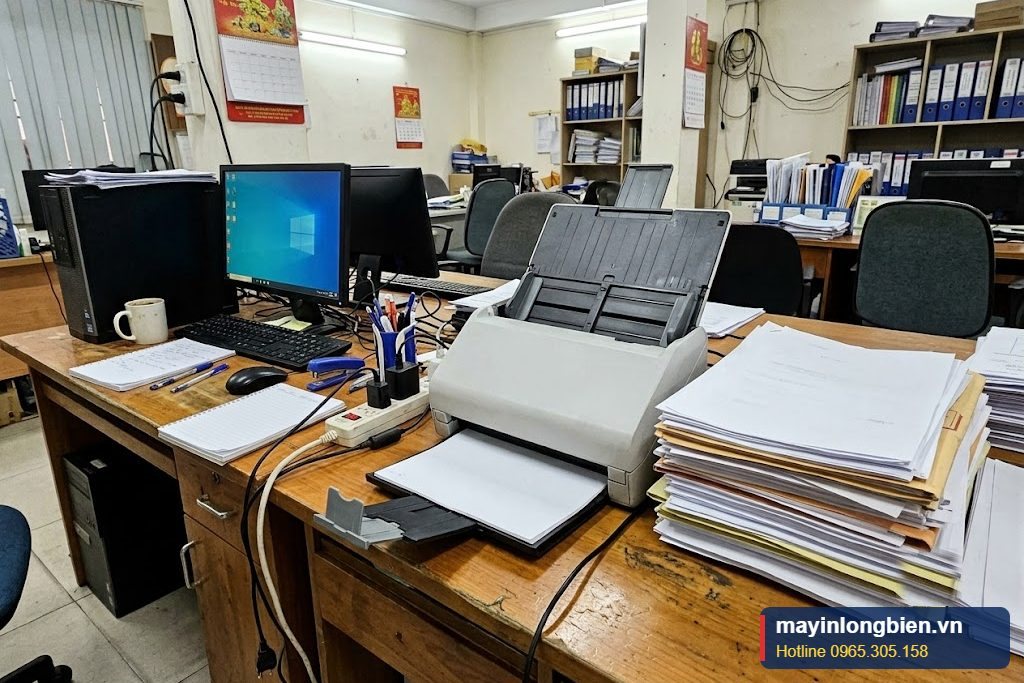
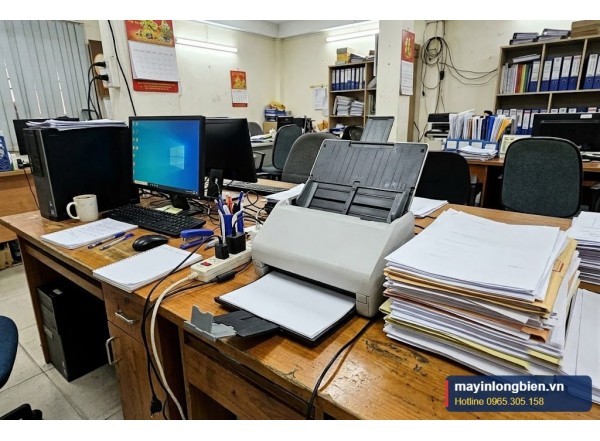
Bạn scan một xấp hồ sơ bằng máy scan HP ScanJet 7000 s2 hoặc 3000 s4: lượt đầu mọi trang đều đẹp, nhưng khi nạp tiếp lượt thứ hai, các trang lại ra nhòe, sọc chéo như bị kéo lệch, mất chữ. Đây là lỗi khá đặc trưng của máy scan nạp giấy tự động. Điều đáng chú ý là tài liệu gốc vẫn rõ nét, nghĩa là vấn đề nằm ở cách máy đọc và xử lý ảnh, không phải ở giấy.
Tóm tắt nhanh
- Sọc chéo đều khắp trang thường do máy nhận sai khổ giấy, sai độ phân giải hoặc lỗi truyền dữ liệu.
- Chỉ lỗi ở lượt sau: hay gặp khi để khổ giấy "mặc định, tự nhận" và cài đặt bị đổi giữa các lượt.
- Chọn khổ giấy cố định, cập nhật driver, thay cáp USB và vệ sinh kính quét là các bước xử lý chính.
Nhận diện kiểu lỗi trên bản scan
| Hiện tượng | Nguyên nhân thường gặp | Hướng xử lý |
|---|---|---|
| Toàn trang sọc chéo, chữ vỡ vụn | Sai khổ giấy, độ phân giải không khớp; lỗi truyền dữ liệu | Chọn khổ cố định, cài lại driver, đổi cáp USB |
| Lượt đầu đẹp, lượt sau lỗi | Cài đặt bị đổi giữa các lượt, bộ đệm phần mềm đầy | Lưu file theo từng lượt, khởi động lại phần mềm |
| Một mặt rõ, mặt sau mờ, mất chữ | Kính quét mặt sau bẩn, đèn hoặc cảm biến mặt sau yếu | Vệ sinh kính, kiểm tra cảm biến |
| Sọc dọc thẳng một vị trí | Bụi, vết xước trên kính quét | Lau kính; xem bài sọc dọc |
| Chữ bị kéo dài, co lại | Cao su kéo giấy mòn, trượt | Thay bộ cao su |
Vì sao lượt sau mới bị lỗi?
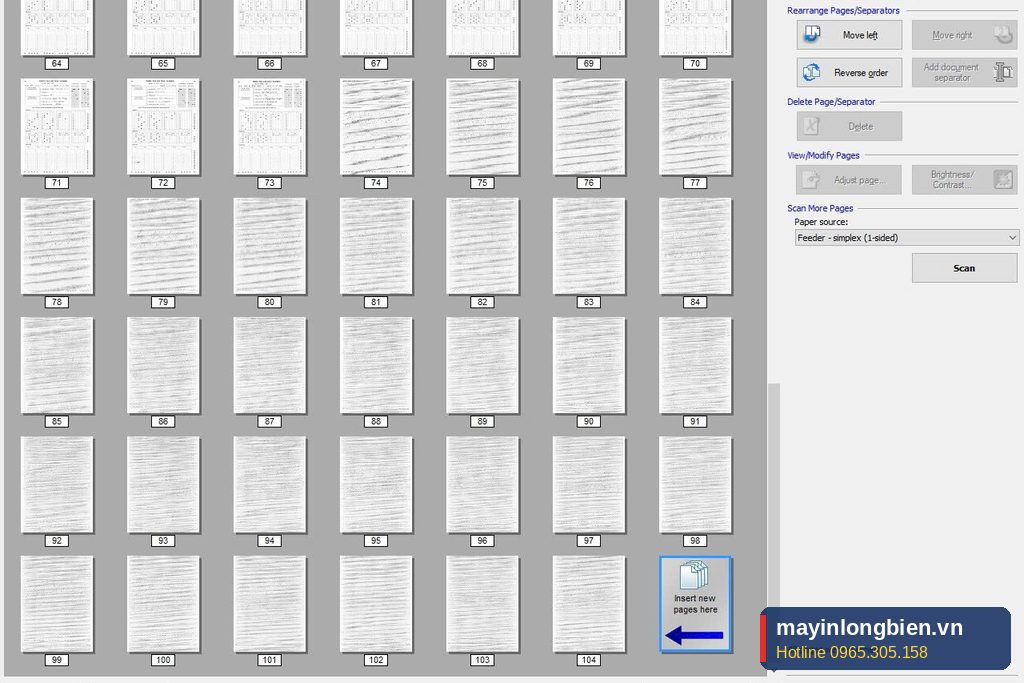
Ở chế độ khổ giấy "mặc định" hoặc "tự nhận" (auto detect), máy scan đo chiều dài và chiều rộng tờ giấy rồi báo cho phần mềm. Khi nạp lượt mới, nếu phần mềm giữ thông số của lượt trước, hoặc máy nhận khổ sai do giấy lệch, mép giấy gấp, dữ liệu mỗi dòng quét sẽ không khớp với khung ảnh. Kết quả là các dòng bị dịch dần sang ngang tạo thành sọc chéo, chữ vỡ vụn không đọc được. Bộ nhớ đệm của phần mềm khi đã scan hàng trăm trang trong một phiên cũng có thể gây lỗi tương tự.
Cách khắc phục từng bước
- Chọn khổ giấy cố định (A4, Letter…) thay vì mặc định, tự nhận; lưu thành hồ sơ scan (profile) riêng.
- Chia nhỏ phiên scan: lưu file sau mỗi lượt khoảng 50–100 trang, đóng mở lại phần mềm khi scan khối lượng lớn.
- Xếp giấy thẳng, gỡ ghim, chỉnh thanh gạt sát mép giấy, không trộn nhiều khổ trong một lượt.
- Cập nhật hoặc cài lại driver, phần mềm scan đúng phiên bản hệ điều hành.
- Đổi cáp USB và cổng USB phía sau máy tính, không qua hub.
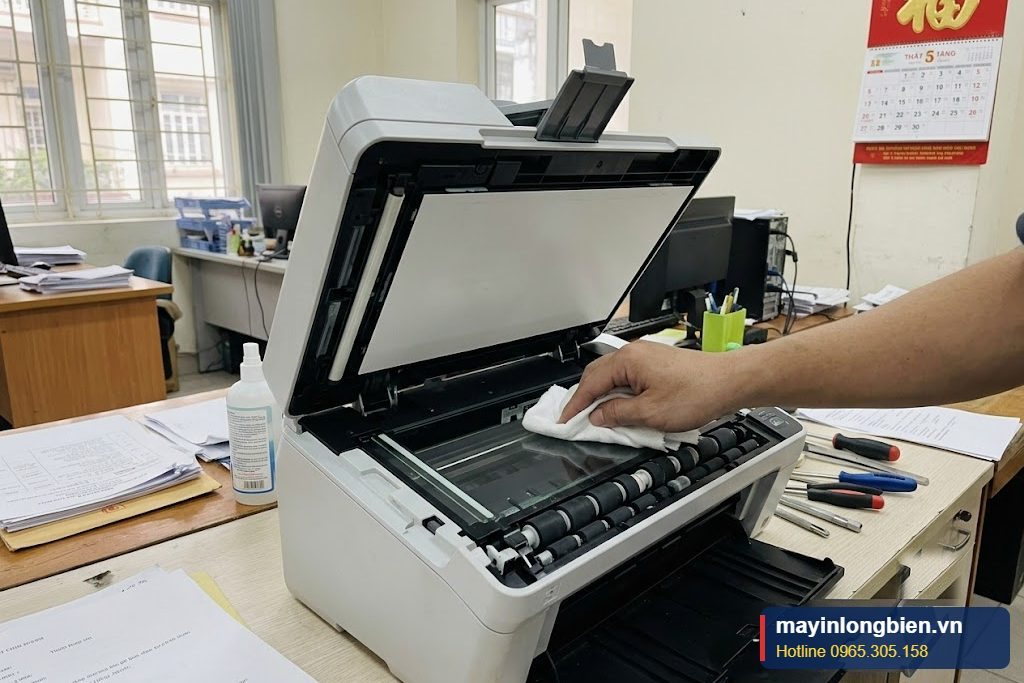
- Vệ sinh kính quét mặt trước và mặt sau, lau cao su kéo giấy.
Lỗi mặt sau mất chữ khi scan hai mặt
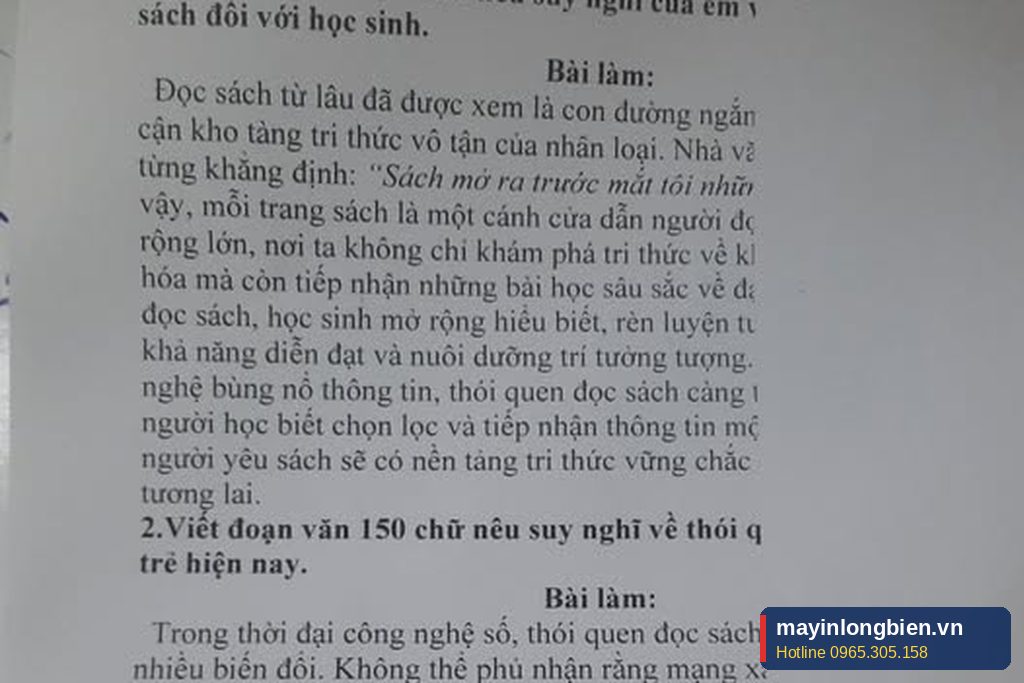
Máy scan hai mặt có hai thanh quét riêng cho mặt trước và mặt sau. Nếu chỉ mặt sau mờ, mất chữ hay có sọc, khả năng cao là kính quét mặt sau bám bụi, mực từ giấy photo, hoặc đèn, cảm biến mặt sau yếu. Vệ sinh kính bằng khăn không xơ hơi ẩm thường cải thiện ngay; nếu vẫn lỗi, kỹ thuật cần kiểm tra cảm biến và cáp của thanh quét. Xem thêm bài máy scan bị sọc dọc trên ảnh quét.
Ca thực tế từ kỹ thuật Thần Vũ
Ảnh màn hình phía trên là phiên scan thực tế của khách hàng trên máy HP ScanJet 7000 s2: các trang đầu rõ nét, nhưng từ lượt nạp thứ hai (trang 74 trở đi) toàn bộ trang bị sọc chéo, mất chữ. Phần mềm đang để khổ giấy mặc định. Kỹ thuật hỗ trợ từ xa, chuyển sang khổ A4 cố định, tạo hồ sơ scan riêng, cài lại driver và hướng dẫn lưu file theo từng lượt. Các lượt scan tiếp theo trở lại bình thường.
Bảo dưỡng máy scan nạp giấy
- Lau kính quét hằng tuần nếu scan nhiều.
- Thay cao su kéo giấy theo số tờ khuyến nghị; tham khảo máy scan kéo nhiều tờ, kẹt giấy.
- Không scan giấy còn ghim, băng dính, giấy ướt.
- Dùng hồ sơ scan cố định cho từng loại tài liệu.
Khu vực phục vụ
Thần Vũ nhận kiểm tra và sửa chữa tận nơi tại Long Biên (Ngọc Lâm, Bồ Đề, Gia Thụy, Việt Hưng, Sài Đồng, Thạch Bàn), Gia Lâm, Đông Anh và các quận Hoàn Kiếm, Ba Đình, Hai Bà Trưng, Cầu Giấy, Thanh Xuân, Hoàng Mai. Máy lớn cần đại tu có thể đưa về xưởng ở Long Biên để xử lý và giao trả tận nơi.
Bài viết liên quan
- Sửa máy scan tại Long Biên
- Máy scan bị sọc dọc trên ảnh quét
- Máy scan kéo nhiều tờ, kẹt giấy ADF
- Máy scan HP G4050 treo Preparing to scan
- Sửa chữa máy văn phòng tại Long Biên
Câu hỏi thường gặp
Vì sao bản scan bị sọc chéo, chữ vỡ vụn? Thường do máy nhận sai khổ giấy hoặc dữ liệu truyền về không khớp. Chọn khổ giấy cố định và cài lại driver.
Lượt đầu scan đẹp, lượt sau lỗi phải làm sao? Lưu file sau mỗi lượt, khởi động lại phần mềm, dùng hồ sơ scan cố định khổ giấy.
Mặt sau bị mờ, mất chữ khi scan hai mặt? Vệ sinh kính quét mặt sau. Nếu vẫn lỗi, cần kiểm tra cảm biến mặt sau.
Có hỗ trợ từ xa lỗi máy scan không? Có. Gửi ảnh màn hình lỗi qua Zalo 0983.504.555, kỹ thuật hỗ trợ qua UltraViewer.
Máy scan ra trang nhòe, sọc chéo?
Gọi 0965.305.158 · Zalo 0983.504.555 · Máy bàn 024 3992 1369. Kỹ thuật Thần Vũ hỗ trợ Long Biên, Gia Lâm, Đông Anh và các quận nội thành Hà Nội; báo giá trước khi sửa.
Chỉ đường
Chỉ đường
Chỉ đường