0983504555
Cài ICC profile cho Epson L8050, L18050 khi in ảnh bị lệch màu
Chào mừng Quý khách đến với Máy in - Mực in Thần Vũ, đơn vị uy tín hàng đầu chuyên cung cấp các giải pháp thiết bị máy văn phòng, máy in và mực in chất lượng cao. Chúng tôi tự hào mang đến cho khách hàng những sản phẩm và dịch vụ tối ưu, đảm bảo hiệu suất công việc với chi phí tiết kiệm nhất.
Mực in Thần Vũ – Uy tín tạo niềm tin, Chất lượng làm nên thương hiệu!
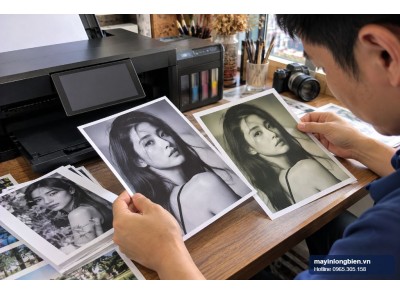
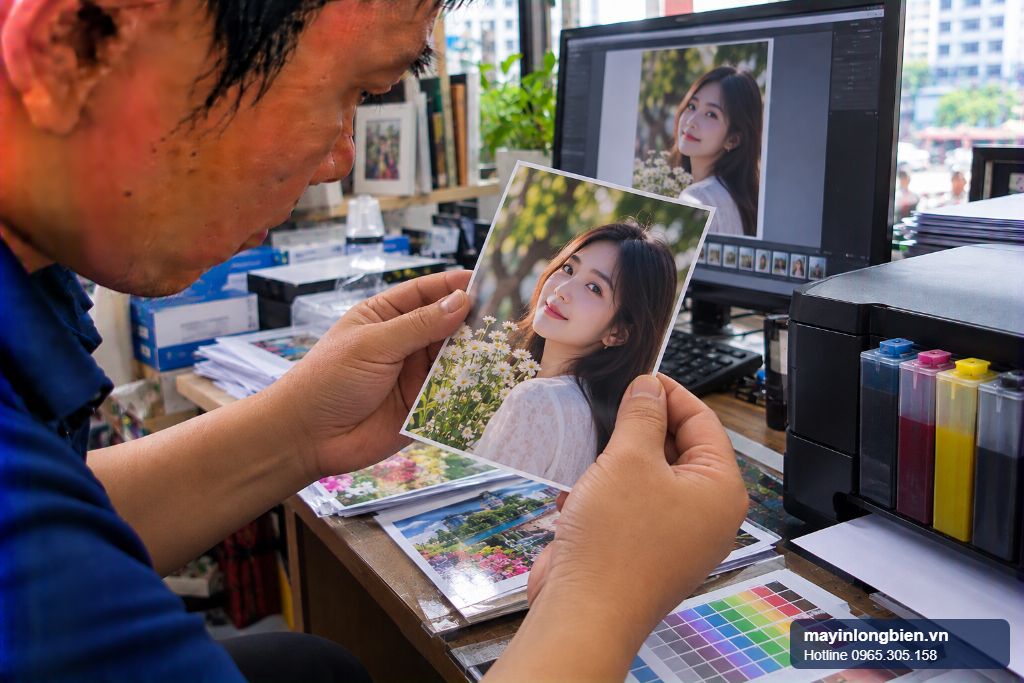
Studio nhỏ, tiệm in ảnh thẻ hay người chơi ảnh in ra bức đầu tiên trên máy sáu màu thường có chung cảm giác hụt hẫng: da người ám vàng, trời xanh ngả tím, ảnh tối hơn hẳn trên màn hình. Phần lớn trường hợp, máy không hỏng. Vấn đề nằm ở chỗ chưa cài ICC profile Epson L8050 (hoặc L18050) đúng cách, hoặc đang để hai nơi cùng quản lý màu.
ICC profile là tệp mô tả cách một tổ hợp máy in, mực và giấy tái tạo màu. Khi phần mềm biết chính xác tổ hợp đó, nó chuyển màu từ ảnh sang lượng mực phù hợp. Chọn sai profile hoặc để driver chỉnh màu thêm một lần nữa, ảnh sẽ lệch dù đầu phun hoàn toàn tốt.
Vì sao ảnh in lệch màu so với màn hình
- Quản lý màu kép: Photoshop đã chuyển màu theo profile, driver Epson lại tự chỉnh màu thêm lần nữa.
- Chọn profile của loại giấy khác với giấy đang nạp, ví dụ profile giấy bóng nhưng in giấy lụa.
- Loại giấy (media type) trong driver không khớp, máy phun lượng mực sai.
- Màn hình chưa hiệu chỉnh, quá sáng, nên ảnh in luôn trông tối hơn.
- Đầu phun mất nét một màu, thường là màu nhạt, khiến cả bức ảnh ám.
L8050 là máy A4 và L18050 là máy khổ A3+, cả hai dùng hệ sáu màu có thêm xanh nhạt và hồng nhạt để chuyển màu da mịn hơn. Chính vì có thêm màu nhạt nên chỉ cần một kênh bị tắc là sắc da lệch thấy rõ.
Thiết lập đúng trong Photoshop và driver Epson
Cách 1: để Photoshop quản lý màu
- Mở hộp thoại in, chọn Color Handling là Photoshop Manages Colors.
- Ở Printer Profile, chọn profile đúng tên máy và đúng loại giấy đang dùng.
- Rendering Intent thường dùng Perceptual hoặc Relative Colorimetric, bật Black Point Compensation.
- Vào Print Settings của driver Epson, chọn đúng loại giấy (media type) và chất lượng.
- Trong phần màu của driver, tắt chỉnh màu (No Color Adjustment / Off) để tránh quản lý màu kép.
- In thử một ảnh mẫu có tông da và vùng xám trung tính để đánh giá.
Cách 2: để driver quản lý màu
Chọn Printer Manages Colors trong Photoshop, rồi để driver ở chế độ chỉnh màu của Epson. Cách này đơn giản hơn, hợp người in ảnh gia đình, nhưng kém chủ động. Điều quan trọng là chỉ chọn một trong hai cách, không bật cả hai.
Chọn và cài profile cho giấy bên ngoài
Driver Epson có sẵn profile cho giấy của hãng. Khi dùng giấy của hãng khác, hãy tải profile từ trang nhà sản xuất giấy, chọn đúng tên máy. Trên Windows, nhấp phải tệp .icc hoặc .icm và chọn Install Profile; trên macOS chép vào thư mục ColorSync. Khởi động lại Photoshop để profile hiện trong danh sách.
Nếu nhà giấy không có profile cho model của bạn, có thể dùng profile của loại giấy Epson gần nhất, chấp nhận sai lệch nhỏ. Máy L8050 còn in được đĩa, khi nhãn đĩa lệch vị trí thì cách xử lý tương tự bài Epson L805 in đĩa CD bị lệch. Tiệm in ảnh dùng nhiều giấy thì nên làm profile riêng bằng thiết bị đo màu.
| Hiện tượng | Nguyên nhân thường gặp | Tự xử lý được? | Khi nào gọi thợ |
|---|---|---|---|
| Ảnh ám màu đều cả bức | Quản lý màu kép hoặc sai profile | Có, kiểm tra lại thiết lập | Đã đúng thiết lập vẫn ám |
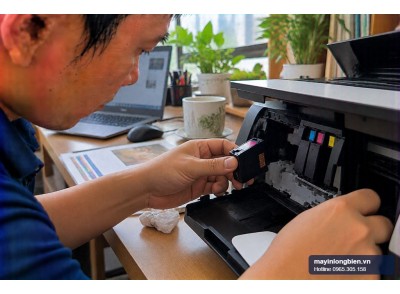
| Da người có vệt sọc mảnh | Tắc một kênh màu nhạt | Có thể vệ sinh đầu phun một lần | Vệ sinh xong vẫn mất nét |
| Ảnh tối hơn màn hình | Màn hình quá sáng, chưa hiệu chỉnh | Có, giảm độ sáng màn hình | Không cần thợ máy in |
| Màu thay đổi giữa các lần in | Đầu phun chập chờn, mực sai loại | Một phần | Khi Nozzle Check không ổn định |
Phân biệt lỗi thiết lập và lỗi phần cứng
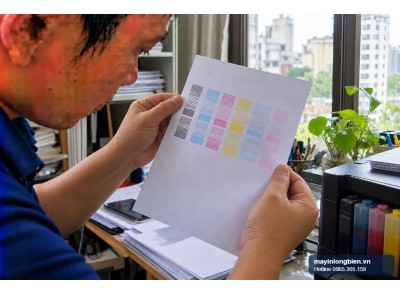
Trước khi đổ lỗi cho profile, hãy in Nozzle Check. Nếu có màu đứt nét, phải xử lý đầu phun trước, mọi chỉnh màu sau đó mới có ý nghĩa. Bài cách đọc bản Nozzle Check Epson giải thích cụ thể từng mức tắc. Mực đổ không đúng loại cũng làm profile mất tác dụng, vì profile được dựng cho mực của hãng.
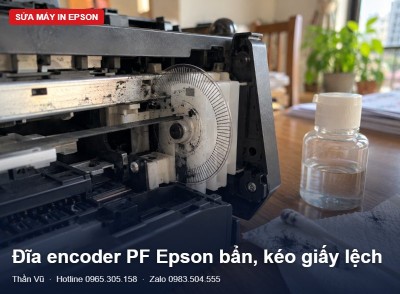
Nếu máy đã từng in đĩa hay thẻ nhựa, thước film và encoder bẩn cũng có thể gây sọc. Các lỗi phần cứng chung của dòng này có trong bài sửa máy in Epson L8050.
Thần Vũ hỗ trợ in ảnh chuẩn màu như thế nào
- Kiểm tra Nozzle Check và tình trạng mực, xác định có lỗi phần cứng hay không.
- Rà lại thiết lập Photoshop, driver, loại giấy trên máy tính của khách.
- Cài profile phù hợp giấy đang dùng, in ảnh mẫu đối chiếu.
- Nếu cần sửa đầu phun hay thay linh kiện, báo giá trước, khách đồng ý mới làm.
- In thử lại bộ ảnh mẫu, hướng dẫn lưu preset để in lần sau.
Khi nào nên gọi kỹ thuật
Gọi khi Nozzle Check có màu mất nét sau một lần vệ sinh, khi máy L18050 in khổ lớn bị sọc ngang, hoặc khi đã đúng thiết lập mà màu vẫn đổi theo từng lần in. Mùa nồm, giấy ảnh hút ẩm cũng làm màu loang, nên bảo quản giấy kín. Xem thêm sửa máy in màu Epson tại nhà.
Câu hỏi thường gặp
Có cần ICC profile khi in từ điện thoại không?
Ứng dụng điện thoại thường để driver tự quản lý màu, bạn chỉ cần chọn đúng loại giấy. Profile phát huy tác dụng khi in từ phần mềm có quản lý màu như Photoshop, Lightroom.
Dùng mực ngoài thì profile của Epson còn đúng không?
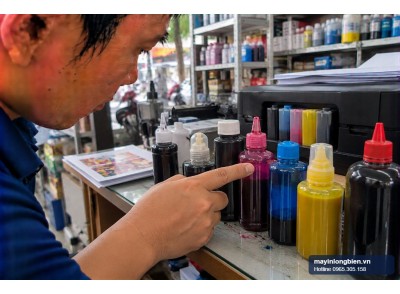
Không hoàn toàn. Mực khác công thức sẽ cho màu khác, profile có sẵn chỉ còn tương đối. Muốn chuẩn cần làm profile riêng cho bộ mực đó.
Vì sao in ảnh đen trắng lại bị ám xanh hoặc ám hồng?
Máy pha màu xám từ nhiều màu mực. Chỉ cần một kênh hơi tắc hoặc profile lệch là ảnh xám bị ám. Hãy kiểm tra đầu phun trước, sau đó dùng chế độ in đen trắng của driver nếu có.
L8050 và L18050 dùng chung profile được không?
Không nên. Mỗi model có profile riêng dù cùng hệ mực, hãy chọn đúng tên máy khi tải.
Ảnh in mãi không đúng màu? Liên hệ hotline 0965.305.158 (máy bàn 024 3992 1369), hoặc gửi ảnh bản in qua Zalo 0983 504 555. Thần Vũ kiểm tra máy, báo giá trước và in thử trước khi bàn giao. Thông tin chung có tại trang sửa máy in phun màu Thần Vũ; máy văn phòng đời thấp hơn có bài sửa Epson L3060, L3070.
Chỉ đường
Chỉ đường
Chỉ đường