
 0983504555
Cài đặt máy in WiFi, mạng LAN và chia sẻ máy in tận nơi
Mua máy in wifi về mà chỉ một máy tính in được, hay sáng nào cũng phải cài lại máy in? Thần Vũ đến tận nơi cấu hình máy in mạng ổn định để mọi máy tính, điện thoại trong văn phòng đều in được.
- Kết nối máy in qua wifi, dây LAN hoặc chia sẻ
- Cố định địa chỉ để máy in không mất kết nối
- Cài driver cho từng máy tính, cả MacBook
- Hướng dẫn in từ điện thoại ngay tại chỗ

Văn phòng bạn đang gặp những rắc rối này?
Đừng để thiết bị hỏng làm gián đoạn công việc – nhận diện sớm giúp xử lý nhanh và đỡ tốn kém hơn.
Chỉ một máy tính in được
Máy in cắm USB vào máy của một người, ai cần in phải gửi file nhờ in hộ, người đó nghỉ là cả phòng không in được.
Hôm qua in được, hôm nay báo offline
Máy in đổi địa chỉ mạng sau khi khởi động lại modem, các máy tính vẫn tìm địa chỉ cũ nên lệnh in nằm chờ mãi không chạy.
Máy in wifi không bắt được mạng
Máy in không thấy tên wifi, nhập mật khẩu mãi không vào, hoặc kết nối được một lúc rồi rớt mạng không rõ lý do.
Chia sẻ máy in báo lỗi quyền truy cập
Sau khi Windows cập nhật, máy tính khác không kết nối vào máy in chia sẻ, hiện thông báo lỗi khó hiểu hoặc yêu cầu đăng nhập.
Không in được từ điện thoại
Nhân viên muốn in nhanh hóa đơn, ảnh chụp chứng từ từ điện thoại nhưng không biết dùng ứng dụng nào, điện thoại không tìm thấy máy in.
Văn phòng mới, nhiều thiết bị chưa cài
Chuyển văn phòng hoặc mua thêm máy tính, cần cài đặt máy in, máy scan cho cả loạt máy nhưng không có người chuyên trách IT.
Thần Vũ cài đặt máy in mạng trọn gói cho văn phòng
Chọn đúng cách kết nối theo máy in và hạ tầng mạng sẵn có, cấu hình một lần dùng ổn định lâu dài.
Kết nối máy in vào wifi
Cấu hình máy in có wifi vào mạng văn phòng hoặc gia đình, chọn băng tần phù hợp, kiểm tra vị trí đặt máy để tín hiệu ổn định, không chập chờn.
Đi dây LAN cho máy in
Với văn phòng in nhiều, Thần Vũ khuyên cắm dây mạng trực tiếp từ switch hoặc modem tới máy in để kết nối bền, ít lỗi hơn wifi.
Cố định địa chỉ IP máy in
Đặt địa chỉ cố định cho máy in để không bị đổi sau mỗi lần mất điện hay khởi động lại modem, nguyên nhân phổ biến của lỗi offline.
Chia sẻ máy in USB qua mạng
Máy in đời cũ chỉ có cổng USB vẫn dùng chung được bằng cách chia sẻ từ một máy tính, cấu hình quyền truy cập để máy khác in thuận lợi.
Cài driver cho từng thiết bị
Cài driver đúng phiên bản cho máy Windows và MacBook, thêm máy in qua địa chỉ mạng, đặt máy in mặc định và thử in từ mỗi máy.
In và scan từ điện thoại
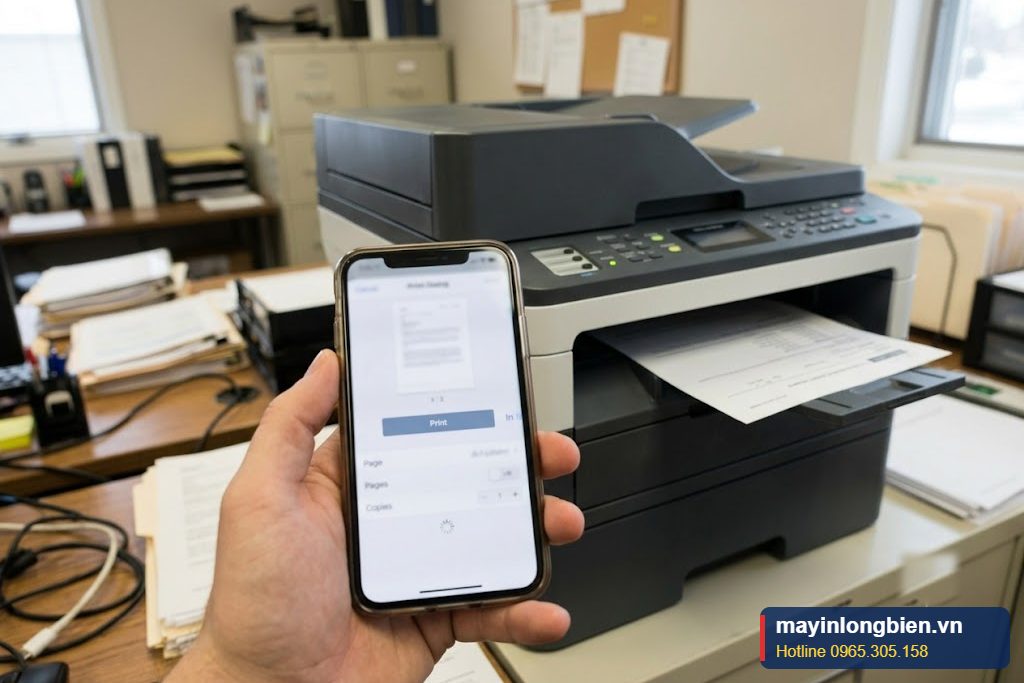
Cài ứng dụng của hãng, hướng dẫn in tài liệu, ảnh từ điện thoại và scan về máy tính hoặc điện thoại nếu máy in đa năng hỗ trợ.
Các bước cài đặt máy in mạng tại văn phòng
Minh bạch từng bước – bạn biết rõ lỗi gì, chi phí bao nhiêu trước khi đồng ý.
Trao đổi nhu cầu
Bạn cho biết dòng máy in, số máy tính cần in, đang dùng wifi hay dây mạng để Thần Vũ tư vấn cách kết nối.
Khảo sát tại chỗ
Kỹ thuật đến văn phòng kiểm tra máy in, modem, switch, vị trí đặt máy và các máy tính cần kết nối.
Báo giá trước
Nêu phương án, những việc cần làm như đi dây hay cài lại driver và chi phí. Bạn đồng ý mới tiến hành.
Cấu hình và cài đặt
Kết nối máy in vào mạng, cố định địa chỉ, cài driver lần lượt cho từng máy tính và điện thoại.
In thử từng máy
Gửi lệnh in thử từ mọi thiết bị, hướng dẫn nhân viên cách xử lý khi máy in báo offline.
Nên kết nối máy in theo cách nào?
So sánh các phương án phổ biến để chọn cách phù hợp với văn phòng hoặc gia đình bạn.
| Cách kết nối | Phù hợp khi | Lưu ý |
|---|---|---|
| Dây USB trực tiếp | Chỉ một máy tính dùng máy in | Đơn giản nhất nhưng không dùng chung được |
| Chia sẻ máy in USB qua mạng | Máy in đời cũ không có cổng mạng | Máy tính chủ phải luôn bật thì máy khác mới in được |
| Cắm dây LAN vào máy in | Văn phòng in nhiều, có switch hoặc modem gần | Ổn định nhất, nên cố định địa chỉ IP |
| Kết nối wifi | Khó đi dây, máy in đặt xa modem | Cần tín hiệu tốt, nên đặt cố định địa chỉ |
| Wifi Direct | In nhanh từ điện thoại, không có mạng chung | Mỗi lần in phải kết nối trực tiếp vào máy in |
| In từ điện thoại qua ứng dụng | Cần in ảnh, chứng từ từ điện thoại | Điện thoại và máy in phải cùng một mạng |
| Máy photocopy in mạng | Văn phòng dùng photocopy làm máy in chung | Cần driver đúng dòng, có thể cài thêm scan về máy |
Không chắc máy mình thuộc trường hợp nào? Gọi 0965.305.158 hoặc gửi ảnh/video qua Zalo để kỹ thuật xem giúp.
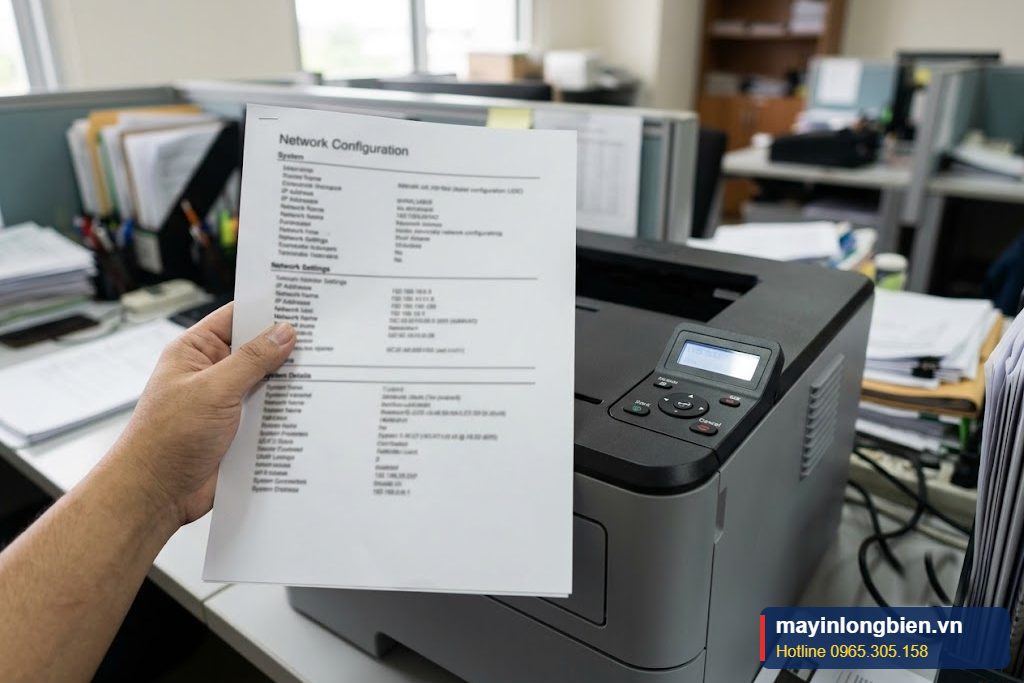
Vì sao máy in mạng hay báo offline và cách khắc phục
Lỗi phổ biến nhất sau khi cài đặt máy in wifi hay mạng LAN là máy in hiện trạng thái offline, lệnh in nằm trong hàng đợi mà không chạy. Phần lớn trường hợp, máy in vẫn hoạt động bình thường, chỉ là máy tính không tìm thấy nó ở địa chỉ cũ.
Nguyên nhân thường gặp
- Địa chỉ IP của máy in bị thay đổi. Modem tự cấp địa chỉ cho từng thiết bị, sau khi mất điện hoặc khởi động lại, máy in có thể nhận địa chỉ mới.
- Máy in vào chế độ ngủ sâu và ngắt kết nối wifi để tiết kiệm điện.
- Máy tính và máy in khác mạng, ví dụ một bên dùng wifi khách, một bên dùng wifi nội bộ, hoặc khác băng tần.
- Hàng đợi in bị kẹt do một lệnh in lỗi trước đó.
Những việc bạn có thể tự thử
- In trang cấu hình mạng từ bảng điều khiển máy in để xem địa chỉ IP hiện tại.
- So sánh với địa chỉ đang cài trên máy tính trong phần thuộc tính máy in.
- Xóa các lệnh in đang chờ, tắt bật lại máy in.
- Kiểm tra máy tính có đang kết nối đúng mạng với máy in không.
Giải pháp lâu dài là cố định địa chỉ IP cho máy in, có thể đặt trên máy in hoặc giữ chỗ trên modem. Khi cài đặt cho văn phòng, Thần Vũ luôn làm bước này để máy in không đổi địa chỉ, giảm hẳn tình trạng sáng nào cũng phải gọi người cài lại.
Wifi hay dây LAN: lựa chọn nào cho máy in văn phòng?
Máy in đời mới thường có cả wifi và cổng mạng LAN. Nhiều người chọn wifi vì tiện, không cần đi dây, nhưng với văn phòng in thường xuyên, dây LAN thường là lựa chọn ổn định hơn.
Khi nào nên dùng dây LAN
- Văn phòng có nhiều người cùng in, lượng in lớn mỗi ngày.
- Máy in đặt gần modem, switch hoặc có sẵn ổ mạng trên tường.
- Khu vực có nhiều mạng wifi xung quanh, sóng dễ bị nhiễu.
- Máy in đa năng dùng để scan tài liệu dung lượng lớn về máy tính.
Khi nào wifi là đủ
- Gia đình, văn phòng nhỏ vài người, in không nhiều.
- Không tiện đi dây, máy in cần đặt ở vị trí linh hoạt.
- Cần in chủ yếu từ điện thoại, máy tính bảng.
Lưu ý khi dùng wifi
Một số máy in chỉ hỗ trợ băng tần 2.4GHz. Nếu modem gộp chung hai băng tần dưới một tên wifi, máy in có thể kết nối không ổn định. Ngoài ra, nên đặt máy in cách modem không quá xa, tránh vách bê tông dày hoặc tủ kim loại chắn giữa.
Thần Vũ sẽ xem hạ tầng thực tế của văn phòng rồi mới đề xuất, không mặc định một cách cho mọi nơi. Có văn phòng chỉ cần thêm một sợi dây mạng ngắn là chấm dứt hẳn lỗi chập chờn mà trước đó tưởng phải mua máy in mới.
Chia sẻ máy in trên Windows: những điểm hay vướng
Với máy in chỉ có cổng USB, cách dùng chung phổ biến là cắm vào một máy tính rồi chia sẻ qua mạng nội bộ. Cách này tiết kiệm nhưng có vài điểm cần hiểu rõ để tránh lỗi.
Điều kiện để chia sẻ hoạt động ổn định
- Máy tính chủ phải bật khi người khác cần in. Nếu máy này tắt hoặc ngủ, cả phòng không in được.
- Các máy cùng một mạng nội bộ và bật tính năng khám phá mạng, chia sẻ máy in.
- Driver phù hợp cho từng phiên bản Windows, nhất là khi văn phòng dùng lẫn máy cũ và máy mới.
Lỗi sau cập nhật Windows
Một số bản cập nhật bảo mật của Windows thay đổi cách máy tính kết nối với máy in chia sẻ, khiến máy khách báo lỗi không kết nối được dù trước đó vẫn in bình thường. Việc xử lý cần điều chỉnh đúng cấu hình, không nên tắt bừa các tính năng bảo mật theo hướng dẫn trôi nổi trên mạng.
Khi nào nên nâng cấp
Nếu văn phòng thường xuyên gặp cảnh máy chủ tắt là không in được, hoặc số người dùng tăng lên, bạn có thể cân nhắc:
- Dùng thiết bị chia sẻ máy in qua mạng cho máy in USB.
- Chuyển sang máy in có sẵn cổng mạng hoặc wifi.
Thần Vũ có bán máy in cũ đã kiểm tra, có cổng mạng, phù hợp khi bạn muốn nâng cấp mà không tốn nhiều. Kỹ thuật sẽ tư vấn thẳng thắn khi nào nên giữ cấu hình cũ, khi nào nên đổi.
Vì sao văn phòng chọn Thần Vũ cài đặt máy in mạng
Hiểu cả máy in lẫn máy tính
Thần Vũ vừa sửa máy in vừa sửa máy tính, nên xử lý được lỗi nằm ở driver, ở Windows, ở modem hay ở chính máy in.
Làm cả buổi tối, thứ 7
Văn phòng không muốn gián đoạn giờ làm có thể hẹn kỹ thuật đến buổi tối hoặc thứ 7 để cài đặt cho cả phòng.
Báo giá trước, rõ việc
Bạn biết trước cần làm những gì và chi phí ra sao. Không tự ý đi thêm dây hay thay thiết bị khi chưa hỏi ý bạn.
Cài được cho MacBook
Văn phòng dùng lẫn Windows và MacBook vẫn in chung được một máy in, kỹ thuật cài và thử in trên cả hai hệ điều hành.
Nhiều hãng máy in
Canon, HP, Brother, Epson, Ricoh và máy photocopy có chức năng in mạng đều được cấu hình theo đúng cách của từng hãng.
Hỗ trợ khi có trục trặc
Sau khi cài, nếu máy in báo offline hay thêm máy tính mới, bạn gọi hoặc nhắn Zalo để kỹ thuật hướng dẫn xử lý.
Tình huống thường gặp
Văn phòng mới chuyển, cả phòng không in được
Một công ty nhỏ chuyển văn phòng về Bắc Từ Liêm, lắp modem mới xong thì máy in mạng và các máy tính không còn nhận nhau. Kỹ thuật Thần Vũ đến buổi tối, kết nối máy in vào mạng mới, cố định địa chỉ, cài lại driver và in thử từ từng máy.
Máy in wifi ở nhà chập chờn
Một gia đình ở Long Biên mua máy in wifi cho con học online, lúc in được lúc báo offline. Thần Vũ kiểm tra thấy máy in kết nối nhầm băng tần và đặt xa modem, cấu hình lại kết nối, đặt địa chỉ cố định và hướng dẫn in từ điện thoại.
Lỗi chia sẻ máy in sau khi cập nhật Windows
Một văn phòng dịch vụ ở Thanh Xuân dùng máy in USB chia sẻ từ máy kế toán, sau một lần cập nhật thì các máy khác báo lỗi. Thần Vũ cấu hình lại chia sẻ đúng cách, đồng thời tư vấn phương án cắm mạng trực tiếp để lâu dài ổn định hơn.
Khu vực Thần Vũ phục vụ tận nơi
Nội thành Hà Nội và các quận, huyện lân cận – chọn khu vực của bạn để xem chi tiết.
Dịch vụ liên quan
Câu hỏi thường gặp
Máy in của tôi không có wifi thì có in qua mạng được không?
Được. Nếu máy in có cổng LAN, chỉ cần cắm dây mạng là cả văn phòng in chung. Nếu chỉ có cổng USB, có thể chia sẻ qua một máy tính hoặc dùng thiết bị chia sẻ máy in. Thần Vũ sẽ xem dòng máy và tư vấn cách phù hợp.
Vì sao máy in cứ báo offline dù vẫn bật?
Thường do máy in bị đổi địa chỉ mạng sau khi khởi động lại modem, hoặc máy in vào chế độ ngủ và ngắt wifi. Cố định địa chỉ IP cho máy in là cách khắc phục lâu dài mà Thần Vũ luôn làm khi cài đặt.
Cài đặt máy in cho cả văn phòng mất bao lâu?
Tùy số máy tính và hiện trạng mạng. Văn phòng vài máy với máy in có sẵn cổng mạng thường xong trong một buổi. Nếu cần đi dây hoặc xử lý lỗi Windows, kỹ thuật sẽ báo trước khi làm.
Có cài được máy in cho MacBook không?
Có. Thần Vũ cài máy in mạng cho cả MacBook và Windows, kiểm tra in thử trên từng máy. Một số dòng máy in cũ cần driver riêng cho macOS, kỹ thuật sẽ kiểm tra khả năng tương thích trước.
Tôi muốn in từ điện thoại thì cần gì?
Máy in cần kết nối wifi hoặc nằm trong cùng mạng với điện thoại, sau đó cài ứng dụng in của hãng hoặc dùng tính năng in có sẵn trên điện thoại. Kỹ thuật sẽ cài và hướng dẫn ngay tại chỗ.
Có thể hẹn kỹ thuật ngoài giờ hành chính không?
Có. Thần Vũ nhận hẹn buổi tối và thứ 7 cho các văn phòng không muốn gián đoạn công việc. Bạn gọi 0965.305.158 hoặc nhắn Zalo 0983 504 555 để hẹn giờ phù hợp.
Chi phí cài đặt máy in mạng tính thế nào?
Phụ thuộc số thiết bị cần cài, có phải đi dây hay xử lý lỗi hệ điều hành không. Kỹ thuật khảo sát và báo giá cụ thể trước, bạn đồng ý thì mới làm.
Máy scan của máy in đa năng có dùng qua mạng được không?
Nhiều máy in đa năng hỗ trợ scan qua mạng về máy tính hoặc thư mục chung. Khi cài đặt, Thần Vũ có thể cấu hình thêm chức năng scan nếu dòng máy hỗ trợ, giúp cả văn phòng scan mà không cần cắm USB.
Để cả văn phòng in được ngay từ hôm nay
Gọi 0965.305.158 hoặc nhắn Zalo 0983 504 555, cho biết dòng máy in và số máy tính cần kết nối. Thần Vũ hẹn giờ đến tận nơi, cả buổi tối và thứ 7, báo giá trước khi làm.
Máy bàn: 024 3992 1369
Hệ thống cơ sở Thần Vũ
Hiện tại chưa có sản phẩm được cập nhật


