0983504555
Kết nối Canon G3010 với điện thoại qua Canon PRINT: lỗi hay gặp
Chào mừng Quý khách đến với Máy in - Mực in Thần Vũ, đơn vị uy tín hàng đầu chuyên cung cấp các giải pháp thiết bị máy văn phòng, máy in và mực in chất lượng cao. Chúng tôi tự hào mang đến cho khách hàng những sản phẩm và dịch vụ tối ưu, đảm bảo hiệu suất công việc với chi phí tiết kiệm nhất.
Mực in Thần Vũ – Uy tín tạo niềm tin, Chất lượng làm nên thương hiệu!
Bạn muốn in bài tập của con, ảnh chụp hay hóa đơn ngay từ điện thoại mà không phải bật máy tính. Máy Canon G3010 làm được việc đó, nhưng nhiều gia đình cài mãi không thấy máy in trong ứng dụng. Bài này hướng dẫn kết nối Canon G3010 điện thoại theo hai cách, liệt kê các lỗi ứng dụng hay gặp và chỉ ra lúc nào là lỗi phần cứng WiFi cần kỹ thuật.
Chuẩn bị trước khi kết nối
- Cài ứng dụng Canon PRINT từ App Store hoặc Google Play. Theo Canon, ứng dụng này trước đây tên là Canon PRINT Inkjet/SELPHY, nên nếu trong máy có app tên cũ, hãy cập nhật.
- Điện thoại và máy in đặt gần router trong lúc cài, tránh cách nhiều bức tường bê tông.
- Biết tên và mật khẩu WiFi nhà bạn. Nếu router phát chung một tên cho cả hai băng tần, lúc cài nên ưu tiên băng tần 2,4 GHz mà máy in đời này sử dụng.
- Máy in đã bật, không báo lỗi giấy hay mực, nắp đóng.
Cách 1: Kết nối qua WiFi nhà bằng ứng dụng Canon PRINT
- Mở Canon PRINT, chọn thêm máy in, cho phép ứng dụng dùng vị trí và Bluetooth nếu được hỏi, vì điện thoại cần quyền này để dò thiết bị gần.
- Làm theo hướng dẫn trên màn hình để đưa máy in vào chế độ cài đặt mạng. Ứng dụng sẽ chỉ cách bấm nút trên máy.
- Chọn mạng WiFi nhà bạn, nhập mật khẩu. Chờ máy in kết nối xong, đèn mạng sáng ổn định.
- Quay lại màn hình chính, in thử một ảnh hoặc tài liệu.
Ưu điểm của cách này là cả nhà dùng chung, laptop cũng in được qua mạng. Nhược điểm là đổi router hoặc đổi mật khẩu WiFi thì phải cài lại. Các máy cùng họ có WiFi như Canon G4770 có fax và ADF cũng cài theo trình tự tương tự.
Cách 2: Kết nối trực tiếp bằng Wireless Direct
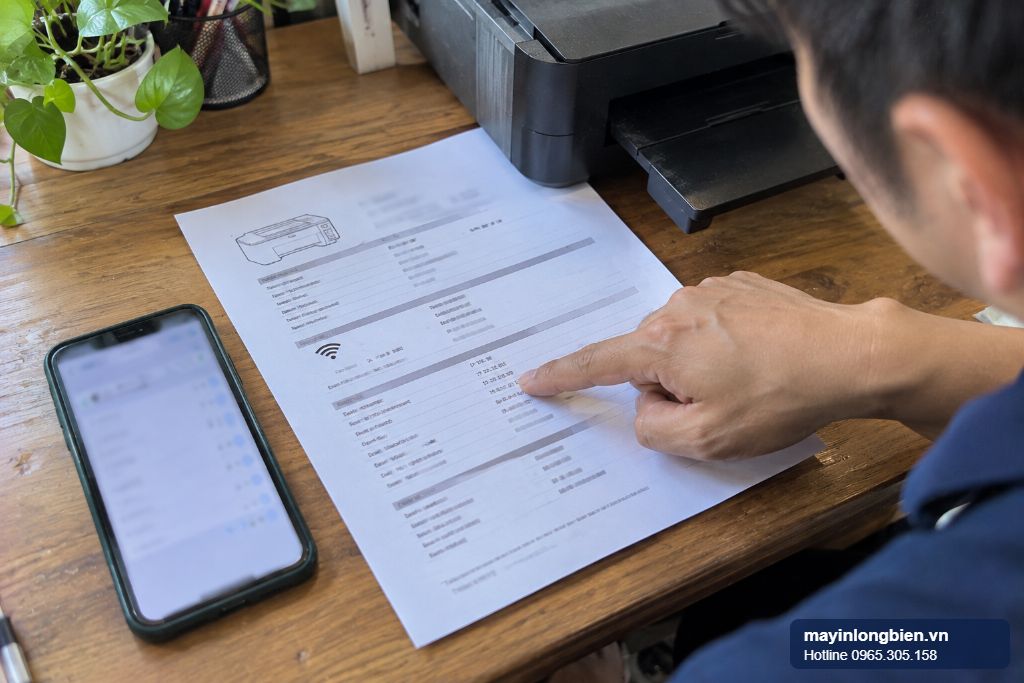
Khi không có router, ví dụ máy để ở phòng trọ, ở cửa hàng nhỏ hoặc mang về quê dịp Tết, hãy dùng Wireless Direct. Theo hướng dẫn của Canon cho G3010, bạn bấm nút Direct trên máy, biểu tượng kết nối trực tiếp hiện trên màn hình nhỏ. In trang cấu hình mạng để xem mật khẩu. Trên điện thoại, vào WiFi, chọn mạng có tên kết thúc bằng G3010 series, nhập mật khẩu rồi mở Canon PRINT để in. Canon cho biết tối đa năm thiết bị có thể kết nối cùng lúc theo cách này.
Lỗi ứng dụng hay gặp và cách xử lý
| Lỗi gặp phải | Nguyên nhân thường gặp | Cách xử lý |
|---|---|---|
| Ứng dụng không tìm thấy máy in | Điện thoại và máy in khác mạng, chưa cấp quyền vị trí | Kiểm tra cùng tên WiFi, bật quyền vị trí cho app |
| Tìm thấy rồi nhưng in báo lỗi giao tiếp | Router cách ly thiết bị, mạng khách | Không dùng mạng khách, tắt cách ly thiết bị trên router |
| Hôm qua in được, hôm nay mất máy | Router cấp địa chỉ mới, máy in ngủ sâu | Khởi động lại router và máy in, gán địa chỉ cố định |
| Không thấy mạng G3010 series | Chưa bật Wireless Direct | Bấm lại nút Direct, in trang cấu hình mạng |
| Ảnh in ra khác màu màn hình | Chọn sai loại giấy trong app | Chọn đúng loại giấy ảnh khi in |
Màu ảnh in lệch so với điện thoại là một chủ đề riêng, bạn có thể đọc bài Canon in ảnh lệch màu so với điện thoại.
Khi nào là lỗi phần cứng WiFi chứ không phải lỗi app
- Trang cấu hình mạng in ra không có thông tin mạng, hoặc báo lỗi ở phần không dây.
- Đã thử với hai điện thoại khác nhau, hai router khác nhau mà máy in vẫn không bắt được mạng.
- Wireless Direct bật lên nhưng điện thoại không thấy tên mạng ở khoảng cách gần.
- Máy từng bị đổ nước, bị chuột cắn dây, hoặc bị sét đánh qua đường điện.
Lúc này module WiFi hoặc bo mạch có vấn đề. Kỹ thuật cần kiểm tra, sửa hoặc thay chi tiết phù hợp model. Trong lúc chờ, bạn vẫn có thể in bằng cáp USB từ máy tính. Xem thêm bài máy in phun mất kết nối WiFi.
Thần Vũ hỗ trợ kết nối và sửa WiFi máy G3010 như thế nào
- Hướng dẫn qua điện thoại hoặc Zalo cho các lỗi cài đặt đơn giản.
- Nếu cần đến tận nơi, kỹ thuật kiểm tra router, máy in, điện thoại và máy tính trong nhà.
- Báo giá trước, phân biệt rõ cài đặt lại hay sửa phần cứng WiFi.
- Khách đồng ý mới thực hiện. Cài đặt mạng thường xong trong buổi.
- In thử từ từng điện thoại, từng máy tính trong nhà rồi mới bàn giao.
Khi nào nên gọi kỹ thuật
Gọi khi đã thử cả hai cách mà không vào được mạng, khi trang cấu hình mạng báo lỗi, hoặc khi văn phòng cần nhiều máy tính cùng in qua mạng. Nếu laptop Windows 11 báo máy in ngoại tuyến, đọc tiếp bài cài driver Canon trên Windows 11 khi báo offline. Dịch vụ cài mạng có ở trang cài đặt máy in WiFi, mạng LAN.
Câu hỏi thường gặp
Canon G3010 có in được từ iPhone mà không cần app không?
Tùy phiên bản phần mềm của máy và điện thoại. Cách chắc chắn nhất vẫn là dùng Canon PRINT, ứng dụng của hãng cho cả iPhone và Android.
Có scan từ máy G3010 về điện thoại được không?
Được. Canon PRINT hỗ trợ cả in và quét. Đặt tài liệu lên mặt kính rồi chọn quét trong ứng dụng.
Đổi mật khẩu WiFi thì có phải cài lại máy in không?
Có. Máy in lưu mật khẩu cũ nên sẽ mất kết nối. Làm lại các bước của cách 1.
Ở nhà nhiều tầng, máy in tầng một, điện thoại tầng ba có in được không?
Được nếu sóng WiFi ở chỗ đặt máy in đủ mạnh. Nhà ống Hà Nội tường dày, nên đặt thêm bộ phát sóng gần máy in.
Thần Vũ có cài máy in tại nhà không?
Có, trong nội thành Hà Nội. Thông tin chung ở trang sửa máy in phun màu tại nhà và sửa, cài đặt máy in Canon phun màu.
Cài mãi không kết nối được G3010 với điện thoại? Gọi 0965.305.158, máy bàn 024 3992 1369, hoặc chụp màn hình lỗi gửi Zalo 0983 504 555 để được hướng dẫn trước.
Chỉ đường
Chỉ đường
Chỉ đường