0983504555
Máy in phun mất kết nối WiFi: cài đặt lại router, IP và ứng dụng
Chào mừng Quý khách đến với Máy in - Mực in Thần Vũ, đơn vị uy tín hàng đầu chuyên cung cấp các giải pháp thiết bị máy văn phòng, máy in và mực in chất lượng cao. Chúng tôi tự hào mang đến cho khách hàng những sản phẩm và dịch vụ tối ưu, đảm bảo hiệu suất công việc với chi phí tiết kiệm nhất.
Mực in Thần Vũ – Uy tín tạo niềm tin, Chất lượng làm nên thương hiệu!
Hôm qua còn in từ điện thoại được, sáng nay máy tính báo máy in Offline, ứng dụng trên điện thoại cũng không tìm thấy máy. Tình trạng máy in phun mất kết nối WiFi rất hay gặp ở hộ gia đình và văn phòng nhỏ tại Hà Nội, nhất là sau khi nhà mạng đến thay modem, đổi mật khẩu WiFi hoặc lắp thêm bộ phát sóng mesh.
Điểm mấu chốt: máy in phun không "hỏng WiFi" thường xuyên như nhiều người nghĩ. Phần lớn sự cố nằm ở ba chỗ: router thay đổi cấu hình, địa chỉ IP của máy in bị cấp lại, và ứng dụng trên điện thoại hoặc máy tính vẫn trỏ tới địa chỉ cũ. Bài này đi qua từng chỗ một.
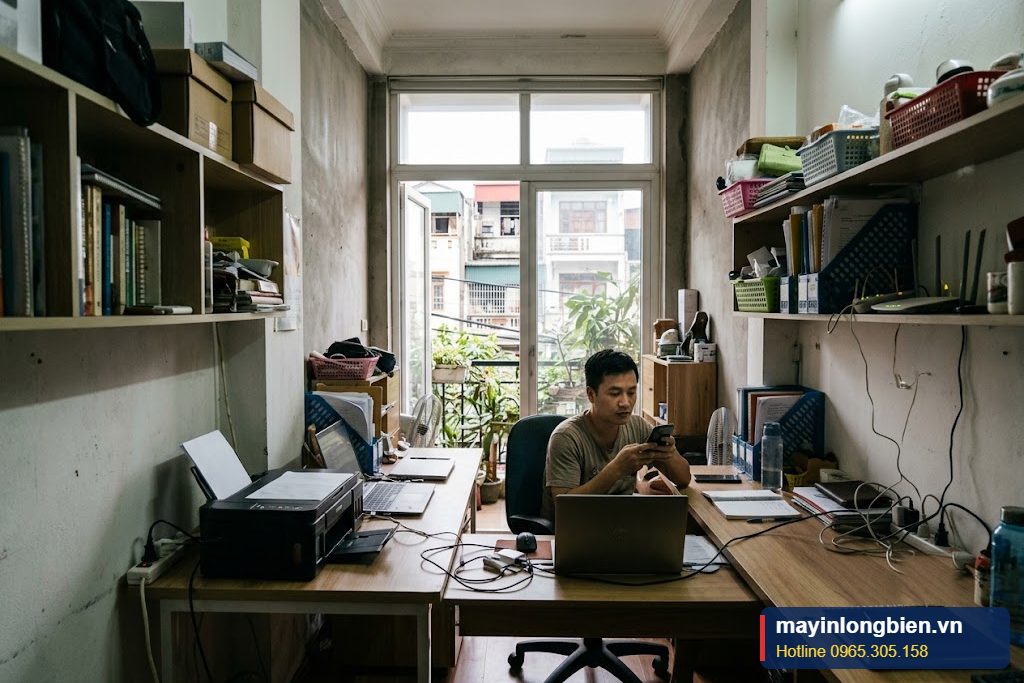
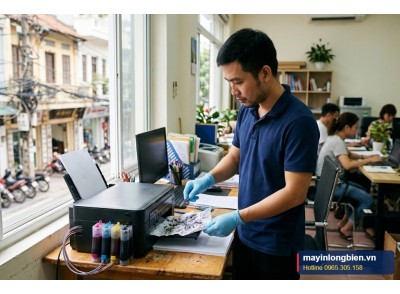
Máy in đặt xa router dễ rớt mạng (ảnh minh họa)
Vì sao máy in phun hay rớt mạng WiFi
Máy in không giống điện thoại: nó không tự hỏi lại mật khẩu khi WiFi thay đổi, cũng không tự chuyển băng tần. Một số nguyên nhân thường gặp:
- Đổi modem, đổi tên mạng (SSID) hoặc mật khẩu WiFi nhưng chưa cài lại cho máy in.
- Router cấp địa chỉ IP động; sau khi mất điện, máy in nhận địa chỉ mới, máy tính vẫn tìm địa chỉ cũ.
- Router gộp băng tần 2,4 GHz và 5 GHz chung một tên. Nhiều dòng máy in phổ thông chỉ bắt được 2,4 GHz nên kết nối chập chờn.
- Máy in đặt xa router, cách tường bê tông, hoặc cạnh lò vi sóng.
- Chế độ tiết kiệm điện tắt WiFi của máy in khi không dùng lâu.
Kiểm tra phía router trước
Nhà mạng thay modem mới thường giữ nguyên tên WiFi cũ nhưng thay đổi bảo mật, hoặc ngược lại. Hãy đăng nhập trang quản trị router (hoặc hỏi người lắp mạng) để kiểm tra: tên mạng, mật khẩu, băng tần 2,4 GHz đang bật, kiểu bảo mật WPA2 hoặc chế độ tương thích. Nếu router bật tính năng tách thiết bị (AP isolation, mạng khách), máy tính và máy in sẽ không nhìn thấy nhau dù cùng tên WiFi.
Tình huống thường gặp: nhà ống nhiều tầng
Nhà ống ở các phố cũ Hà Nội thường để router tầng một, máy in đặt phòng làm việc tầng ba. Sóng 2,4 GHz xuyên được tường tốt hơn, nhưng qua hai sàn bê tông vẫn yếu. Khi lắp thêm bộ mesh, máy in có thể bám vào nút yếu nhất. Đặt máy in gần một nút phát, hoặc kéo dây mạng LAN nếu máy có cổng, là cách giải quyết bền nhất.
Đặt IP tĩnh và kết nối lại ứng dụng điện thoại
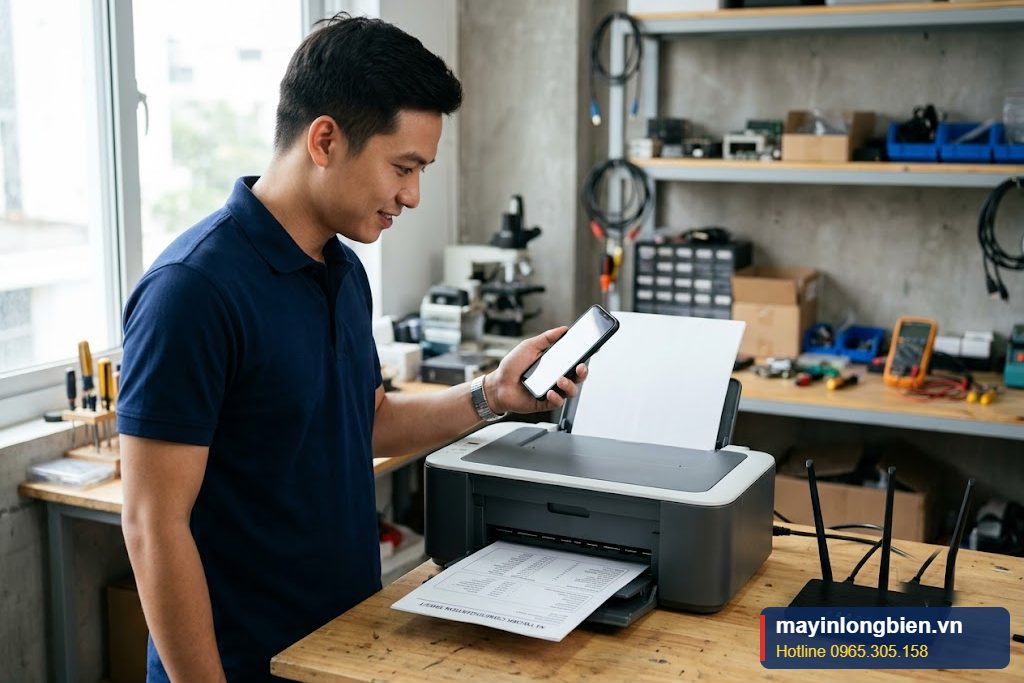
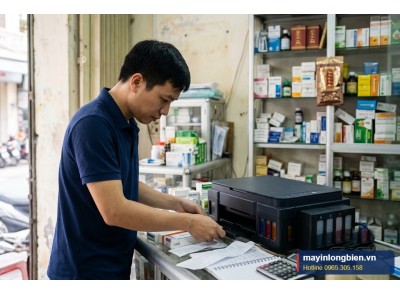
Cài đặt lại mạng và đặt địa chỉ cố định cho máy in (ảnh minh họa)
Đây là bước nhiều người bỏ qua nhưng quyết định độ ổn định lâu dài. Khi router cấp IP động, mỗi lần mất điện hoặc khởi động lại, máy in có thể nhận địa chỉ khác. Máy tính cài máy in theo địa chỉ cũ sẽ báo Offline.
Có hai cách giữ địa chỉ cố định:
- Đặt địa chỉ dành riêng trong router (DHCP reservation) theo địa chỉ MAC của máy in. Cách này gọn vì cấu hình nằm một chỗ.
- Đặt IP tĩnh trực tiếp trên máy in qua trang cấu hình web của máy hoặc bảng điều khiển. Cần chọn địa chỉ nằm ngoài dải router tự cấp để không bị trùng.
Sau đó, trên máy tính hãy cài máy in theo đúng địa chỉ cố định này. Văn phòng nhiều người dùng chung càng nên làm, vì chỉ một lần trùng IP là cả phòng không in được.
Ứng dụng điện thoại và WiFi Direct
Các hãng đều có ứng dụng riêng để in và cài đặt WiFi từ điện thoại, ví dụ Epson Smart Panel, Canon PRINT, HP Smart hay Brother Mobile Connect. Khi máy in đổi địa chỉ hoặc đổi mạng, ứng dụng có thể vẫn lưu máy in cũ; hãy xóa máy in trong ứng dụng rồi thêm lại. Lưu ý điện thoại phải ở cùng mạng WiFi với máy in, không dùng dữ liệu di động.
Nhiều máy có thêm WiFi Direct: máy in tự phát một mạng riêng để điện thoại kết nối thẳng, không qua router. Chế độ này hữu ích khi router có vấn đề hoặc khi in ở nơi không có mạng, nhưng điện thoại sẽ mất Internet trong lúc kết nối.
| Hiện tượng | Nguyên nhân thường gặp | Tự xử lý được? | Khi nào gọi thợ |
|---|---|---|---|
| Mất kết nối sau khi đổi modem | Tên mạng, mật khẩu hoặc bảo mật thay đổi | Có, cài lại WiFi cho máy in | Không vào được menu cài đặt |
| Hay Offline sau khi cúp điện | IP động bị cấp lại | Có nếu biết cấu hình router | Văn phòng nhiều máy tính |
| Điện thoại không tìm thấy máy in | Khác mạng, ứng dụng lưu máy cũ | Có, xóa và thêm lại | Đã làm mà vẫn không thấy |
| Kết nối được nhưng in đứt quãng | Sóng yếu, băng tần, nhiễu | Một phần, dời máy gần router | Cần kéo dây LAN, cấu hình mesh |
| Đèn WiFi trên máy in không sáng | WiFi bị tắt trong cài đặt hoặc module lỗi | Kiểm tra cài đặt | Bật lại không được |
Các bước tự kết nối lại an toàn
- In trang cấu hình mạng từ máy in (thường giữ nút WiFi hoặc nút thông tin, tùy model) để xem máy đang kết nối mạng nào, địa chỉ IP nào.
- So sánh tên mạng trên trang này với tên WiFi hiện tại của nhà bạn.
- Nếu khác, cài lại WiFi cho máy in bằng ứng dụng của hãng, bảng điều khiển hoặc nút WPS trên router.
- Gỡ máy in trên máy tính và điện thoại, thêm lại theo địa chỉ mới.
- Đặt địa chỉ cố định như hướng dẫn ở trên để không lặp lại.
Thần Vũ cài đặt lại WiFi tận nơi như thế nào
- Kỹ thuật viên hỏi trước loại router, số máy tính và điện thoại cần in.
- Tại chỗ: in trang cấu hình mạng, kiểm tra router, đo vị trí đặt máy.
- Báo giá trước công việc cần làm, gồm cả trường hợp module WiFi hay board máy in có lỗi phần cứng; khách đồng ý mới tiến hành.
- Kết nối lại mạng, đặt địa chỉ cố định, cài driver và ứng dụng trên từng thiết bị.
- In thử từ mọi máy tính và điện thoại trước khi bàn giao.
Thần Vũ hỗ trợ tại nhà và văn phòng ở khu Mỹ Đình, quận Tây Hồ và nhiều quận khác qua dịch vụ sửa máy in tại nhà Hà Nội. Nếu máy in của bạn là dòng đa năng có scan qua mạng, xem thêm trang sửa máy in phun màu đa chức năng.
Khi nào nên gọi kỹ thuật
- Không biết đăng nhập router hoặc không có quyền quản trị.
- Văn phòng cần nhiều người in chung qua mạng ổn định.
- Máy in không bật được WiFi hoặc không thấy bất kỳ mạng nào, nhất là khi đèn trên máy nháy lạ; cách đọc tín hiệu có trong bài máy in phun báo đèn nháy.
- Máy tính kết nối được nhưng vẫn không nhận lệnh in; lúc này nên đọc thêm bài máy in phun không nhận lệnh in.
Câu hỏi thường gặp
Đổi mật khẩu WiFi có phải cài lại máy in không?
Có. Máy in lưu mật khẩu cũ và không tự cập nhật. Bạn cần kết nối lại WiFi cho máy in, còn trên máy tính thường không phải cài lại nếu địa chỉ IP không đổi.
Máy in có dùng được WiFi 5 GHz không?
Tùy model. Nhiều dòng phổ thông chỉ hỗ trợ 2,4 GHz. Hãy xem thông số trong tài liệu của máy; nếu không chắc, giữ một mạng 2,4 GHz riêng cho máy in.
Không có router, in từ điện thoại được không?
Được nếu máy có WiFi Direct. Điện thoại kết nối thẳng vào mạng do máy in phát ra rồi in qua ứng dụng.
Máy in tự tắt WiFi khi để lâu, chỉnh được không?
Nhiều máy có cài đặt hẹn giờ tắt nguồn hoặc tiết kiệm năng lượng. Có thể chỉnh lại thời gian trong menu hoặc ứng dụng, tùy model.
Đặt lịch cài đặt lại WiFi
Gọi hotline 0965.305.158, máy bàn 024 3992 1369 hoặc nhắn Zalo 0983 504 555, gửi kèm ảnh trang cấu hình mạng nếu in được. Xem đầy đủ dịch vụ sửa máy in phun màu của Thần Vũ.
Chỉ đường
Chỉ đường
Chỉ đường