0983504555
Sửa máy in Brother DCP-T720DW lỗi in 2 mặt, Unable to Print
Chào mừng Quý khách đến với Máy in - Mực in Thần Vũ, đơn vị uy tín hàng đầu chuyên cung cấp các giải pháp thiết bị máy văn phòng, máy in và mực in chất lượng cao. Chúng tôi tự hào mang đến cho khách hàng những sản phẩm và dịch vụ tối ưu, đảm bảo hiệu suất công việc với chi phí tiết kiệm nhất.
Mực in Thần Vũ – Uy tín tạo niềm tin, Chất lượng làm nên thương hiệu!
Brother DCP-T720DW được nhiều văn phòng nhỏ chọn vì in hai mặt tự động và có khay nạp bản gốc. Nhưng đúng hai tính năng đó lại sinh ra các ca sửa khó chịu nhất: tờ giấy đi vào đường đảo mặt rồi kẹt lại, bản in mặt sau lệch lề, hoặc màn hình đột ngột báo Unable to Print kèm hai chữ số và máy đứng im. Bài này giúp bạn khoanh vùng lỗi trước khi quyết định sửa máy in Brother DCP-T720DW.
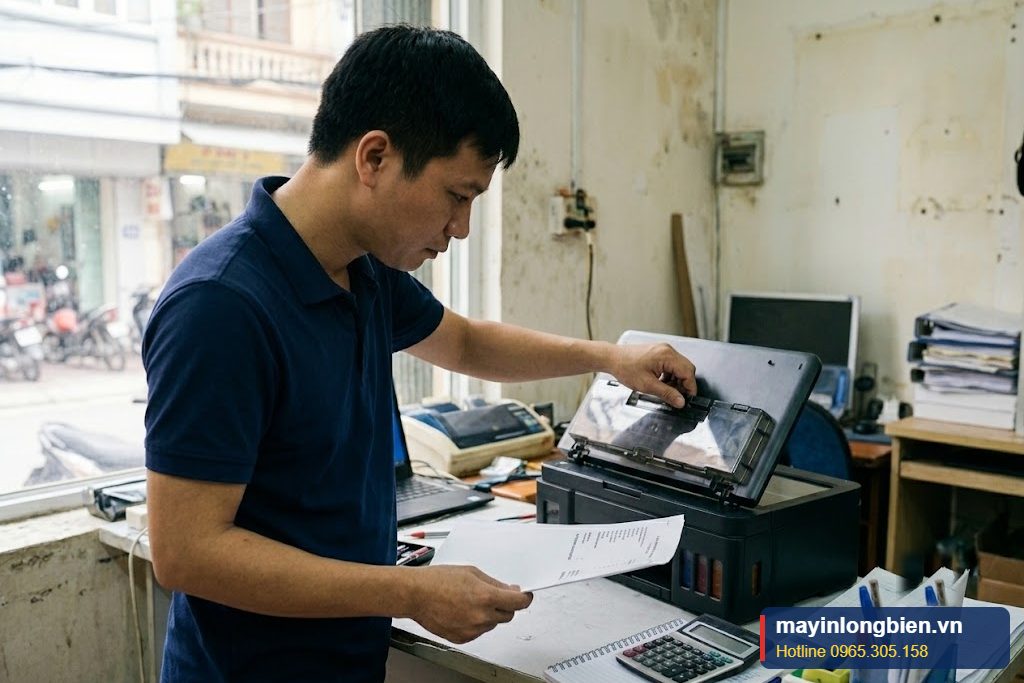
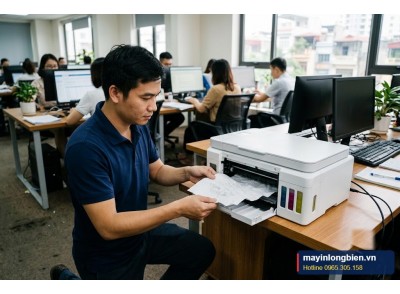
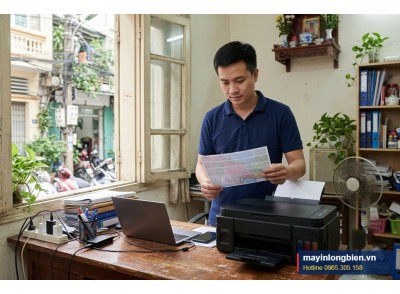
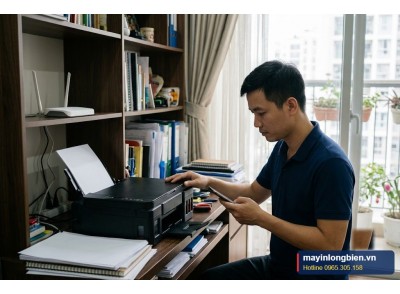
Kiểm tra đường đảo giấy phía sau máy in phun bình mực (ảnh minh họa)
DCP-T720DW khác gì T710W ở phần dễ hỏng
Theo tài liệu của hãng, DCP-T720DW là máy bình mực in, scan, copy, dùng mực BTD60BK cho màu đen và BT5000C/M/Y cho ba màu. Máy có:
- In hai mặt tự động (chữ D trong tên máy), có thêm một bộ đảo giấy ở phía sau.
- ADF nạp khoảng 20 tờ bản gốc cho scan và copy.
- Kết nối USB, WiFi, WiFi Direct; in qua iPrint&Scan, AirPrint, Mopria.
- Màn hình LCD một dòng, khay giấy phía trước và khe nạp tay một tờ.
- Hộp thấm mực thải được hãng xếp vào linh kiện bảo trì định kỳ, máy báo khi gần đầy và khi đầy.
So với T710W, đường giấy của T720DW dài hơn vì có đoạn đảo mặt. Đường giấy dài thì nhiều điểm có thể kẹt, nhiều con lăn cần sạch và cảm biến cần nhạy. Phần lớn ca "kẹt khi in hai mặt" chúng tôi gặp đều xuất phát từ đây.
Thông báo Unable to Print: đọc đúng để không hoảng
Trên DCP-T720DW, thông báo dạng Unable to Print XX (một số bản hiển thị là Cannot Print XX) nghĩa là máy phát hiện trục trặc cơ khí và tự dừng. Hãng hướng dẫn mở nắp máy quét kiểm tra vật lạ, rồi tắt máy vài phút trước khi bật lại.
Nguyên nhân hay gặp khi máy báo Unable to Print
- Mẩu giấy rách từ lần kẹt trước nằm lại trên đường chạy của xe đầu in.
- Kẹp giấy, nắp bút rơi vào trong khi mở nắp nạp mực.
- Thanh mã hóa (dải film trong suốt chạy dọc theo xe đầu in) dính mực hoặc bụi, máy đọc sai vị trí.
- Bộ phận làm sạch đầu in (bơm, nắp chụp) bị kẹt, thường sau thời gian dài không dùng.
- Hộp thấm mực thải đã đầy, máy chặn in để mực không tràn.
Nếu tắt bật mà thông báo biến mất, rất có thể chỉ là vật lạ đã được gỡ. Nếu báo lại ngay khi khởi động, đừng tắt bật liên tục. Lỗi cơ khí lặp lại có thể làm gãy bánh răng hoặc kéo xước dải film.
Các bước tự kiểm tra an toàn
- Tắt máy bằng nút nguồn, đợi xe đầu in về vị trí, rồi rút điện.
- Nâng nắp máy quét, soi bằng đèn pin xem có giấy, vật lạ trên đường xe đầu in chạy.
- Kéo hết khay giấy ra, nhìn vào khoang trống phía trong xem có tờ giấy bị cuộn.
- Mở nắp gỡ kẹt phía sau máy, kiểm tra khu vực đảo giấy.
- Không chạm tay hay dùng vật cứng vào đầu phun và dải film thanh mã hóa.
- Cắm điện, bật lại. Nếu vẫn báo, ghi lại hai chữ số trên màn hình để báo cho kỹ thuật.
Kẹt giấy và lệch lề khi in hai mặt tự động
Tình huống thường gặp: văn phòng kế toán in báo cáo hai mặt, mặt trước đẹp, đến mặt sau giấy dừng giữa chừng, máy báo Paper Jam. Nguyên nhân phổ biến:
- Giấy mỏng hoặc bị ẩm sau mùa nồm, khi in xong mặt trước mực làm giấy hơi gợn, đi vào đường đảo bị vênh.
- Con lăn đảo giấy bám bụi giấy nên kéo trượt.
- Chọn khổ giấy trong driver khác với giấy thật trong khay, máy đảo sai thời điểm.
- Nắp gỡ kẹt phía sau đóng chưa khít.
Mẹo nhỏ: với bản in nhiều màu, đậm mực, hãy chọn chế độ in hai mặt có thời gian chờ khô hoặc in mặt trước trước rồi lật tay. Giấy định lượng vừa phải sẽ ít kẹt hơn giấy quá mỏng. Nếu mặt sau thường bị nhòe, sọc, xem thêm bài máy in phun bị sọc khi in hai mặt tự động.
ADF kéo lệch, copy hai mặt thiếu trang
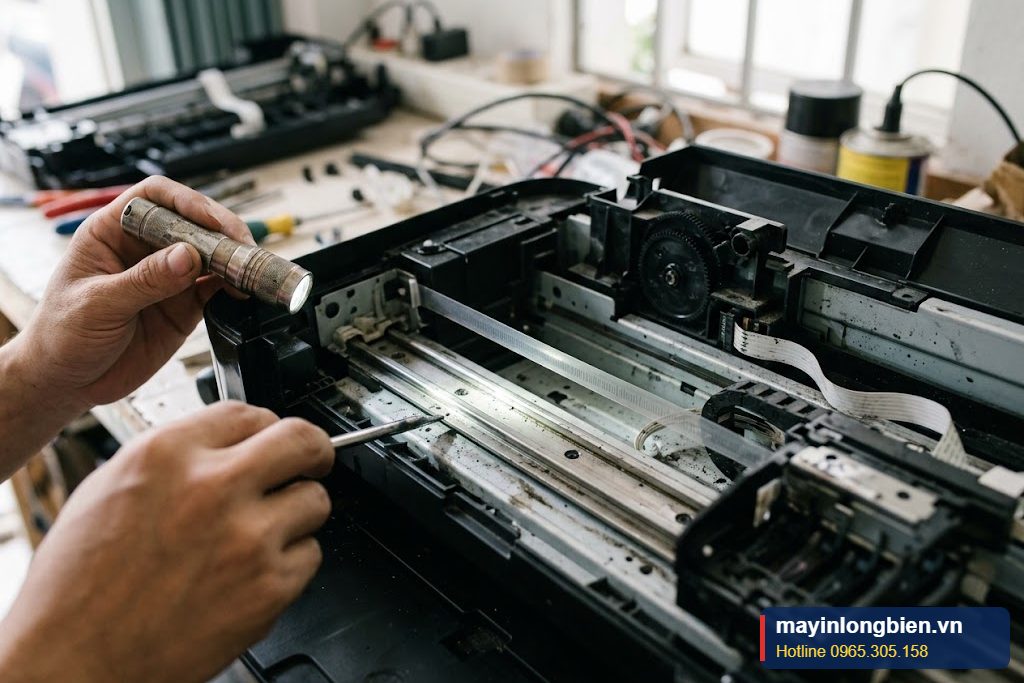
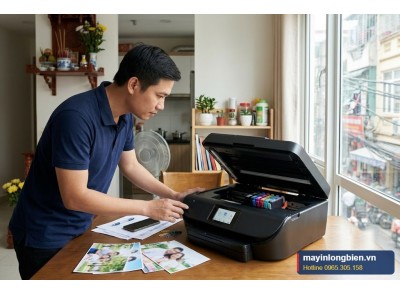
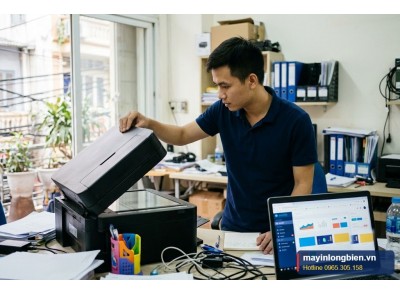
Soi đường chạy xe đầu in tìm vật lạ (ảnh minh họa)
ADF của T720DW dùng cho scan và copy một mặt bản gốc. Khi bạn copy tài liệu hai mặt, máy dựa vào thao tác lật bản gốc của người dùng. Thiếu trang thường do ADF kéo hai tờ một lúc: con lăn mòn hoặc tấm đệm tách giấy chai. Lau con lăn bằng khăn ẩm nước sạch là bước đầu. Nếu vẫn kéo đúp, cần thay chi tiết trong cụm ADF. Chi tiết về loại lỗi này có ở bài kẹt giấy trong bộ nạp tự động ADF.
| Hiện tượng | Khả năng cao | Tự xử lý được? | Khi nào gọi thợ |
|---|---|---|---|
| Unable to Print XX ngay khi bật máy | Vật lạ, dải film bẩn, cụm làm sạch kẹt | Gỡ vật lạ, tắt máy vài phút | Báo lại sau khi đã kiểm tra |
| Kẹt giấy ở mặt sau khi in hai mặt | Giấy ẩm, con lăn đảo giấy bẩn | Đổi giấy khô, kiểm tra nắp sau | Kẹt ở mọi loại giấy |
| Mặt sau lệch lề so với mặt trước | Sai khổ giấy trong driver, thanh dẫn giấy lỏng | Chỉnh lại khổ và thanh dẫn | Lệch dù cài đặt đúng |
| ADF kéo hai tờ, copy thiếu trang | Tấm đệm tách giấy mòn | Lau con lăn | Vẫn kéo đúp sau khi lau |
| Báo InkBox NearFull hoặc Full | Hộp thấm mực thải gần đầy hoặc đầy | Không | Cần thay hộp thấm mực thải |
Các thông báo khác của dòng máy, bạn tra tại trang mã lỗi máy in Brother.
Thần Vũ sửa Brother DCP-T720DW như thế nào
- Hỏi lỗi: bạn chụp màn hình báo lỗi, chụp tờ giấy bị kẹt gửi qua Zalo.
- Kiểm tra tận nơi hoặc tại cửa hàng: thử in hai mặt, copy qua ADF, in mẫu kiểm tra đầu phun.
- Báo giá trước: nêu rõ phần cần vệ sinh, chi tiết cần thay và loại linh kiện phù hợp model.
- Sửa khi bạn đồng ý: vệ sinh đường giấy, dải film, cụm làm sạch; thay con lăn, hộp thấm mực thải nếu cần.
- In thử: in một tập hai mặt, copy qua ADF và in từ máy tính trong mạng của bạn rồi mới bàn giao.
Nhiều lỗi kẹt giấy, lỗi cơ khí nhẹ được xử lý trong ngày. Tổng quan dịch vụ có tại trang sửa máy in phun màu uy tín tại Hà Nội. Văn phòng dùng nhiều máy có thể tham khảo gói bảo trì máy in văn phòng định kỳ.
Khi nào nên gọi kỹ thuật
- Unable to Print báo lại ngay khi khởi động, dù đã gỡ vật lạ.
- Kẹt giấy ở đúng một vị trí, lặp lại với nhiều loại giấy khác nhau.
- Màn hình báo hộp thấm mực thải đầy.
- Nghe tiếng rít, tiếng va khi xe đầu in chạy.
Kỹ thuật đi các quận như Thanh Xuân, Hoàng Mai và nội thành. Nếu máy của bạn là bản đời sau có khay đa năng, xem bài sửa Brother DCP-T820DW.
Câu hỏi thường gặp
Có tắt được in hai mặt mặc định trên T720DW không?
Có. Trong phần cài đặt driver trên máy tính, chọn in một mặt và lưu làm mặc định. Văn phòng hay in chứng từ một mặt nên làm vậy để giảm tải cho bộ đảo giấy.
In hai mặt tự động được loại giấy nào?
Nên dùng giấy thường khổ A4, định lượng vừa phải. Danh sách khổ giấy hỗ trợ có trong hướng dẫn sử dụng của máy. Giấy ảnh, giấy dày, phong bì nên in một mặt.
Unable to Print có phải hỏng bo mạch?
Phần lớn không. Thường là cơ khí: vật lạ, dải film bẩn, cụm làm sạch kẹt. Chỉ sau khi loại trừ các nguyên nhân này mới tính đến bo mạch.
Thay hộp thấm mực thải xong có phải cài đặt gì không?
Sau khi thay, bộ đếm mực thải cần được đặt lại theo quy trình bảo trì của máy. Kỹ thuật sẽ làm phần này, bạn không nên dùng phần mềm reset không rõ nguồn gốc.
Máy báo lỗi, kẹt giấy hai mặt hay ADF kéo lệch, gọi ngay hotline 0965.305.158, nhắn Zalo 0983 504 555 hoặc gọi máy bàn 024 3992 1369. Thần Vũ kiểm tra, báo giá rõ ràng rồi mới sửa.
Chỉ đường
Chỉ đường
Chỉ đường