0983504555
Máy in phun không nhận lệnh in từ máy tính: driver, spooler, USB
Chào mừng Quý khách đến với Máy in - Mực in Thần Vũ, đơn vị uy tín hàng đầu chuyên cung cấp các giải pháp thiết bị máy văn phòng, máy in và mực in chất lượng cao. Chúng tôi tự hào mang đến cho khách hàng những sản phẩm và dịch vụ tối ưu, đảm bảo hiệu suất công việc với chi phí tiết kiệm nhất.
Mực in Thần Vũ – Uy tín tạo niềm tin, Chất lượng làm nên thương hiệu!
Bấm Print, thanh tiến trình chạy xong, nhưng máy in vẫn im lặng. Mở hàng đợi in thì thấy tài liệu treo ở trạng thái "Error" hoặc "Offline". Đây là tình trạng máy in phun không nhận lệnh in, và trong đa số trường hợp lỗi nằm ở phía máy tính chứ không phải ở máy in: driver sai, dịch vụ hàng đợi in (Print Spooler) bị treo, hoặc cổng USB tiếp xúc kém.
Bài viết đi theo đúng đường đi của một lệnh in: từ phần mềm, qua driver và hàng đợi, ra cổng kết nối rồi mới tới máy in. Kiểm tra theo thứ tự này giúp bạn tìm ra điểm tắc nhanh mà không cần cài lại cả Windows.
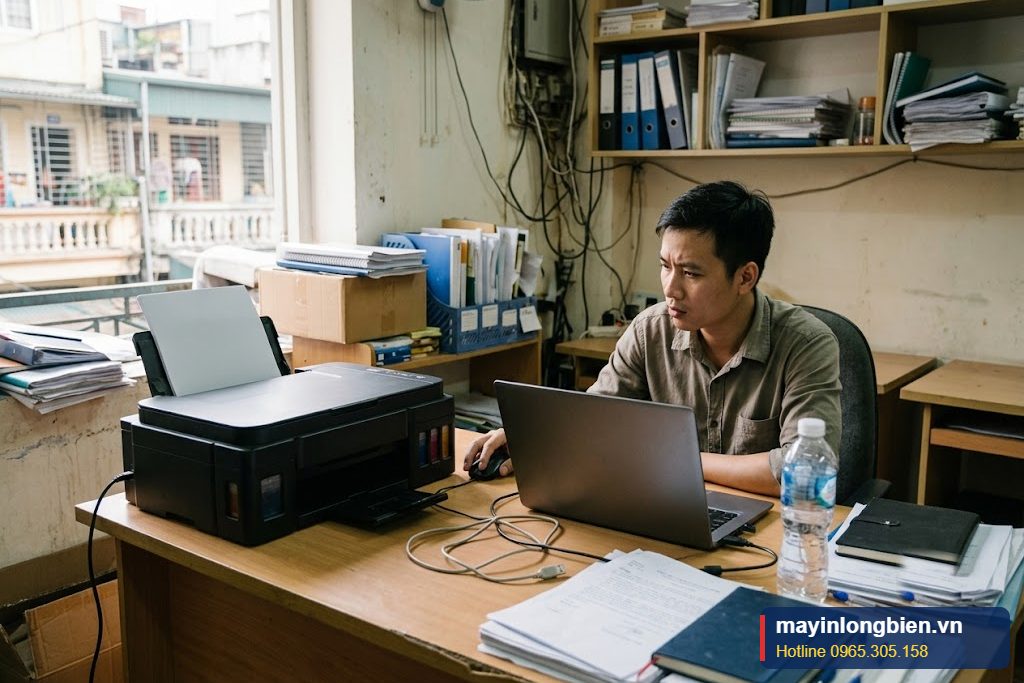
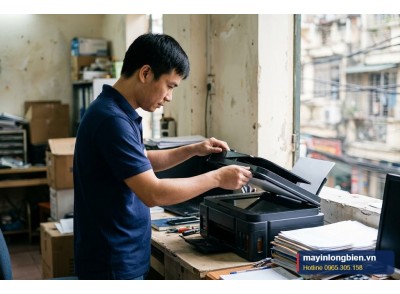
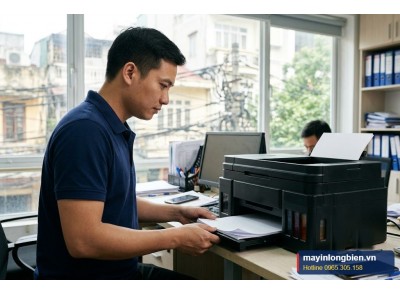
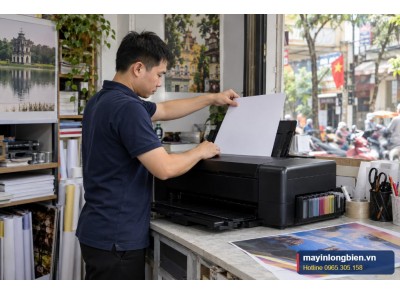
Lệnh in treo trong hàng đợi, máy in không phản ứng (ảnh minh họa)
Lệnh in đi qua những chặng nào
Khi bạn bấm in trong Word hay Excel, phần mềm chuyển nội dung cho driver. Driver chuyển thành ngôn ngữ mà máy in hiểu, rồi đưa vào hàng đợi do dịch vụ Print Spooler quản lý. Spooler gửi dữ liệu ra cổng (USB hoặc mạng). Cuối cùng máy in nhận dữ liệu và bắt đầu kéo giấy. Chỉ cần một chặng hỏng là lệnh dừng lại, nên việc đầu tiên là xác định nó dừng ở đâu.
- Lệnh không xuất hiện trong hàng đợi: lỗi ở phần mềm hoặc chọn nhầm máy in.
- Lệnh nằm trong hàng đợi nhưng báo lỗi hoặc treo: lỗi ở driver hoặc spooler.
- Hàng đợi báo đã gửi nhưng máy không phản ứng: lỗi ở cổng, cáp hoặc chính máy in.
Driver: chọn nhầm, cài sai hoặc hỏng
Lỗi phổ biến nhất ở văn phòng là máy tính có nhiều máy in trong danh sách, ví dụ "Máy in (bản sao 1)", "Máy in (bản sao 2)". Mỗi lần cắm USB sang cổng khác, Windows có thể tạo thêm một bản sao, và lệnh in được gửi tới bản sao không còn kết nối. Hãy mở Settings, phần Printers & scanners, xóa các bản sao thừa, chỉ giữ một máy và đặt làm mặc định.
Trường hợp khác là Windows tự cài driver cơ bản, in được văn bản đơn giản nhưng treo khi in ảnh hoặc PDF nặng. Nên tải driver đúng model từ trang hỗ trợ của hãng. Sau khi nâng cấp Windows lớn, driver cũ đôi khi không còn tương thích và cần cài lại.
Print Spooler bị treo: lỗi "kẹt hàng đợi"
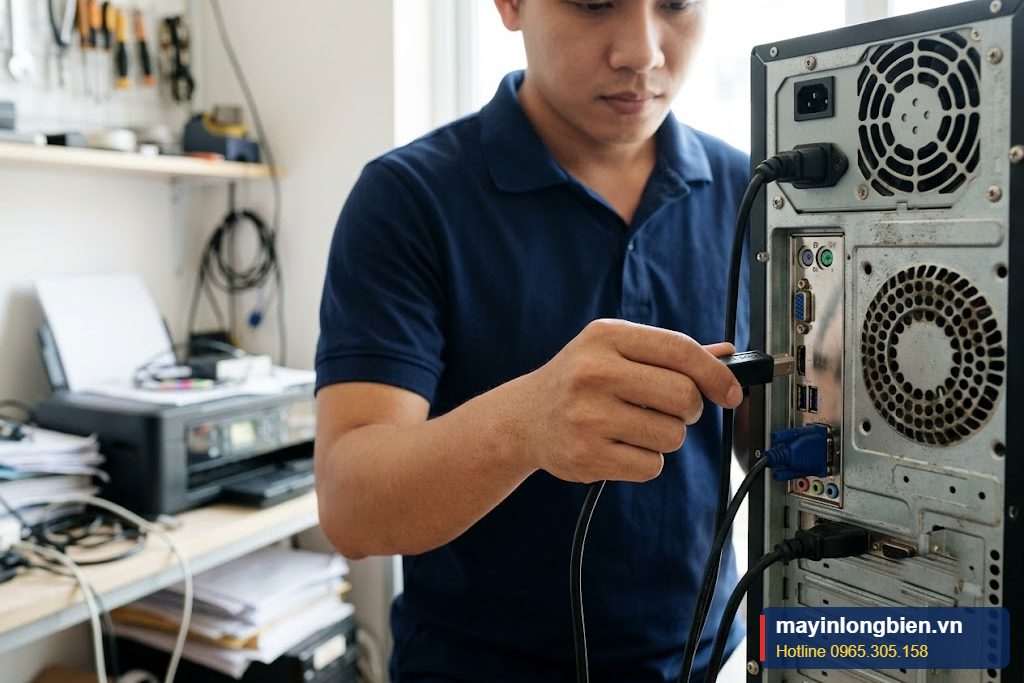
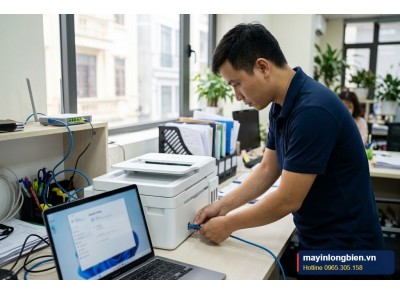
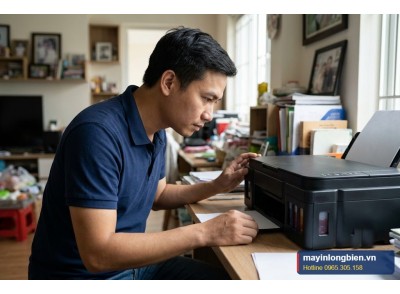
Kiểm tra cáp và cổng USB phía sau máy tính (ảnh minh họa)
Spooler là dịch vụ chạy nền của Windows. Khi một lệnh in hỏng bị kẹt ở đầu hàng, mọi lệnh phía sau cũng đứng yên. Bấm Cancel không xóa được, tắt máy in bật lại cũng không ăn thua. Cách xử lý thường dùng là khởi động lại dịch vụ Print Spooler trong mục Services, và nếu vẫn kẹt thì xóa các tệp tạm trong thư mục spool của Windows khi dịch vụ đang dừng. Thao tác này cần quyền quản trị, nên ở công ty có bộ phận IT hãy nhờ họ làm.
Tình huống thường gặp ở văn phòng nhỏ
Một văn phòng ở Thanh Xuân chia sẻ một máy in phun qua máy tính kế toán. Máy kế toán tắt, cả phòng không in được và hàng đợi trên từng máy chồng chất lệnh lỗi. Khi máy chủ bật lại, các lệnh cũ dồn về cùng lúc làm spooler treo. Giải pháp lâu dài là cho máy in kết nối mạng trực tiếp, không phụ thuộc một máy tính, hoặc ít nhất dọn hàng đợi định kỳ.
Cổng USB và cáp: nguyên nhân phần cứng dễ bị bỏ qua
Cáp USB máy in thường bị gập ở sau bàn, chuột gặm, hoặc đầu cắm lỏng sau nhiều lần rút ra cắm vào. Hub USB chia cổng và cáp nối dài cũng hay làm tín hiệu chập chờn: máy nhận được vài trang rồi mất kết nối. Hãy cắm cáp thẳng vào cổng phía sau thân máy tính (cổng trên bo mạch chủ), tránh cổng mặt trước và tránh hub.
| Hiện tượng | Nguyên nhân thường gặp | Tự xử lý được? | Khi nào gọi thợ |
|---|---|---|---|
| Lệnh in không vào hàng đợi | Chọn nhầm máy in, bản sao thừa | Có, xóa bản sao, đặt mặc định | Không cần, trừ khi danh sách trống |
| Hàng đợi báo Error, không xóa được | Print Spooler treo, lệnh hỏng | Có nếu có quyền quản trị | Spooler tự dừng liên tục |
| Báo Offline dù máy đang bật | Cáp, cổng USB, chế độ dùng ngoại tuyến | Có, đổi cổng, đổi cáp | Đổi cáp và máy tính vẫn lỗi |
| In được vài trang rồi dừng | Hub USB, cáp dài, driver cơ bản | Một phần | Lặp lại trên mọi máy tính |
| Máy tính không nhận thiết bị USB nào | Cổng USB máy in hoặc board máy in | Không | Ngay, cần kiểm tra board |
Các bước tự kiểm tra theo thứ tự
- Xác nhận máy in tự in được: chạy bản kiểm tra đầu phun bằng nút trên máy. In được nghĩa là phần cơ khí ổn, lỗi nằm ở đường kết nối.
- Mở hàng đợi in, hủy hết lệnh cũ. Kiểm tra mục "Use printer offline" chưa bị bật.
- Xóa các bản sao máy in thừa, đặt đúng máy làm mặc định.
- Đổi sang cổng USB phía sau máy tính, thử cáp khác nếu có.
- Khởi động lại máy tính rồi in thử một trang văn bản ngắn.
- Nếu vẫn lỗi, gỡ driver và cài lại bản tải từ trang hãng đúng model.
- Thử in từ một máy tính khác. Máy tính khác in được thì lỗi ở máy tính cũ; không máy nào in được thì nghi phần cứng máy in.
Thần Vũ xử lý lỗi không nhận lệnh in như thế nào
- Hỏi nhanh qua điện thoại: máy in kết nối USB hay mạng, bao nhiêu máy tính dùng chung, lỗi từ khi nào.
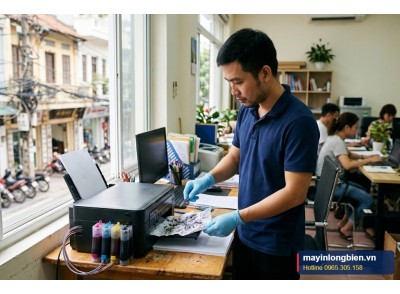
- Tại chỗ, kỹ thuật viên kiểm tra cả máy in và máy tính: bản in kiểm tra, cổng USB, driver, hàng đợi.
- Báo giá trước nếu cần thay cáp, thay cổng USB hay sửa board máy in; khách đồng ý mới làm.
- Cài lại driver sạch, dọn spooler, cấu hình chia sẻ hoặc chuyển sang in qua mạng nếu phù hợp.
- In thử từ từng máy tính của khách trước khi bàn giao.
Nếu máy in có WiFi nhưng hay mất kết nối, xem thêm bài máy in phun mất kết nối WiFi. Còn khi máy tính gửi lệnh được nhưng in rất chậm hoặc dừng giữa trang, hãy đọc máy in phun in chậm, dừng giữa chừng.
Khi nào nên gọi kỹ thuật
- Đã làm đủ các bước trên mà không máy tính nào in được.
- Máy tính không phát hiện thiết bị khi cắm cáp USB, dù đã đổi cáp.
- Văn phòng nhiều máy tính, cần cấu hình in chung ổn định.
- Máy in vừa bị sét đánh, chập điện hoặc vào nước, nghi hỏng cổng hay board; trường hợp này xem thêm sửa board mạch máy in phun.
Doanh nghiệp cần người theo dõi máy in thường xuyên có thể tham khảo gói bảo trì máy in văn phòng định kỳ hoặc dịch vụ cho doanh nghiệp. Kỹ thuật viên có mặt tại quận Thanh Xuân, Nam Từ Liêm và các quận nội thành.
Câu hỏi thường gặp
Máy in báo Offline nhưng vẫn sáng đèn, sửa sao?
Kiểm tra mục dùng máy in ngoại tuyến trong hàng đợi, sau đó kiểm tra cáp và cổng. Với máy in mạng, Offline thường do địa chỉ IP của máy in thay đổi.
Cài lại driver có làm mất cài đặt in không?
Các tùy chỉnh như khổ giấy mặc định, chất lượng in sẽ trở về mặc định. Hãy ghi lại trước khi gỡ để cài đặt lại.
Có nên dùng driver tải ở trang web lạ?
Không. Chỉ tải từ trang hỗ trợ chính thức của hãng hoặc dùng bộ cài đi kèm máy. Bộ cài lạ có thể chứa phần mềm quảng cáo hoặc mã độc.
Máy Mac không nhận máy in thì có làm tương tự không?
Nguyên tắc giống nhau: kiểm tra hàng đợi, xóa và thêm lại máy in, cài driver đúng. Giao diện khác nhưng đường đi của lệnh in tương tự.
In được từ điện thoại nhưng không in được từ máy tính là sao?
Máy in vẫn tốt, lỗi nằm ở máy tính: driver, hàng đợi hoặc máy tính đang trỏ tới bản sao máy in cũ.
Cần hỗ trợ ngay?
Gọi hotline 0965.305.158 hoặc máy bàn 024 3992 1369, hay nhắn Zalo 0983 504 555 kèm ảnh chụp màn hình hàng đợi in. Tìm hiểu thêm về dịch vụ sửa máy in phun màu tận nơi của Thần Vũ.
Chỉ đường
Chỉ đường
Chỉ đường