0983504555
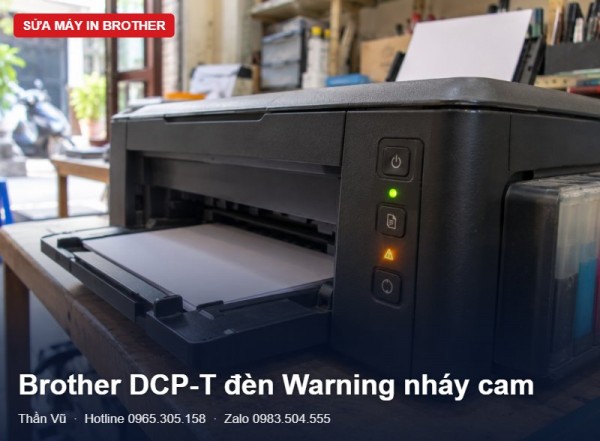
Brother DCP-T đèn Warning nháy cam: tra lỗi theo tổ hợp đèn
Chào mừng Quý khách đến với Máy in - Mực in Thần Vũ, đơn vị uy tín hàng đầu chuyên cung cấp các giải pháp thiết bị máy văn phòng, máy in và mực in chất lượng cao. Chúng tôi tự hào mang đến cho khách hàng những sản phẩm và dịch vụ tối ưu, đảm bảo hiệu suất công việc với chi phí tiết kiệm nhất.
Mực in Thần Vũ – Uy tín tạo niềm tin, Chất lượng làm nên thương hiệu!
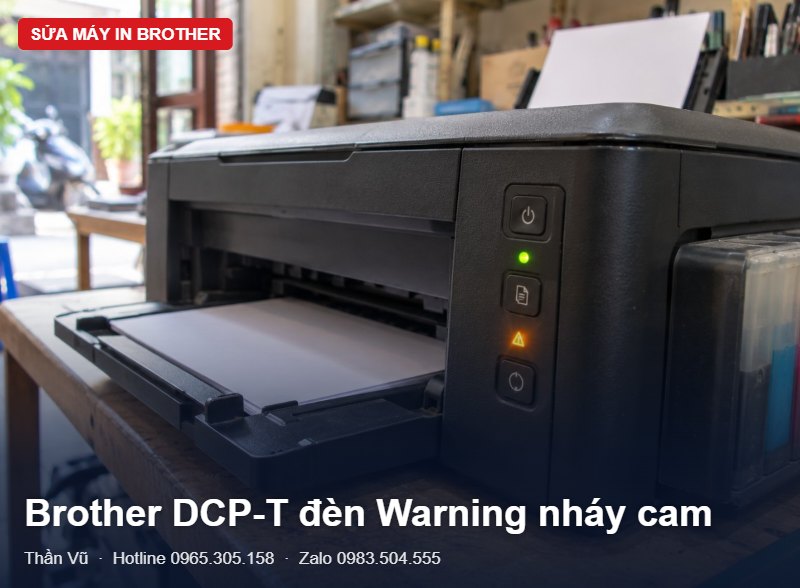
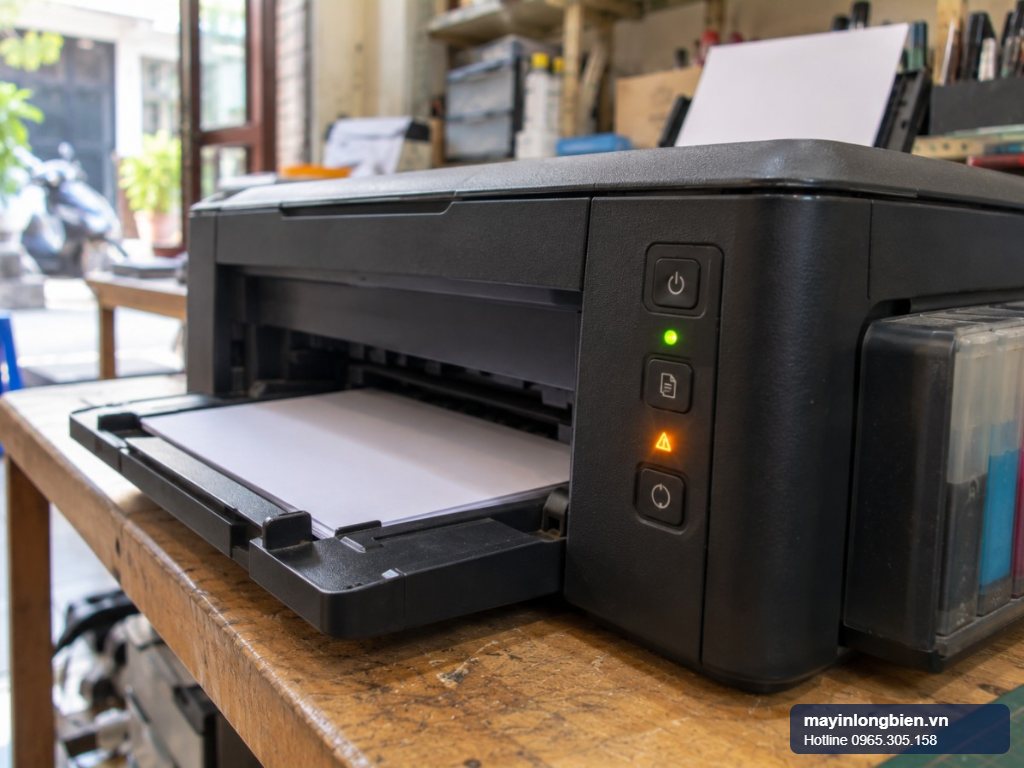
Máy không có màn hình nên khi có chuyện, tất cả những gì bạn thấy là đèn cam nhấp nháy. Không mã lỗi, không dòng chữ nào. Với dòng Brother DCP-T như DCP-T220, DCP-T420W, hiện tượng Brother đèn Warning nháy là cách máy nói rằng nó cần bạn làm gì đó. Việc của bạn là đọc đúng tổ hợp đèn.
Theo hướng dẫn sử dụng của hãng cho nhóm máy này, bảng điều khiển có đèn Power cho biết trạng thái máy, đèn Warning báo lỗi hoặc máy đang ở chế độ đặt lại, đèn Ink báo lỗi mực hoặc máy đang ở chế độ bảo trì, và đèn WiFi trên các bản có không dây. Mỗi lỗi được thể hiện bằng một kiểu sáng hoặc nháy, được minh họa trong mục báo lỗi bằng đèn của tài liệu.
Nguyên tắc đọc tổ hợp đèn
- Để ý đèn nào sáng, đèn nào nháy, nháy cùng lúc hay luân phiên.
- Phân biệt nháy chậm, nháy nhanh và nháy vài lần rồi tắt.
- Quay video ngắn bằng điện thoại khoảng mười giây để xem lại và gửi kỹ thuật.
- Đối chiếu với bảng báo lỗi bằng đèn trong hướng dẫn sử dụng đúng model.
Một số trạng thái được mô tả khá rõ: khi máy từ chối thao tác, đèn nháy vài lần rồi thôi, bạn chỉ cần chờ và thử lại. Khi kẹt giấy, các đèn nháy cùng lúc. Lỗi máy cũng báo bằng nháy đồng thời, và hãng khuyên rút điện vài phút rồi cắm lại.
Bảng tra theo nhóm lỗi
| Nhóm lỗi | Biểu hiện thường gặp | Tự xử lý được? | Khi nào gọi thợ |
|---|---|---|---|
| Hết giấy, không kéo giấy | Warning sáng hoặc nháy, máy không kéo giấy | Có, nạp lại giấy, đóng nắp sau | Giấy tốt vẫn báo |
| Kẹt giấy | Các đèn nháy cùng lúc | Có, gỡ giấy rồi bấm Stop | Không tìm thấy giấy |
| Sai khổ giấy | Warning báo sau khi nhận lệnh in | Có, chỉnh driver và thanh gạt | Hiếm khi cần |
| Kiểm tra mức mực | Đèn Ink sáng hoặc nháy | Có, xem bình, châm mực | Bình đầy vẫn báo |
| Hộp hút mực thải đầy | Kiểu báo cố định, không tắt | Không | Ngay |
| Lỗi máy | Đèn nháy đồng thời sau khi bật | Rút điện vài phút | Vẫn báo sau khi cắm lại |
Bảng trên mang tính nhóm lỗi để bạn định hướng nhanh. Kiểu đèn cụ thể của từng lỗi xin tra trong hướng dẫn sử dụng đúng model, vì hai model cùng dòng đôi khi khác nhau ở đèn WiFi.
Xử lý từng nhóm lỗi
Lỗi giấy
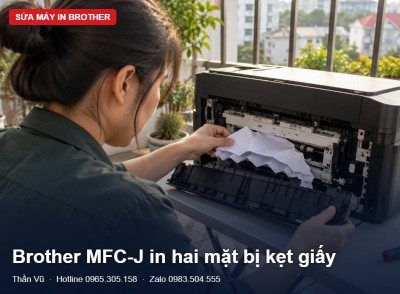
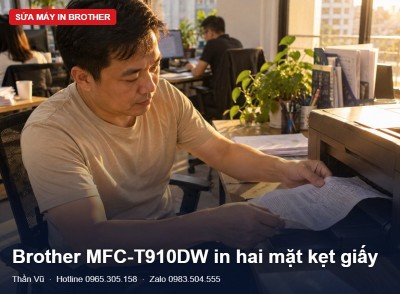
Rút khay, xòe giấy, nạp lại; đóng chặt nắp gỡ kẹt phía sau, ấn đều hai đầu. Khe nạp tay chỉ nạp từng tờ, đợi đèn Power và Warning trở lại trạng thái sẵn sàng rồi mới nạp tờ tiếp. Cách gỡ giấy kẹt đúng vị trí có trong bài Brother báo Paper Jam. Nếu máy báo sai khổ, chỉnh khổ giấy trong driver trùng với giấy trong khay và kéo thanh gạt sát mép giấy.
Lỗi mực
Nhìn cửa sổ bình mực, nếu ở hoặc dưới vạch tối thiểu thì châm thêm đúng màu, sau đó làm theo hướng dẫn xác nhận của model để tắt cảnh báo. Đèn Ink cũng sáng khi máy ở chế độ bảo trì; nếu bạn vô tình bấm tổ hợp nút, bấm Stop để thoát.
Hộp hút mực thải đầy
Đây là trạng thái không tự xử lý được. Hướng dẫn của hãng khuyên liên hệ trung tâm dịch vụ để thay hộp hút. Không tự tìm cách đặt lại bộ đếm, chi tiết ở bài Brother báo Print Unable 46.
Các bước tự kiểm tra an toàn
- Quay video đèn trong vài chu kỳ nháy, ghi lại đèn nào sáng.
- Kiểm tra giấy, khay, nắp sau và nắp scanner đã đóng đúng.
- Kiểm tra mực các bình, châm nếu thấp.
- Tắt máy bằng nút, rút điện vài phút, cắm lại và bật.
- Nếu đèn vẫn báo, không bấm thử các tổ hợp nút; gửi video cho kỹ thuật.
Thần Vũ hỗ trợ tra lỗi đèn như thế nào
- Xem video đèn khách gửi qua Zalo, hướng dẫn xử lý ngay nếu là lỗi giấy, mực.
- Với lỗi máy, lỗi mực thải: hẹn lịch kiểm tra tại chỗ hoặc nhận máy tại cửa hàng.
- Kiểm tra, báo giá trước; khách đồng ý mới làm.
- Sửa, thay linh kiện hợp model, đặt lại thông số cần thiết.
- In thử, copy, scan trước khi bàn giao, hướng dẫn đọc đèn cho lần sau.
Khi nào nên gọi kỹ thuật
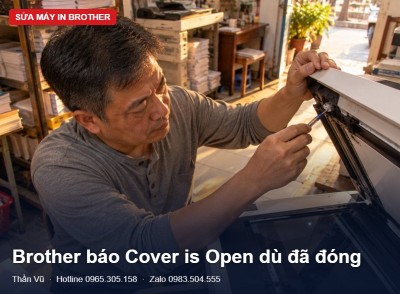
Gọi khi đèn báo lỗi máy không tắt sau khi rút điện, khi báo hộp hút mực thải, khi có tiếng va chạm lúc khởi động hoặc khi đèn báo nắp mở dù đã đóng, xem thêm Brother báo Cover is Open. Lịch kỹ thuật có tại sửa máy in màu Brother tại Long Biên.
Câu hỏi thường gặp
Đèn Warning nháy khi vừa đổ mực có sao không?
Có thể máy đang nhắc kiểm tra mức mực hoặc nắp chưa đóng chặt. Đóng lại nắp bình, nắp ngoài và làm theo hướng dẫn xác nhận đổ mực.
Đèn WiFi nháy liên tục là lỗi gì?
Thường là máy đang tìm kết nối hoặc mất mạng. Kiểm tra router, cài lại WiFi nếu đã đổi mật khẩu.
Bấm nhầm tổ hợp nút, máy chạy vệ sinh có hại không?
Một lần vệ sinh không sao, nhưng tránh lặp lại vì làm đầy hộp hút mực thải.
Đèn mờ nhấp nháy chậm khi để yên là gì?
Đó là chế độ nghỉ tiết kiệm điện, không phải lỗi. Máy vẫn nhận lệnh in bình thường.
Đèn cam nháy mà không biết máy đang báo gì? Quay video gửi qua Zalo 0983 504 555, hoặc gọi hotline 0965.305.158, máy bàn 024 3992 1369. Thần Vũ báo giá trước khi sửa; xem thêm trang sửa máy in phun màu tại nhà và dòng máy chính trong bài sửa Brother DCP-T220, DCP-T420W. Lỗi in mờ sau khi xử lý đèn có bài Brother in đen bị mờ.
Chỉ đường
Chỉ đường
Chỉ đường