0983504555
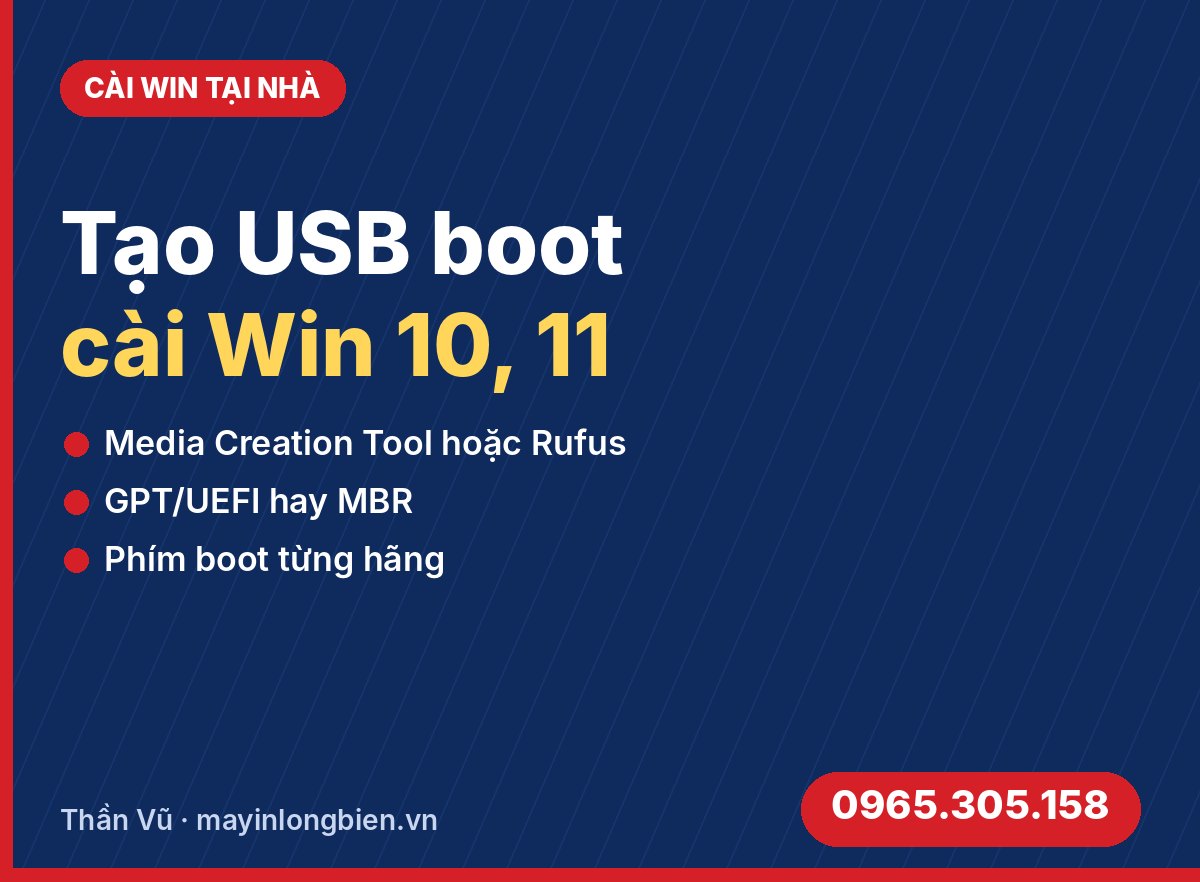
Cách tạo USB boot cài Win 10, Win 11 bằng Rufus và Media Creation Tool
- Cần USB từ 8GB trở lên (dữ liệu trong USB sẽ bị xoá) và file cài Windows từ trang Microsoft.
- Cách đơn giản nhất: Media Creation Tool của Microsoft tự tải và tạo USB. Dùng Rufus khi đã có file ISO hoặc cần chọn GPT/MBR.
- Máy đời mới (UEFI): chọn GPT; máy rất cũ (Legacy BIOS): chọn MBR. Sao lưu dữ liệu ổ C trước khi cài lại Win.
USB boot (USB cài Windows) giúp cài lại Win khi máy lỗi, chạy chậm hoặc thay ổ cứng mới. Tạo USB không khó nếu chọn đúng công cụ và đúng chuẩn khởi động của máy. Bài này hướng dẫn hai cách phổ biến và bảng phím boot các hãng laptop.
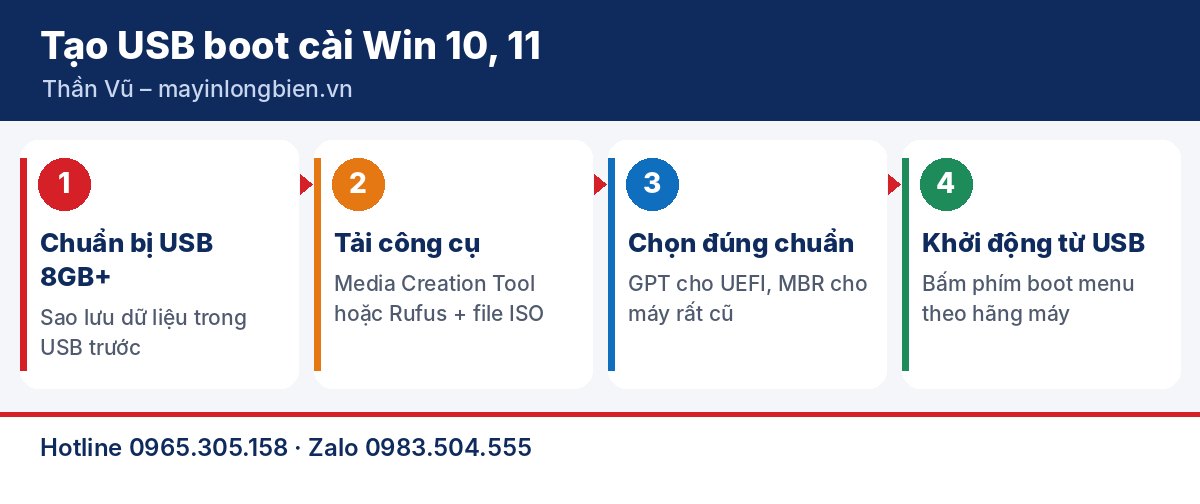
Các bước chính – hình minh hoạ
Cách 1: Media Creation Tool (dễ nhất)
- Tải Media Creation Tool trên trang tải Windows chính thức của Microsoft (chọn đúng Windows 10 hoặc Windows 11).
- Cắm USB, chạy công cụ, đồng ý điều khoản.
- Chọn Create installation media (USB flash drive…), chọn ngôn ngữ, phiên bản.
- Chọn USB flash drive, chọn đúng USB, chờ công cụ tải và tạo xong.
Cách 2: Rufus (khi đã có file ISO)
- Tải Rufus từ trang chính thức của Rufus, chạy file (không cần cài).
- Mục Device: chọn USB. Mục Boot selection: chọn file ISO Windows.
- Partition scheme: GPT cho máy UEFI (phần lớn máy từ khoảng 2012 trở lại đây), MBR cho máy Legacy BIOS rất cũ.
- Bấm Start, đồng ý xoá dữ liệu USB, chờ hoàn tất.
Chưa rõ nguyên nhân? Xem tiếp mục bên dưới.
Phím vào Boot Menu theo hãng máy
| Hãng | Phím Boot Menu thường gặp | Ghi chú |
|---|---|---|
| Dell | F12 | Bấm liên tục khi vừa bật máy |
| HP | Esc rồi F9 | Esc mở Startup Menu |
| Lenovo | F12 (hoặc Fn + F12) | Một số máy có nút Novo nhỏ cạnh máy |
| Asus | Esc hoặc F8 | Tuỳ dòng máy |
| Acer | F12 | Có máy phải bật F12 Boot Menu trong BIOS |
| MSI | F11 | Máy bàn, laptop MSI |
Còn thắc mắc? Xem phần hỏi đáp cuối bài.
Lưu ý trước khi cài lại Windows
- Sao lưu dữ liệu ở ổ C, Desktop, Documents trước khi cài.
- Windows 11 yêu cầu TPM 2.0 và Secure Boot; máy cũ không đáp ứng nên cài Windows 10.
- Ghi lại bản quyền Windows/Office nếu có; máy có bản quyền số thường tự kích hoạt lại.
- Chuẩn bị driver Wi-Fi hoặc cáp mạng để cài driver sau khi cài Win.
Không tự làm được? Thần Vũ cài Win, phần mềm tận nơi ở Hà Nội: xem cài Win, phần mềm máy tính tận nơi.
Câu hỏi thường gặp
USB boot tạo xong có dùng làm USB thường được không?
Được. Có thể chép thêm file vào phần trống, nhưng không xoá các file cài Windows. Muốn dùng lại bình thường thì format USB.
Máy không nhận USB boot thì sao?
Kiểm tra chọn đúng GPT/MBR với chế độ UEFI/Legacy của máy, thử cổng USB khác (ưu tiên cổng USB 2.0 trên máy cũ), tắt Fast Boot trong BIOS.
Cài lại Win có mất dữ liệu ổ D không?
Nếu chỉ cài vào ổ C và chọn đúng phân vùng thì ổ D giữ nguyên. Chọn nhầm phân vùng hoặc xoá phân vùng có thể mất dữ liệu – nên sao lưu trước.
Có cần USB 3.0 không?
Không bắt buộc, nhưng USB 3.0 tạo và cài nhanh hơn đáng kể.
Liên hệ Thần Vũ
Hotline 0965.305.158 · Máy bàn 024 3992 1369 · Zalo 0983.504.555. Cơ sở Long Biên: Số 16 ngõ 143 Hoàng Như Tiếp; kho Phú Diễn: Số 14, 15 Ngách 76, Ngõ 172 Phú Diễn, Bắc Từ Liêm (7h30 – 18h00, thứ 2 – thứ 7); cơ sở Thanh Xuân – xem trang liên hệ.
Xem thêm: cài Win tận nơi · sửa máy tính tại nhà.
Sơ đồ đường đi · Google Maps
Chỉ đường
Chỉ đường