0983504555
Lỗi Can't connect to this network trên Windows 10, 11: 7 cách sửa
- Thử trước: Forget (Quên) mạng Wi-Fi rồi kết nối lại với mật khẩu mới – lỗi rất hay gặp sau khi đổi mật khẩu hoặc đổi modem.
- Máy khác vào được, chỉ máy này lỗi: cài lại driver Wi-Fi hoặc dùng Network reset trong Settings (máy sẽ khởi động lại).
- Mọi máy đều không vào: lỗi nằm ở modem/router – khởi động lại modem, kiểm tra giới hạn thiết bị, lọc địa chỉ MAC.
Thông báo Can't connect to this network (Không thể kết nối với mạng này) xuất hiện khi Windows tìm thấy Wi-Fi nhưng không kết nối được. Nguyên nhân có thể ở máy tính (driver, cài đặt mạng lưu cũ) hoặc ở modem. Làm theo thứ tự dưới đây, phần lớn trường hợp tự sửa được trong 10–15 phút.
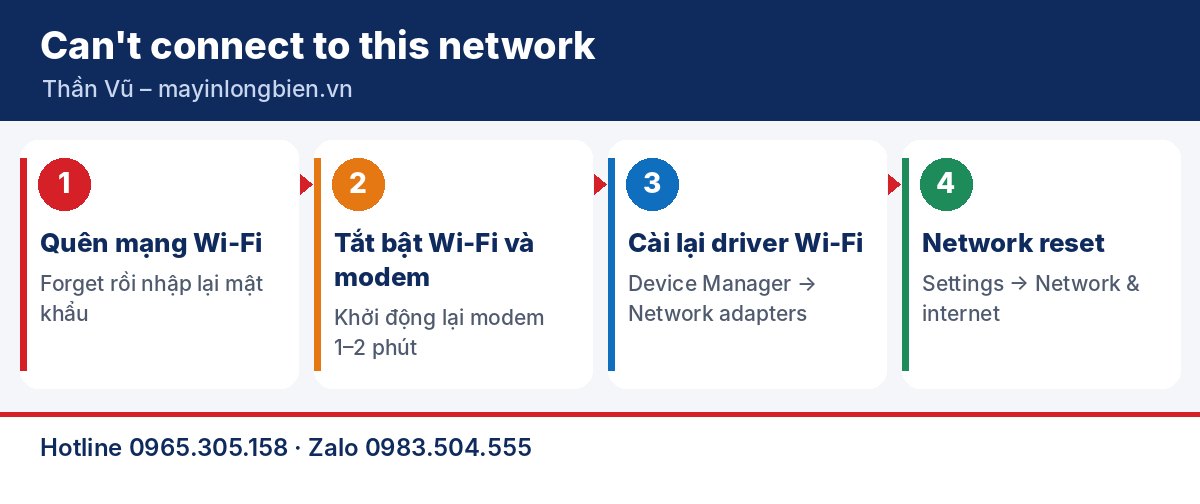
Các bước chính – hình minh hoạ
Vì sao Windows báo Can't connect to this network?
| Nguyên nhân | Dấu hiệu | Cách xử lý |
|---|---|---|
| Mật khẩu Wi-Fi đã đổi | Máy cũ lỗi, máy mới vào được | Quên mạng, kết nối lại |
| Driver Wi-Fi lỗi sau cập nhật Windows | Chỉ máy này không vào, Wi-Fi chập chờn | Cài lại hoặc quay về driver cũ |
| Cài đặt mạng lưu sai | Lỗi kéo dài dù đã nhập đúng mật khẩu | Network reset, lệnh netsh |
| Modem lỗi, quá nhiều thiết bị | Nhiều máy cùng không vào | Khởi động lại modem, kiểm tra cấu hình |
| Router lọc địa chỉ MAC | Máy mới thay card Wi-Fi không vào | Thêm máy vào danh sách cho phép |
7 cách sửa lỗi Can't connect to this network
- Quên mạng: Settings → Network & internet → Wi-Fi → Manage known networks → chọn mạng → Forget, rồi kết nối lại.
- Khởi động lại modem: rút điện 1–2 phút, cắm lại, chờ đèn ổn định.
- Tắt chế độ máy bay và bật lại Wi-Fi; khởi động lại máy tính.
- Cài lại driver Wi-Fi: chuột phải Start → Device Manager → Network adapters → chuột phải card Wi-Fi → Uninstall device → khởi động lại máy để Windows tự cài lại.
- Làm mới cấu hình mạng: mở Command Prompt (Run as administrator), lần lượt gõ
netsh winsock reset,netsh int ip reset,ipconfig /flushdns, rồi khởi động lại. - Network reset: Settings → Network & internet → Advanced network settings (Windows 11) hoặc Status (Windows 10) → Network reset.
- Kiểm tra modem: đăng nhập trang quản trị, xem có bật lọc MAC, giới hạn số thiết bị hay chế độ bảo mật mà card Wi-Fi cũ không hỗ trợ.
Chưa rõ nguyên nhân? Xem tiếp mục bên dưới.
Khi nào cần gọi kỹ thuật?
- Không thấy biểu tượng Wi-Fi, Device Manager không có card Wi-Fi.
- Card Wi-Fi có dấu chấm than vàng dù đã cài driver.
- Cả văn phòng chập chờn, cần cấu hình lại modem, bộ phát.
Thần Vũ sửa máy tính, cài đặt mạng tại nhà và văn phòng ở Hà Nội: xem sửa máy tính tại nhà Hà Nội.
Câu hỏi thường gặp
Máy kết nối được nhưng báo No internet?
Đó là lỗi khác: máy đã vào Wi-Fi nhưng modem không ra mạng hoặc DNS lỗi. Khởi động lại modem, thử máy khác; vẫn lỗi thì liên hệ nhà mạng.
Network reset có mất dữ liệu không?
Không mất dữ liệu cá nhân; chỉ xoá các mạng Wi-Fi đã lưu và cài lại card mạng, nên cần nhập lại mật khẩu Wi-Fi.
Laptop cũ không vào được Wi-Fi 5GHz mới?
Card Wi-Fi đời cũ có thể không hỗ trợ băng tần hoặc chuẩn bảo mật mới. Có thể dùng băng 2,4GHz hoặc nâng cấp card Wi-Fi / USB Wi-Fi.
Liên hệ Thần Vũ
Hotline 0965.305.158 · Máy bàn 024 3992 1369 · Zalo 0983.504.555. Cơ sở Long Biên: Số 16 ngõ 143 Hoàng Như Tiếp; kho Phú Diễn: Số 14, 15 Ngách 76, Ngõ 172 Phú Diễn, Bắc Từ Liêm (7h30 – 18h00, thứ 2 – thứ 7); cơ sở Thanh Xuân – xem trang liên hệ.
Xem thêm: sửa máy tính tại nhà Hà Nội · sửa laptop tại nhà.
Sơ đồ đường đi · Google Maps
Chỉ đường
Chỉ đường