 0983504555
Máy chiếu không lên hình, báo No Signal: nguyên nhân và cách khắc phục
Chào mừng Quý khách đến với Máy in - Mực in Thần Vũ, đơn vị uy tín hàng đầu chuyên cung cấp các giải pháp thiết bị máy văn phòng, máy in và mực in chất lượng cao. Chúng tôi tự hào mang đến cho khách hàng những sản phẩm và dịch vụ tối ưu, đảm bảo hiệu suất công việc với chi phí tiết kiệm nhất.
Mực in Thần Vũ – Uy tín tạo niềm tin, Chất lượng làm nên thương hiệu!
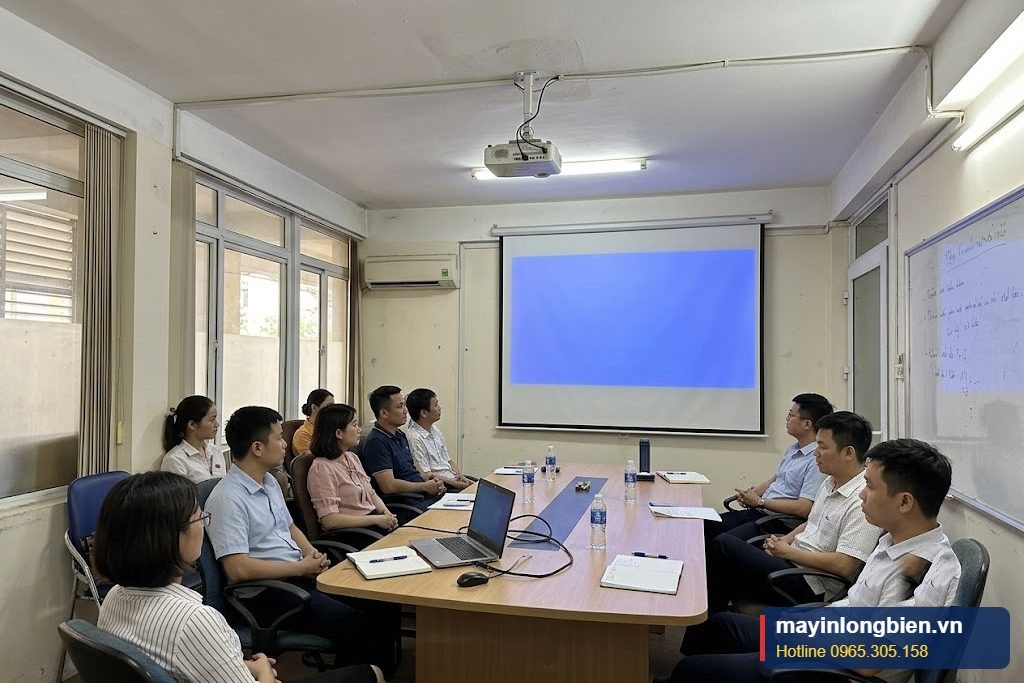
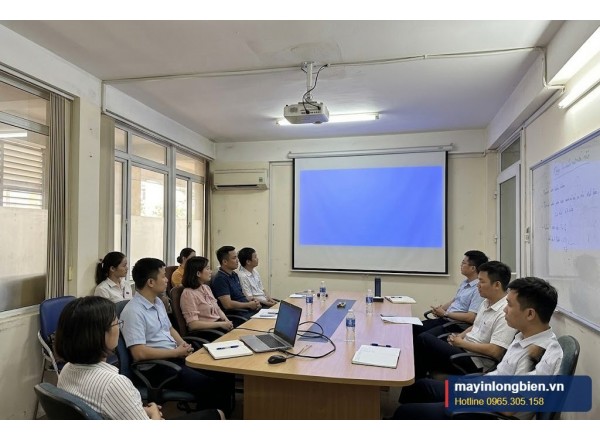
Đến giờ họp, bật máy chiếu nhưng màn chiếu chỉ hiện "No Signal", màn hình xanh, đen, hoặc thậm chí không có ánh sáng? Lỗi máy chiếu không lên hình phần lớn do kết nối giữa laptop và máy chiếu, và có thể tự xử lý trong vài phút. Chỉ một số trường hợp mới là hỏng bóng đèn, bo mạch hay khối quang học.
Tóm tắt nhanh
- Báo No Signal: kiểm tra nguồn vào (Source), cáp, phím chuyển màn hình trên laptop.
- Không có ánh sáng, đèn Lamp, Temp nháy: bóng đèn, quá nhiệt, nguồn.
- Có hình nhưng nhòe, ám màu: cáp VGA lỏng, khối LCD, ống kính.
Kiểm tra nhanh trong 5 phút
- Chọn đúng nguồn vào: bấm nút Source/Input trên máy chiếu hoặc điều khiển, chọn đúng cổng đang cắm (HDMI1, HDMI2, Computer/VGA).
- Bật xuất hình trên laptop: Windows nhấn Windows + P chọn Duplicate (Nhân bản); một số laptop dùng Fn + F4/F5/F8. MacBook vào Cài đặt Màn hình.
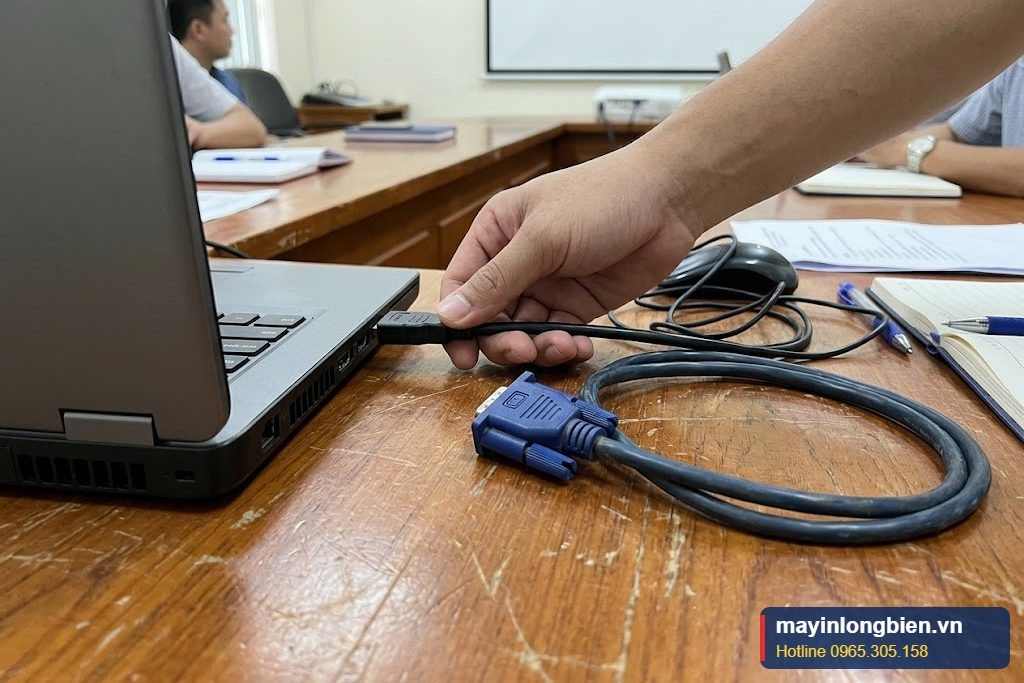
- Kiểm tra cáp: cắm chặt hai đầu; thử cáp khác. Cáp HDMI dài, rẻ tiền thường mất tín hiệu.
- Đầu chuyển: laptop đời mới cần đầu chuyển USB-C sang HDMI; đầu chuyển kém chất lượng hay chập chờn.
- Độ phân giải: đặt laptop về độ phân giải phổ thông (ví dụ 1280×800, 1920×1080) nếu máy chiếu báo không hỗ trợ.
- Thử thiết bị khác: cắm laptop khác vào; nếu lên hình, lỗi ở laptop đầu tiên.
Bảng chẩn đoán
| Hiện tượng | Nguyên nhân thường gặp | Cách xử lý |
|---|---|---|
| No Signal | Sai nguồn vào, laptop chưa xuất hình, cáp lỗi | Chọn Source, Windows + P, đổi cáp |
| Hình chập chờn, mất rồi có | Cáp, đầu chuyển kém, cổng lỏng | Thay cáp, đầu chuyển |
| Không có ánh sáng, đèn Lamp đỏ | Bóng đèn hết tuổi thọ, đứt | Thay bóng đèn |
| Đèn Temp nháy, tự tắt | Quá nhiệt, quạt hỏng, lọc gió bẩn | Vệ sinh, thay quạt |
| Có ánh sáng nhưng không có hình | Bo mạch, khối LCD/DLP | Kỹ thuật kiểm tra |
| Hình ám màu, thiếu màu | Cáp VGA hỏng chân, khối LCD | Thay cáp, kiểm tra khối quang |
Lỗi thường gặp với HDMI
HDMI có cơ chế "bắt tay" giữa laptop và máy chiếu; đôi khi bật máy chiếu sau khi đã cắm cáp khiến hai thiết bị không nhận nhau. Hãy rút cáp HDMI, đợi vài giây rồi cắm lại, hoặc khởi động lại laptop khi đã cắm cáp. Với phòng họp dùng cáp HDMI dài trên 10 m đi âm tường, nên dùng cáp chất lượng tốt hoặc bộ khuếch đại tín hiệu.
Khi nào cần gọi kỹ thuật?
- Đã thử nhiều laptop, nhiều cáp mà vẫn No Signal.
- Máy chiếu không sáng đèn, đèn báo lỗi Lamp, Temp.
- Có ánh sáng trắng nhưng không có hình.
- Máy tự tắt sau vài phút.

Ca thực tế tại Long Biên
Phòng họp của một công ty ở Thạch Bàn báo máy chiếu treo trần không lên hình với laptop mới. Kỹ thuật kiểm tra: máy chiếu nhận hình bình thường từ laptop cũ, nhưng laptop mới dùng đầu chuyển USB-C sang HDMI giá rẻ, tín hiệu chập chờn. Sau khi thay đầu chuyển phù hợp và đặt lại độ phân giải, máy chiếu lên hình ổn định. Kỹ thuật cũng vệ sinh lọc gió vì máy chiếu treo trần ít được lau chùi.

Mẹo cho phòng họp
- Để sẵn một cáp HDMI dự phòng và đầu chuyển USB-C chất lượng.
- Dán hướng dẫn ngắn "Source + Windows + P" cạnh bàn họp.
- Vệ sinh lọc gió máy chiếu định kỳ, nhất là máy treo trần.
- Tắt máy chiếu bằng nút nguồn, đợi quạt nguội rồi mới ngắt điện.
Khu vực phục vụ
Thần Vũ nhận kiểm tra và sửa chữa tận nơi tại Long Biên (Ngọc Lâm, Bồ Đề, Gia Thụy, Việt Hưng, Sài Đồng, Thạch Bàn), Gia Lâm, Đông Anh và các quận Hoàn Kiếm, Ba Đình, Hai Bà Trưng, Cầu Giấy, Thanh Xuân, Hoàng Mai. Máy lớn cần đại tu có thể đưa về xưởng ở Long Biên để xử lý và giao trả tận nơi.
Máy chiếu không dây và trình chiếu qua mạng
Nhiều máy chiếu đời mới hỗ trợ trình chiếu không dây qua Wi-Fi hoặc qua thiết bị trình chiếu cắm cổng HDMI. Khi trình chiếu không dây không lên hình, hãy kiểm tra laptop và máy chiếu cùng mạng, phần mềm trình chiếu đúng phiên bản và tường lửa không chặn. Với buổi họp quan trọng, nên chuẩn bị sẵn cáp HDMI làm phương án dự phòng.
Bài viết liên quan
- Sửa máy chiếu tại Long Biên
- Máy chiếu bị mờ, nhòe hình
- Máy chiếu bị ố vàng, đốm màu
- Kinh nghiệm mua máy chiếu cũ
- Sửa chữa máy văn phòng tại Long Biên
Câu hỏi thường gặp
Máy chiếu báo No Signal phải làm gì đầu tiên? Chọn đúng nguồn vào bằng nút Source và nhấn Windows + P trên laptop để chọn Nhân bản màn hình.
Laptop không có cổng HDMI thì sao? Dùng đầu chuyển USB-C sang HDMI chất lượng tốt; đầu chuyển kém có thể gây mất tín hiệu.
Máy chiếu có ánh sáng nhưng không có hình? Có thể bo mạch hoặc khối LCD, DLP lỗi. Cần kỹ thuật kiểm tra.
Thần Vũ có hỗ trợ gấp trước buổi họp? Gọi 0965.305.158 hoặc nhắn Zalo 0983.504.555; kỹ thuật hướng dẫn qua điện thoại hoặc đến tận nơi.
Máy chiếu không lên hình?
Gọi 0965.305.158 · Zalo 0983.504.555 · Máy bàn 024 3992 1369. Kỹ thuật Thần Vũ hỗ trợ Long Biên, Gia Lâm, Đông Anh và các quận nội thành Hà Nội; báo giá trước khi sửa.
Chỉ đường
Chỉ đường
Chỉ đường