 0983504555
Máy photocopy không in qua mạng LAN: nguyên nhân và cách khắc phục
Chào mừng Quý khách đến với Máy in - Mực in Thần Vũ, đơn vị uy tín hàng đầu chuyên cung cấp các giải pháp thiết bị máy văn phòng, máy in và mực in chất lượng cao. Chúng tôi tự hào mang đến cho khách hàng những sản phẩm và dịch vụ tối ưu, đảm bảo hiệu suất công việc với chi phí tiết kiệm nhất.
Mực in Thần Vũ – Uy tín tạo niềm tin, Chất lượng làm nên thương hiệu!
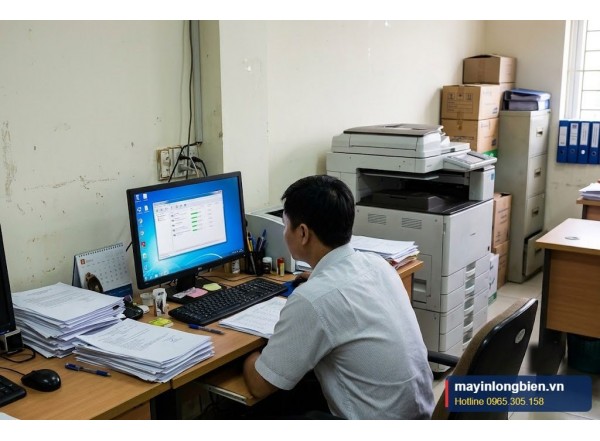
Máy photocopy vẫn copy bình thường, nhưng nhân viên bấm in từ máy tính thì lệnh in nằm im trong hàng đợi, máy báo Offline hoặc in ra lỗi? Lỗi máy photocopy không in qua mạng LAN thường xảy ra sau khi đổi modem, đổi nhà mạng, cập nhật Windows hoặc mất điện làm máy nhận IP khác. Phần in ấn của máy vẫn tốt; vấn đề nằm ở kết nối và cấu hình.
Tóm tắt nhanh
- Nguyên nhân hàng đầu: IP máy photocopy thay đổi, máy tính vẫn gửi lệnh tới IP cũ.
- Đặt IP cố định cho máy photocopy là cách phòng tránh hiệu quả nhất.
- Sau Windows Update, có thể cần cài lại driver đúng phiên bản.
Kiểm tra nhanh
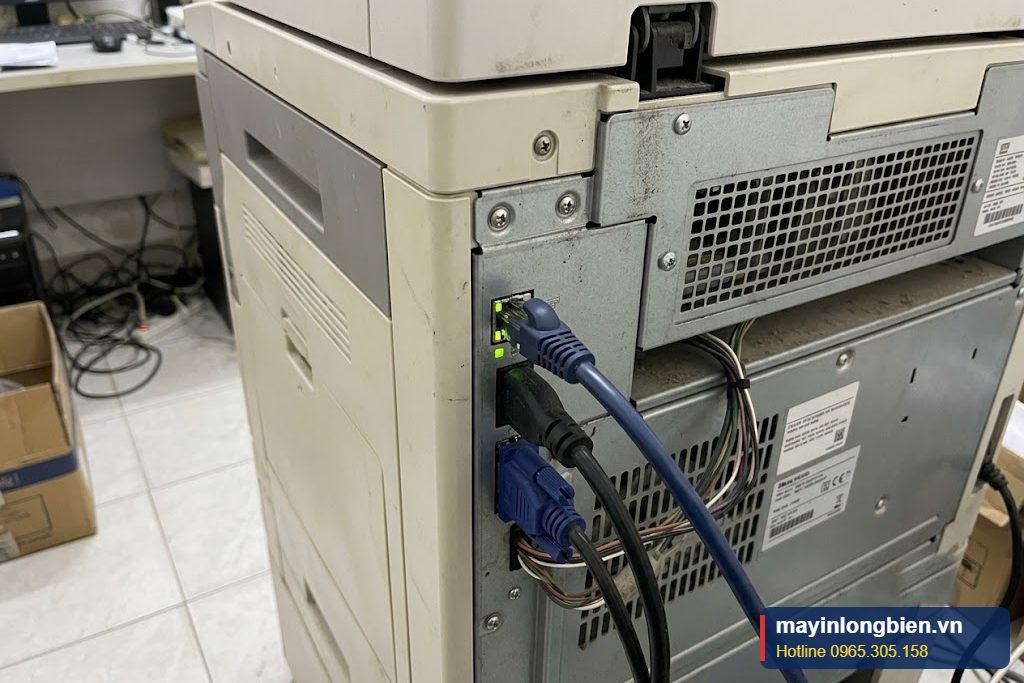
- Dây mạng: cắm chắc, đèn cổng mạng phía sau máy sáng hoặc nháy.
- IP của máy photocopy: xem trên màn hình (mục Network, Cài đặt mạng) hoặc in trang cấu hình.
- Ping thử từ máy tính tới IP đó (dùng lệnh ping trong Command Prompt).
- Cổng in trên máy tính: trong Printer properties, mục Ports, kiểm tra IP có đúng với IP hiện tại của máy.
- Xóa lệnh in treo, khởi động lại dịch vụ in (Print Spooler) hoặc khởi động lại máy tính.
Nguyên nhân và cách khắc phục
| Tình huống | Nguyên nhân | Cách xử lý |
|---|---|---|
| Sau khi đổi modem | IP máy photocopy đổi, lớp mạng đổi | Đặt IP cố định, sửa cổng in |
| Sau mất điện, khởi động lại modem | Máy nhận IP động khác | Đặt IP cố định |
| Sau Windows Update | Driver không tương thích | Cài lại driver mới |
| Chỉ một máy tính không in được | Driver, cổng in, tường lửa của máy đó | Cài lại cho máy đó |
| Không máy nào in được, ping không thông | Dây mạng, switch, cổng mạng máy | Kiểm tra hạ tầng mạng |
| In ra ký tự lạ | Sai driver (PCL/PS) | Cài đúng driver |
Đặt IP cố định đúng cách
Chọn một địa chỉ IP nằm trong lớp mạng của modem nhưng ngoài dải cấp phát tự động (DHCP), ví dụ dải cuối. Nhập IP, subnet mask, gateway trên máy photocopy, sau đó sửa cổng in trên từng máy tính theo IP này. Nếu văn phòng có người quản trị mạng, có thể đặt "đặt trước IP" (DHCP reservation) trên modem. Ghi IP lên một nhãn dán ở máy để lần sau dễ tra cứu.
Kết hợp cấu hình scan
Khi đổi IP hoặc đổi mạng, chức năng scan về máy tính (scan to folder, scan to email) cũng thường bị ảnh hưởng. Kỹ thuật nên kiểm tra và cấu hình lại cả in và scan trong một lần để văn phòng không phải gọi lại.
Ca thực tế tại Long Biên
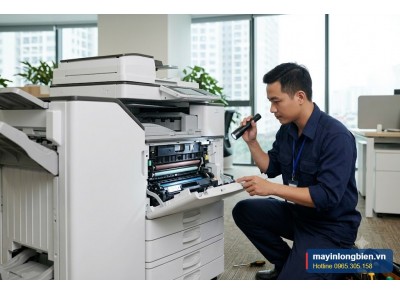
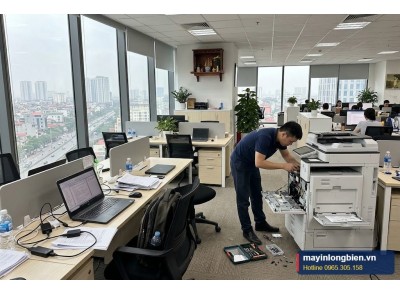
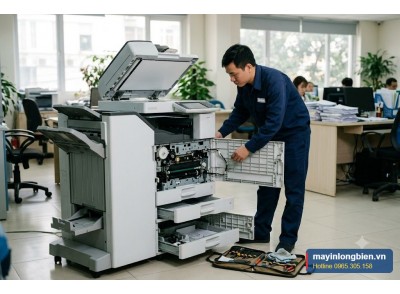
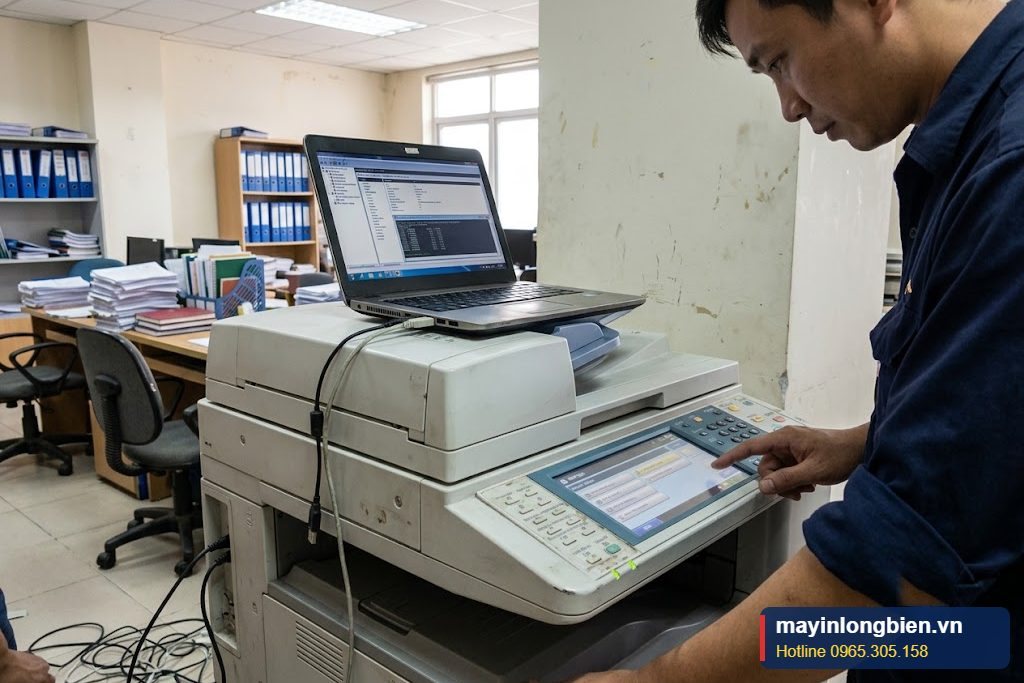
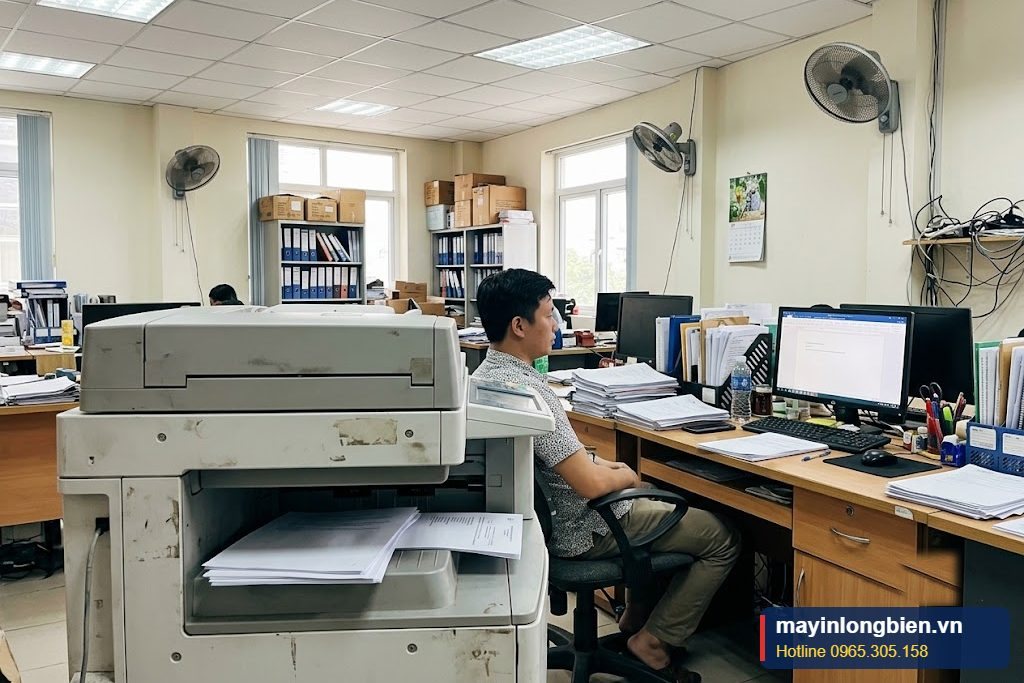
Một công ty thương mại ở Long Biên vừa đổi nhà mạng, cả văn phòng không in được qua máy photocopy dù copy vẫn bình thường. Kỹ thuật kiểm tra thấy modem mới dùng lớp mạng khác, máy photocopy nhận IP mới nhưng các máy tính vẫn trỏ về IP cũ. Kỹ thuật đặt IP cố định cho máy photocopy, sửa cổng in trên các máy tính, cấu hình lại scan về thư mục chung. Văn phòng in, scan bình thường ngay trong buổi chiều.
Lưu ý cho văn phòng
- Báo trước cho kỹ thuật khi định đổi modem, nhà mạng.
- Ghi lại IP máy photocopy, máy in mạng.
- Không tự gỡ driver khi chưa có bản cài mới.
- Xem thêm: máy scan không kết nối máy tính.
Khu vực phục vụ
Thần Vũ nhận kiểm tra và sửa chữa tận nơi tại Long Biên (Ngọc Lâm, Bồ Đề, Gia Thụy, Việt Hưng, Sài Đồng, Thạch Bàn), Gia Lâm, Đông Anh và các quận Hoàn Kiếm, Ba Đình, Hai Bà Trưng, Cầu Giấy, Thanh Xuân, Hoàng Mai. Máy lớn cần đại tu có thể đưa về xưởng ở Long Biên để xử lý và giao trả tận nơi.
In mạng bằng tên máy hay bằng IP?
Một số văn phòng thêm máy in bằng cách tìm tự động hoặc qua máy tính chia sẻ. Cách này tiện ban đầu nhưng dễ lỗi khi máy chia sẻ tắt hoặc đổi tên. Thêm máy photocopy trực tiếp bằng cổng TCP/IP với IP cố định giúp mỗi máy tính in độc lập, ổn định hơn.
Bảo mật khi in qua mạng
Máy photocopy đời mới có tính năng in bảo mật (giữ lệnh in đến khi nhập mã tại máy), mã phòng ban để thống kê số bản in. Khi cấu hình lại mạng, có thể kết hợp bật các tính năng này để tránh tài liệu nhạy cảm nằm trên khay ra giấy và kiểm soát chi phí in ấn theo phòng ban.
Bài viết liên quan
- Sửa máy photocopy tại nhà ở Long Biên
- Sửa chữa máy văn phòng tại Long Biên
- Sửa máy in tại nhà Hà Nội
- Sửa máy tính tại nhà Hà Nội
- Máy scan không kết nối máy tính
- Bảng giá sửa máy photocopy tại Hà Nội
Câu hỏi thường gặp
Vì sao đổi modem xong không in được qua máy photocopy? Máy photocopy nhận IP mới, máy tính vẫn gửi lệnh tới IP cũ. Đặt IP cố định và sửa cổng in.
Copy được mà in mạng không được có phải hỏng máy? Không. Phần in vẫn tốt; lỗi nằm ở kết nối mạng, IP hoặc driver.
Có cài in mạng từ xa được không? Phần lớn được, qua UltraViewer, TeamViewer. Liên hệ Zalo 0983.504.555.
In ra toàn ký tự lạ là sao? Thường do cài sai driver. Cài đúng driver của dòng máy là hết.
Máy photocopy không in qua mạng?
Gọi 0965.305.158 · Zalo 0983.504.555 · Máy bàn 024 3992 1369. Kỹ thuật Thần Vũ hỗ trợ Long Biên, Gia Lâm, Đông Anh và các quận nội thành Hà Nội; báo giá trước khi sửa.
Chỉ đường
Chỉ đường
Chỉ đường