 0983504555

Laptop khởi động rất lâu, mở tệp là treo, ổ cứng kêu lạch cạch hoặc hệ điều hành báo lỗi ổ đĩa: đó là lúc nên nghĩ tới việc thay ổ cứng laptop. Thần Vũ kiểm tra tình trạng ổ, xem máy dùng được loại ổ nào, tư vấn cách xử lý dữ liệu cũ, báo giá trước rồi mới thay.
Khi nào ổ cứng laptop cần được thay
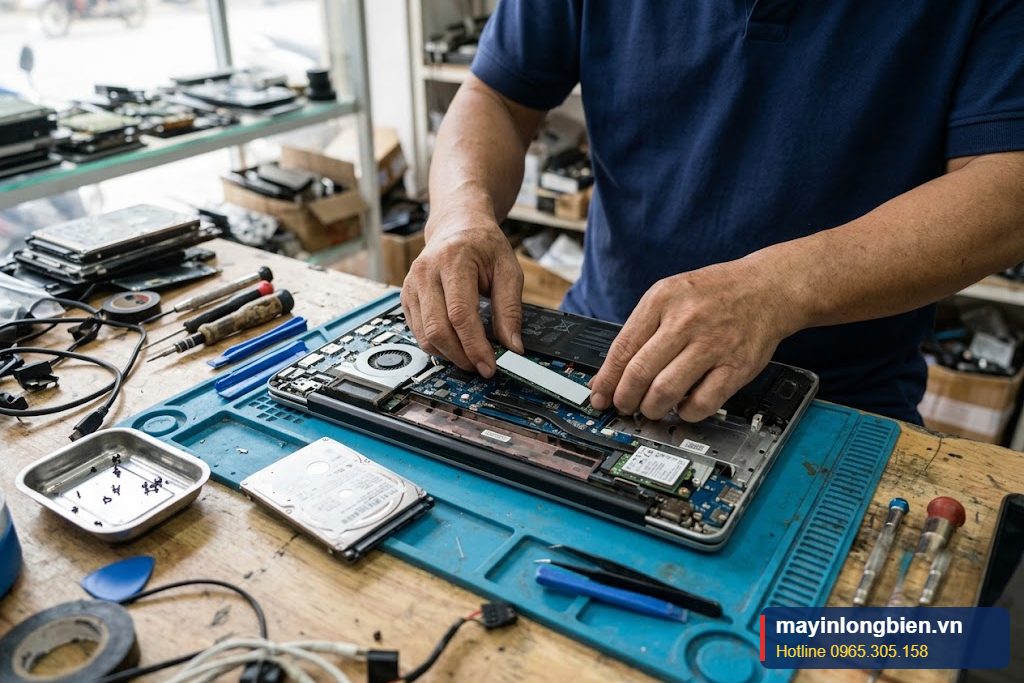
Ổ cứng là bộ phận lưu toàn bộ dữ liệu, nên khi có dấu hiệu bất thường cần xử lý sớm. Một số dấu hiệu thường gặp: máy mất nhiều thời gian để vào màn hình làm việc, mở thư mục bị đơ, tệp tin tự hỏng, phần mềm kiểm tra sức khỏe ổ báo cảnh báo, ổ cơ phát ra tiếng gõ lạ. Ngoài ra, nhiều máy vẫn chạy ổ cơ đời cũ dù còn khỏe; thay sang SSD giúp máy nhanh rõ rệt mà không phải đổi máy.
Nếu máy đã không nhận ổ và trong ổ có dữ liệu quan trọng, nên ngừng bật thử và tìm hiểu dịch vụ cứu dữ liệu ổ cứng trước khi thay.
Các loại ổ trong laptop và cách nhận biết
| Loại ổ | Hình dạng | Ghi chú khi thay |
|---|---|---|
| Ổ cơ HDD | Hộp chữ nhật kim loại, cỡ 2.5 inch | Dung lượng lớn nhưng chậm, nên thay bằng SSD |
| SSD chuẩn SATA cỡ 2.5 inch | Cùng kích thước với ổ cơ, nhẹ hơn | Lắp thay trực tiếp vào vị trí ổ cơ |
| SSD M.2 chuẩn SATA | Thanh mạch dài, mỏng | Phải kiểm tra khe M.2 có hỗ trợ SATA không |
| SSD M.2 chuẩn NVMe | Thanh mạch giống trên, tốc độ cao hơn | Chỉ dùng khi khe hỗ trợ NVMe |
Hai thanh M.2 nhìn rất giống nhau nhưng không phải lúc nào cũng lắp lẫn được. Kỹ thuật sẽ mở máy hoặc tra cứu theo model để báo rõ loại ổ phù hợp, hàng mới hay hàng tháo máy, trước khi lắp.
Xử lý dữ liệu cũ: sao chép hay cài mới
- Sao chép nguyên trạng: chuyển cả hệ điều hành, phần mềm sang ổ mới, mở máy lên dùng như cũ. Phù hợp khi ổ cũ còn đọc tốt.
- Cài mới và chép dữ liệu: cài sạch hệ điều hành, sau đó chép lại tài liệu, ảnh; máy gọn hơn nhưng phải cài lại phần mềm. Xem thêm cài Win, phần mềm tận nơi.
- Giữ ổ cũ làm ổ phụ: lắp vào hộp ổ cứng ngoài để lưu trữ, nếu ổ còn dùng được.
- Xóa dữ liệu ổ cũ: khi anh chị không giữ lại ổ, kỹ thuật xóa theo yêu cầu.
Muốn nâng cấp cả RAM cùng lúc, xem nâng cấp SSD, RAM.
Quy trình thay ổ cứng
- Anh chị báo model máy, dung lượng mong muốn và dữ liệu cần giữ.
- Kỹ thuật kiểm tra sức khỏe ổ cũ và khe cắm trong máy.
- Báo loại ổ, cách chuyển dữ liệu và chi phí; đồng ý mới làm.
- Lắp ổ, sao chép hoặc cài đặt, kiểm tra tốc độ và dữ liệu.
- Bàn giao máy cùng ổ cũ, trừ khi anh chị muốn để lại.
Câu hỏi thường gặp
Laptop của tôi có lắp thêm được ổ thứ hai không?
Tùy model. Nhiều máy có cả khe M.2 lẫn vị trí ổ 2.5 inch, một số máy chỉ có một khe. Kỹ thuật kiểm tra trực tiếp rồi mới tư vấn.
Ổ cũ tháo ra Thần Vũ giữ lại hay trả cho khách?
Ổ cũ là của anh chị, mặc định được trả lại. Nếu không cần, anh chị có thể yêu cầu xóa dữ liệu trước khi để lại.
Thay ổ mới có phải kích hoạt lại Windows, Office không?
Với cách sao chép nguyên trạng thường không cần. Nếu cài mới, bản quyền gắn với máy hoặc tài khoản thường tự kích hoạt lại; kỹ thuật sẽ kiểm tra cùng anh chị.
Chọn dung lượng SSD bao nhiêu là vừa?
Tùy nhu cầu: làm văn phòng, học tập thì dung lượng vừa phải là đủ, còn lưu ảnh, video, đồ họa nên chọn lớn hơn. Kỹ thuật sẽ xem dữ liệu hiện có để gợi ý.
Mang máy tới xưởng Thần Vũ hoặc gọi thợ tới tận nơi
Thần Vũ nhận xử lý theo 2 cách, bạn chọn cách tiện nhất:
Cách 1 – Mang máy tới xưởng (nhanh, tiết kiệm nhất): Cơ sở 1, Số 14, 15 Ngách 76, Ngõ 172 Phú Diễn, Bắc Từ Liêm. Mở cửa 7h30 – 18h00, Thứ 2 – Thứ 7, không cần gọi trước. Bạn ngồi xem kỹ thuật kiểm tra, được báo giá trước khi sửa và chạy thử trước khi nhận máy.
Cách 2 – Thợ tới tận nơi: kỹ thuật xuất phát từ Cơ sở 1, ưu tiên Bắc Từ Liêm, Cầu Giấy, Nam Từ Liêm, Tây Hồ và nội thành Hà Nội. Gửi ảnh hoặc video lỗi qua Zalo trước để được báo giá sơ bộ.
Xem thêm: sửa laptop tại nhà Hà Nội.