0983504555
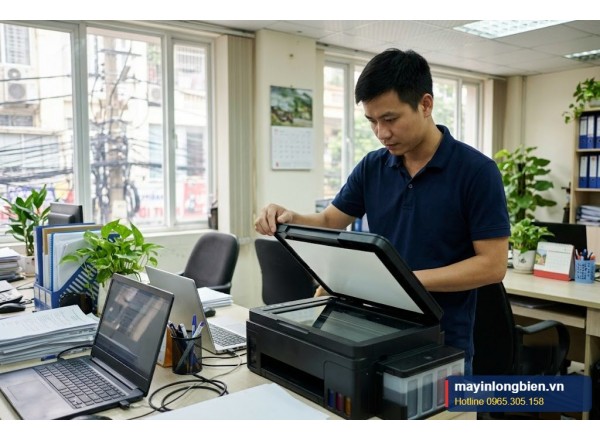
Sửa máy in Epson L210, L220 lỗi scan, in sọc ngang tại nhà
Chào mừng Quý khách đến với Máy in - Mực in Thần Vũ, đơn vị uy tín hàng đầu chuyên cung cấp các giải pháp thiết bị máy văn phòng, máy in và mực in chất lượng cao. Chúng tôi tự hào mang đến cho khách hàng những sản phẩm và dịch vụ tối ưu, đảm bảo hiệu suất công việc với chi phí tiết kiệm nhất.
Mực in Thần Vũ – Uy tín tạo niềm tin, Chất lượng làm nên thương hiệu!
Bạn đặt hồ sơ lên mặt kính, bấm scan, máy tính báo không tìm thấy máy quét. Hoặc bản photocopy ra có những đường sọc ngang cách đều nhau như kẻ vở. Với dòng đa năng in, scan, copy như Epson L210 và L220, một lỗi ở bộ phận này có thể kéo theo cả bộ phận khác, nên cần tìm đúng gốc. Đó là việc của dịch vụ sửa máy in Epson L210, L220 mà Thần Vũ thực hiện hằng ngày tại Hà Nội.
L210 và L220 là hai thế hệ nối tiếp nhau của cùng một ý tưởng: máy đa năng nhỏ gọn, bốn bình mực liền máy mã 664, kết nối máy tính bằng cổng USB, bộ quét phẳng dùng cảm biến CIS. L220 ra sau để thay L210, ngoại hình gọn hơn nhưng cách vận hành và các nhóm lỗi gần như giống nhau.
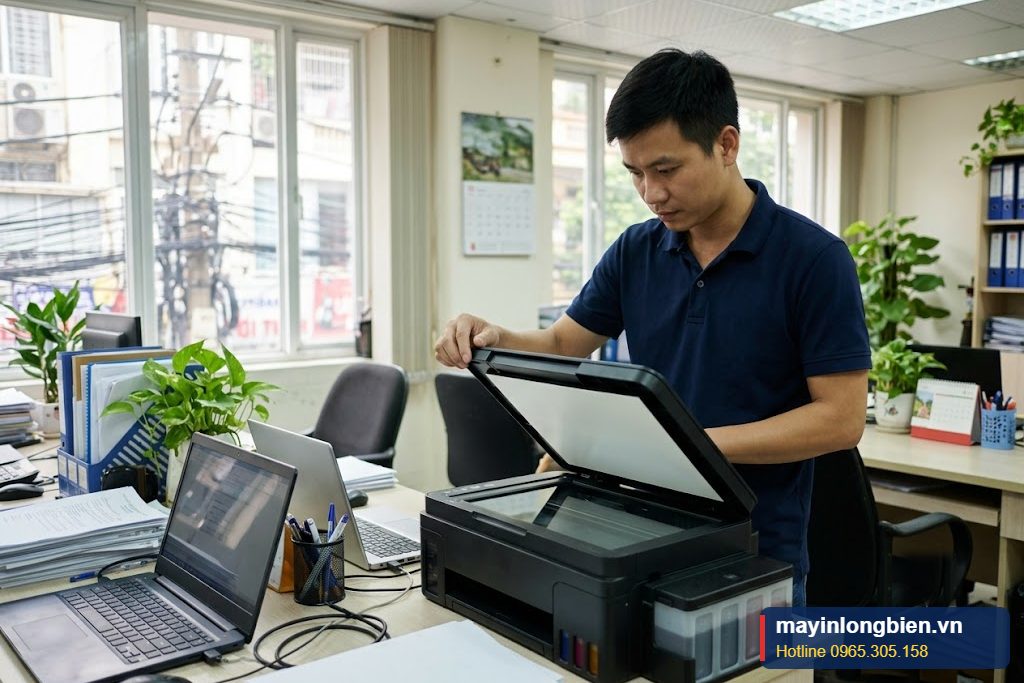
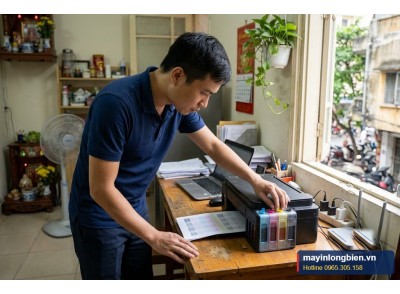
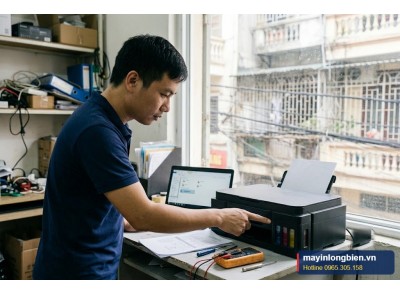
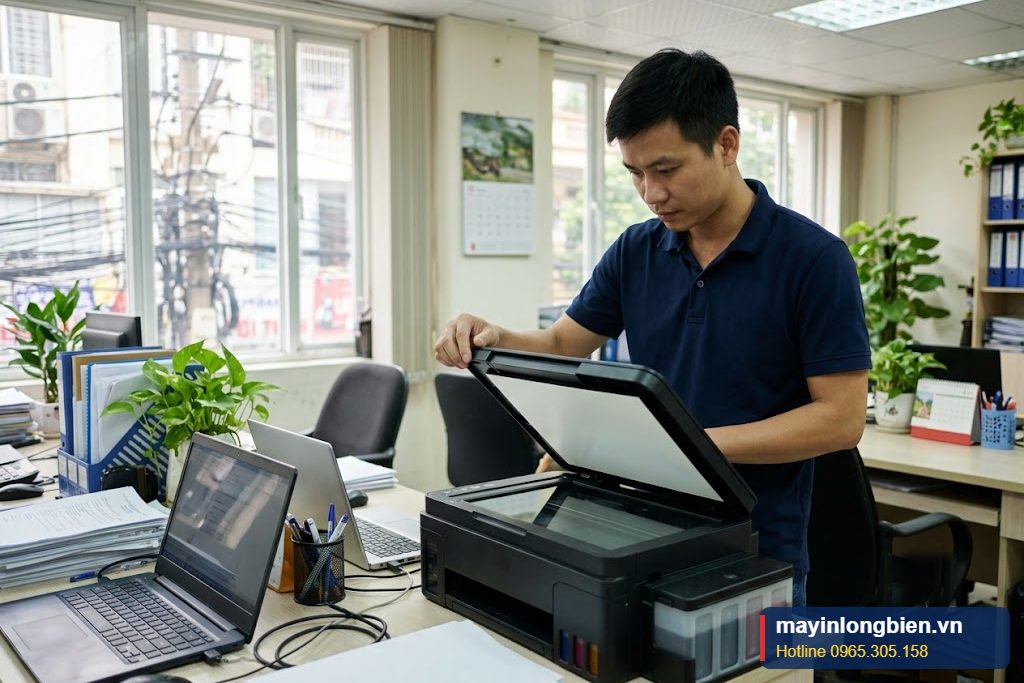
Kiểm tra bộ quét của máy in đa năng bình mực liền máy (ảnh minh họa)
Đặc điểm của L210, L220 ảnh hưởng tới cách sửa
Hai máy không có Wi-Fi, mọi lệnh in và scan đều đi qua một sợi cáp USB. Vì vậy khi máy "không scan được", thủ phạm đầu tiên cần nghĩ tới thường nằm ở phía máy tính: driver, phần mềm Epson Scan, cổng USB hoặc cáp. Chỉ khi loại trừ những yếu tố này mới mở máy kiểm tra phần cứng.
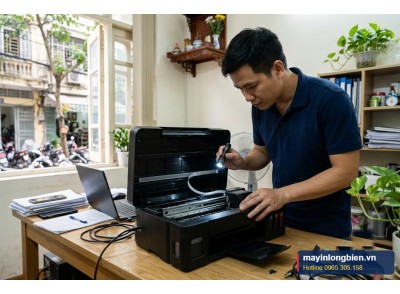
Phần quét nằm ở nắp trên, bên dưới là cụm cơ in với đầu phun, ống mực và hộp đệm mực thải. Khi kỹ thuật viên nâng bộ quét để thao tác phần in, cáp nối bộ quét với bo mạch phải được giữ cẩn thận. Đây là lý do chúng tôi không khuyến khích người dùng tự tháo nắp máy, vì cáp dẹt rất dễ gãy hoặc tuột khớp.
Lỗi scan trên Epson L210, L220: từ dễ đến khó
Nhóm lỗi phần mềm và kết nối
- Máy tính vừa cài lại Windows, chưa có driver scan riêng (driver in và driver scan là hai gói khác nhau).
- Epson Scan báo không giao tiếp được với máy quét do cổng USB lỏng, cáp quá dài hoặc cắm qua bộ chia.
- Phần mềm scan cũ không tương thích bản Windows mới, cần cài bản phù hợp.
Nhóm lỗi phần cứng bộ quét
- Ảnh scan có vệt dọc mảnh: mặt kính hoặc mặt dưới kính dính bụi, vết keo băng dính, vết bút xóa.
- Bản scan tối đen hoặc trắng xóa: đèn của thanh cảm biến CIS không sáng, cáp tín hiệu bộ quét lỏng.
- Thanh quét không chạy, kêu cạch cạch ở một đầu: dây curoa hoặc mô tơ bộ quét có vấn đề.
Mùa nồm ở Hà Nội khiến mặt dưới kính đọng hơi ẩm, sau khô lại thành lớp mờ, tạo ra những vệt xám trên bản scan. Đây là lỗi kỹ thuật viên gặp khá đều đặn vào cuối xuân. Chi tiết về bộ quét có tại bài máy in phun không scan được.
Sọc ngang khi in và khi copy: cùng một gốc
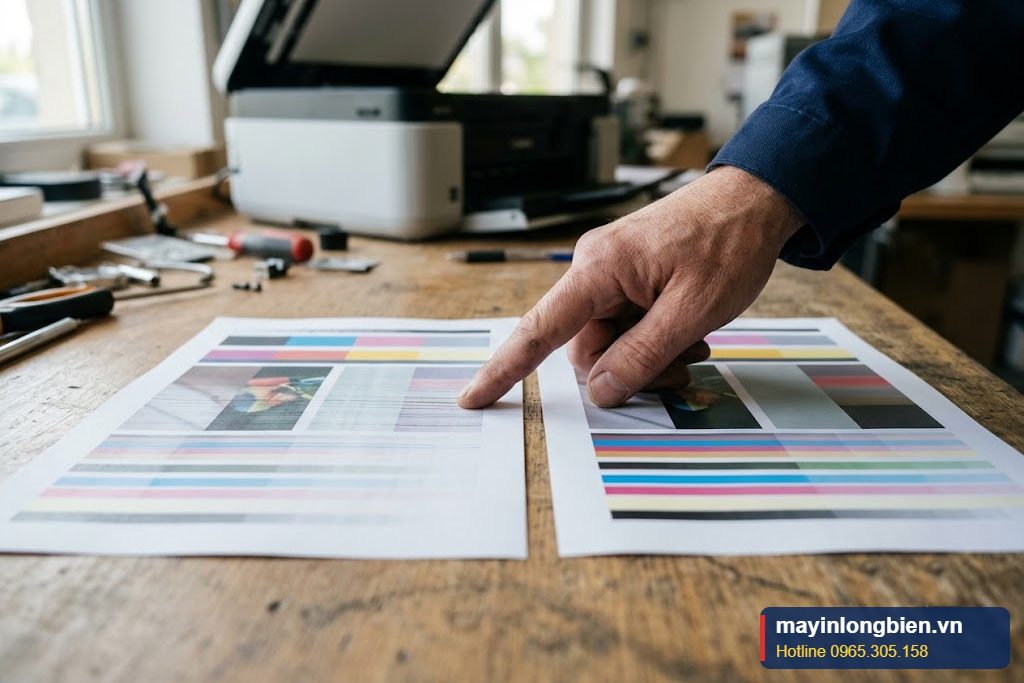
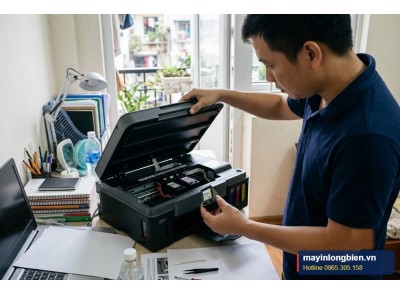
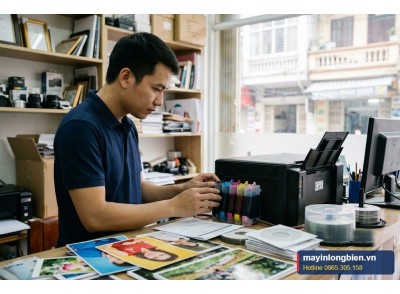
Đặt bản in và bản copy cạnh nhau để khoanh vùng lỗi (ảnh minh họa)
Chức năng copy thực chất là quét rồi in. Vì vậy nếu bản copy bị sọc ngang, hãy thử in một văn bản từ máy tính. Nếu bản in từ máy tính cũng sọc, lỗi nằm ở phần in (đầu phun, đường mực). Nếu bản in đẹp mà chỉ bản copy sọc, lỗi nằm ở bộ quét. Phép thử đơn giản này giúp tiết kiệm nhiều thời gian chẩn đoán.
Với phần in, sọc ngang đều đặn hầu như luôn liên quan đến lỗ phun không ra mực: đầu phun khô sau thời gian dài không dùng, khí trong ống dẫn, hoặc mực kém chất lượng gây cặn. Máy L210 nhiều chiếc đã chạy rất lâu, đầu phun có thể yếu dần theo tuổi. Đọc thêm bài máy in phun màu in bị sọc ngang để biết cách phân biệt từng dạng sọc.
| Cách thử | Kết quả | Kết luận | Hướng xử lý |
|---|---|---|---|
| In văn bản từ máy tính | Có sọc ngang | Lỗi phần in | Nozzle Check, vệ sinh đầu phun, gọi thợ nếu không đỡ |
| In văn bản từ máy tính | Đẹp, không sọc | Phần in ổn | Chuyển sang kiểm tra bộ quét |
| Copy một trang trắng | Có vệt dọc xám | Kính quét bẩn | Lau kính bằng khăn mềm khô |
| Scan ảnh màu | Ảnh tối đen hoặc lệch màu | Cảm biến hoặc cáp bộ quét | Gọi kỹ thuật kiểm tra |
Tự kiểm tra an toàn trước khi gọi thợ
- Rút cáp USB và cắm thẳng vào cổng phía sau thân máy tính, không qua bộ chia.
- Gỡ và cài lại cả driver in lẫn phần mềm scan đúng model trên trang hỗ trợ của hãng.
- Lau mặt kính scan bằng khăn mềm khô, không xịt nước trực tiếp lên kính.
- In trang Nozzle Check từ máy tính và chụp lại.
- Copy thử một trang giấy trắng để xem bộ quét có tạo vệt hay không.
- Ghi lại đèn nào đang sáng hoặc nháy trên mặt máy.
Thần Vũ sửa máy in Epson L210, L220 như thế nào
- Tiếp nhận thông tin, xem ảnh trang in, bản scan lỗi do khách gửi qua Zalo.
- Kiểm tra lần lượt kết nối USB, driver, bộ quét, phần in và hộp mực thải.
- Báo giá trước từng hạng mục; linh kiện thay (nếu có) là linh kiện phù hợp model, nói rõ loại trước khi thay.
- Sửa chữa: cài lại phần mềm, vệ sinh kính và cảm biến, xử lý cáp, vệ sinh đầu phun, hút khí đường mực.
- In, scan, copy thử đủ cả ba chức năng trước mặt khách rồi mới bàn giao.
Thần Vũ nhận sửa tại nhà và văn phòng trong nội thành, có thể đặt lịch qua trang sửa máy in phun màu đa chức năng. Khách ở Đống Đa, Hai Bà Trưng có thể xem thêm dịch vụ tại quận Đống Đa và khu vực Hai Bà Trưng.
Khi nào nên gọi kỹ thuật
- Đã cài lại driver mà bộ quét vẫn không phản hồi.
- Thanh quét không chạy hoặc kêu bất thường.
- Bản in sọc ngang sau nhiều lần vệ sinh đầu phun.
- Đèn báo nháy luân phiên, máy dừng in và copy.
- Máy vừa bị đổ nước, bị rơi khi chuyển văn phòng.
Thông tin chung về dịch vụ xem tại trang sửa máy in phun màu tại nhà Hà Nội; các kiểu đèn báo của Epson có tại bảng mã lỗi Epson.
Câu hỏi thường gặp
Máy in vẫn in được nhưng không scan được, có phải hỏng bộ quét?
Không hẳn. Phần lớn trường hợp là thiếu driver scan hoặc phần mềm scan lỗi sau khi cập nhật Windows. Cần kiểm tra phần mềm trước khi kết luận phần cứng.
L210 và L220 có scan ra PDF được không?
Có, qua phần mềm Epson Scan bạn có thể lưu ra PDF hoặc ảnh JPEG. Nếu muốn ghép nhiều trang vào một file PDF, chọn chế độ thêm trang trong phần mềm.
Bản copy bị sọc nhưng bản in từ máy tính thì đẹp, do đâu?
Lỗi nằm ở bộ quét, thường do kính bẩn hoặc mặt dưới kính đọng ẩm. Nếu lau mặt trên vẫn còn vệt, cần kỹ thuật viên tháo kính vệ sinh.
Có thể lắp Wi-Fi cho L220 không?
Máy không có Wi-Fi tích hợp. Muốn in qua mạng, có thể chia sẻ máy in qua một máy tính trong văn phòng, kỹ thuật viên sẽ hướng dẫn cấu hình phù hợp.
Máy để trong kho cả năm khi chuyển văn phòng, lấy ra có dùng được ngay?
Thường đầu phun sẽ khô, cần in mẫu kiểm tra và vệ sinh. Nếu máy bị dốc ngược khi chuyển, mực có thể tràn sang khoang khác, nên nhờ kỹ thuật kiểm tra trước.
Đời máy kế tiếp có thêm Wi-Fi là L355, xem bài sửa máy in Epson L350, L355.
Máy L210, L220 không scan được hay in sọc? Gọi 0965.305.158, máy bàn 024 3992 1369, hoặc nhắn Zalo 0983 504 555 gửi ảnh bản in, bản scan lỗi để được tư vấn nhanh.
Chỉ đường
Chỉ đường
Chỉ đường