0983504555
Sửa máy in Epson L3156, L3256 lỗi Wi-Fi, mất kết nối Smart Panel
Chào mừng Quý khách đến với Máy in - Mực in Thần Vũ, đơn vị uy tín hàng đầu chuyên cung cấp các giải pháp thiết bị máy văn phòng, máy in và mực in chất lượng cao. Chúng tôi tự hào mang đến cho khách hàng những sản phẩm và dịch vụ tối ưu, đảm bảo hiệu suất công việc với chi phí tiết kiệm nhất.
Mực in Thần Vũ – Uy tín tạo niềm tin, Chất lượng làm nên thương hiệu!
Mở ứng dụng Epson Smart Panel, vòng tròn tìm kiếm quay mãi mà không thấy máy in. Hoặc hôm qua còn in đơn hàng từ điện thoại ngon lành, hôm nay ứng dụng báo "máy in ngoại tuyến". Với L3156, L3256, chiếc điện thoại gần như là "bảng điều khiển" của máy, nên mất kết nối với Smart Panel là mất luôn cách dùng quen thuộc. Bài viết này đi sâu vào sửa máy in Epson L3156, L3256 ở mảng kết nối ứng dụng, sau đó mới nói đến các lỗi in thông thường.
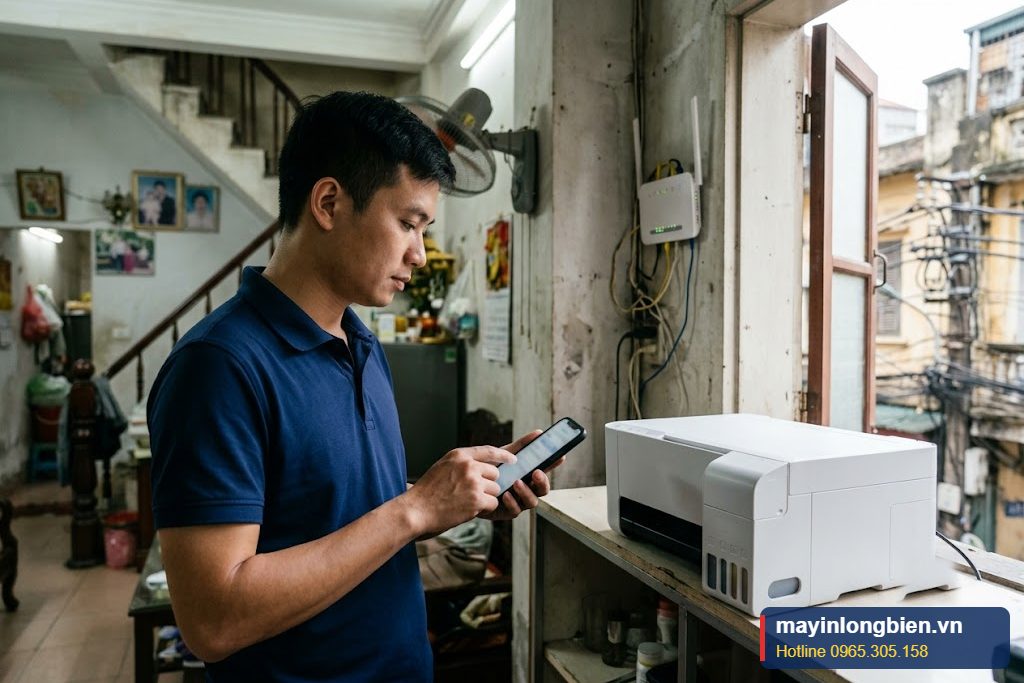
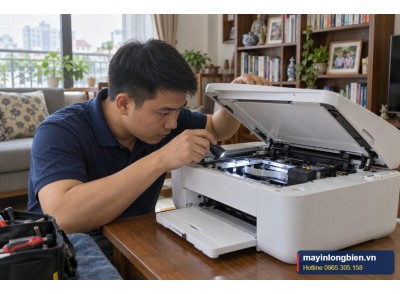
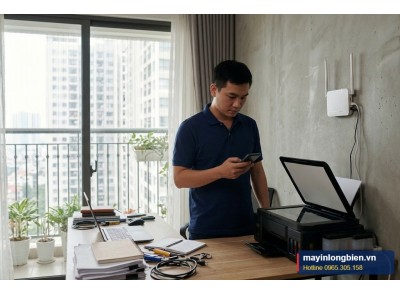
Kết nối lại máy in Wi-Fi với điện thoại tại nhà khách hàng (ảnh minh họa)
Smart Panel đóng vai trò gì trên L3156, L3256?
L3156 và L3256 là máy in, scan, copy khổ A4, bình mực tích hợp dùng mực mã 003, có Wi-Fi và Wi-Fi Direct. Trang sản phẩm của Epson Việt Nam mô tả L3256 có cổng USB, Wi-Fi Direct cho phép tối đa tám thiết bị kết nối thẳng không cần router, không in hai mặt tự động. Máy không có màn hình hiển thị, và chính Epson giới thiệu Smart Panel như công cụ dành cho những máy "không có bảng điều khiển màn hình".
Qua Smart Panel, bạn có thể:
- Thiết lập Wi-Fi lần đầu cho máy in.
- In ảnh, tài liệu, scan thẳng về điện thoại, copy.
- Xem mức mực ước tính, trạng thái máy và gợi ý khắc phục lỗi.
- Chạy kiểm tra, vệ sinh đầu phun mà không cần máy tính.
Vì vậy khi ứng dụng "mù", nhiều chủ shop online, giáo viên dạy kèm, gia đình không có máy tính gần như không dùng được máy.
Năm lý do Smart Panel không tìm thấy máy in
Điện thoại và máy in không cùng mạng
Router hai băng tần thường phát hai tên Wi-Fi, hoặc gộp chung một tên. Máy in dùng chuẩn b/g/n nên hoạt động ở băng 2,4 GHz. Nếu điện thoại đang bám băng 5 GHz ở mạng tách riêng, hoặc đang ở mạng khách (guest), ứng dụng sẽ không thấy máy.
Ứng dụng chưa được cấp quyền
Trên iPhone, ứng dụng cần quyền truy cập "Mạng cục bộ". Trên Android, nhiều máy yêu cầu bật định vị để quét thiết bị Wi-Fi xung quanh. Lỡ bấm "Không cho phép" lúc cài là ứng dụng không tìm được máy in, dù mọi thứ khác đều đúng.
Router đổi mật khẩu hoặc vừa được thay
Tình huống thường gặp ở các chung cư Hà Nội: nhà mạng đến nâng cấp gói cước, thay modem mới, tên và mật khẩu Wi-Fi đổi. Máy in vẫn đi tìm mạng cũ.
Router bật cách ly thiết bị
Một số router, đặc biệt ở quán cà phê, văn phòng chia sẻ, bật chế độ cách ly khách (AP isolation). Các thiết bị lên mạng được nhưng không "nhìn thấy" nhau.
Máy in ngủ hoặc đang lỗi phần cứng
Nếu máy đang nháy đèn báo lỗi giấy, mực thải hay kẹt cụm đầu in, ứng dụng có thể không kết nối được hoặc chỉ báo trạng thái chung chung.
Cách tự khôi phục kết nối an toàn
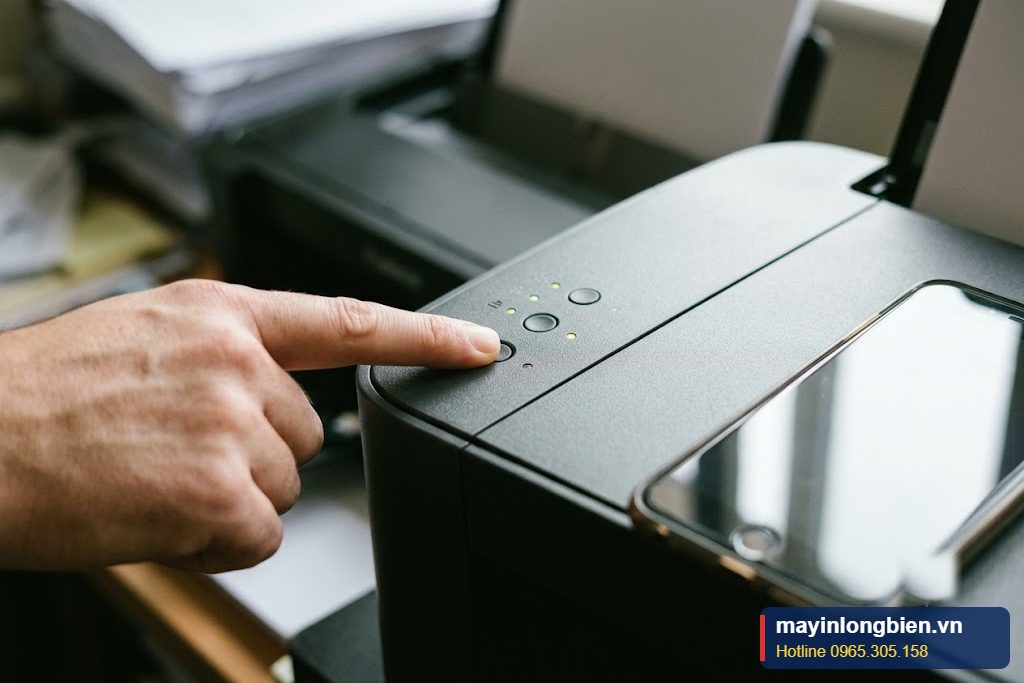
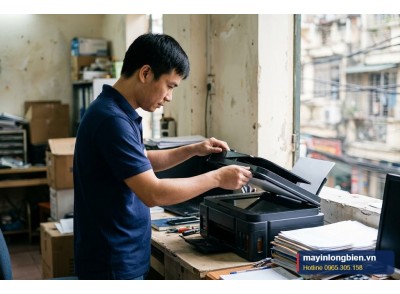
Thao tác nút Wi-Fi trên bảng điều khiển máy in không màn hình (ảnh minh họa)
- Kiểm tra quyền của Smart Panel trong phần cài đặt điện thoại: mạng cục bộ (iPhone), vị trí (Android).
- Đưa điện thoại về đúng mạng Wi-Fi mà máy in đang dùng, ưu tiên băng 2,4 GHz.
- Tắt máy in, chờ một phút rồi bật lại; nếu cả nhà đều mạng chậm thì khởi động lại router.
- Trong Smart Panel, xóa máy in cũ khỏi danh sách và thêm lại từ đầu, làm theo hướng dẫn thiết lập trên màn hình.
- Cần in gấp mà router có vấn đề: dùng Wi-Fi Direct, kết nối điện thoại thẳng vào mạng do máy in phát ra.
Nếu làm xong vẫn không được, hãy thử in từ máy tính qua cáp USB. In được bằng USB nghĩa là máy in khỏe, vấn đề nằm ở mạng. Bài máy in phun mất kết nối Wi-Fi có thêm hướng dẫn cài đặt lại tận nơi.
| Tình huống | Nguyên nhân hay gặp | Tự làm được? | Nên gọi thợ khi |
|---|---|---|---|
| Ứng dụng quay mãi không thấy máy | Thiếu quyền mạng cục bộ, định vị | Có, cấp lại quyền | Đã cấp quyền vẫn không thấy |
| Thấy máy nhưng báo ngoại tuyến | Máy in đổi IP, router khởi động lại | Có, tắt bật máy in và router | Lặp lại mỗi ngày |
| Scan từ ứng dụng bị lỗi giữa chừng | Sóng yếu, máy xa router | Đưa máy lại gần router | Gần router vẫn lỗi |
| In từ điện thoại ra bản sọc | Đầu phun tắc, không liên quan mạng | Chạy vệ sinh từ ứng dụng | Vài lần không hết |
| Đèn Wi-Fi nháy kèm đèn khác | Lỗi thiết lập Wi-Fi | Bấm nút Wi-Fi, thiết lập lại | Máy không phát Wi-Fi Direct |
| Đèn nguồn và giấy nháy, không in | Báo pad mực thải đầy | Không | Ngay khi thấy |
Lỗi không thuộc về ứng dụng
Kết nối tốt nhưng bản in xấu là chuyện của mực và đầu phun. L3156, L3256 dùng chung bộ máy in với nhóm L3150, L3250 nên cũng gặp các lỗi tương tự: tắc đầu phun khi để lâu, bọt khí trong ống sau khi để bình cạn, báo tràn mực thải sau thời gian dùng nhiều. Nếu đang phân vân về độ bền của dòng bình mực này, đọc thêm bài máy in Epson EcoTank có tốt không. Mảng scan cũng có lỗi riêng như ảnh scan sọc dọc do kính bẩn hoặc đèn quét yếu, xem bài máy in phun không scan được.
Thần Vũ sửa máy in Epson L3156, L3256 như thế nào?
- Hỏi bạn đang dùng điện thoại gì, mạng nhà mạng nào, máy in từng in được bằng cách nào.
- Kỹ thuật đến nơi, kiểm tra in qua USB để tách lỗi mạng khỏi lỗi máy.
- Báo nguyên nhân và chi phí trước; lỗi cấu hình thường chỉ cần thiết lập lại.
- Thiết lập lại Wi-Fi, cố định địa chỉ cho máy in trên router nếu cần, cài Smart Panel cho các điện thoại trong nhà; với lỗi phần cứng thì sửa hoặc thay linh kiện phù hợp model, báo rõ loại trước khi thay.
- In thử từ điện thoại, scan về điện thoại và in từ máy tính trước khi bàn giao.
Phần lớn ca mất kết nối được xử lý trong ngày. Tìm hiểu thêm về sửa máy in phun màu tận nơi tại Hà Nội và dịch vụ sửa máy in tại nhà của chúng tôi.
Khi nào nên gọi kỹ thuật?
Gọi khi máy in không phát được mạng Wi-Fi Direct, khi in USB cũng không được, khi đèn báo lỗi không tắt, khi bạn không có máy tính để thử chéo, hoặc khi cần cài đặt cho nhiều điện thoại trong cửa hàng. Kỹ thuật có mặt thường xuyên ở Mỹ Đình, Linh Đàm và các quận nội thành. Bản cắm USB không Wi-Fi của dòng này, xem bài sửa máy in Epson L3116, L3216.
Câu hỏi thường gặp
Có cần tài khoản để dùng Smart Panel không?
Các chức năng in, scan, kiểm tra trạng thái trong mạng nhà bạn không yêu cầu đăng ký phức tạp. Một số dịch vụ in từ xa qua internet của hãng mới cần đăng ký thêm.
Hai điện thoại trong nhà, một cái in được, một cái không?
Gần như chắc chắn là khác biệt ở điện thoại: khác mạng Wi-Fi, khác băng tần hoặc thiếu quyền ứng dụng. So sánh cài đặt hai máy là ra.
Bật Wi-Fi Direct thì có mất kết nối router không?
Máy in có thể vừa kết nối router vừa phát Wi-Fi Direct. Điện thoại kết nối vào Wi-Fi Direct thì tạm thời không dùng mạng router, nên xong việc hãy chuyển lại.
Máy in để ở tầng khác router có được không?
Được, nếu sóng đủ mạnh. Nhà ống nhiều tầng ở Hà Nội nên dùng bộ phát sóng phụ cùng tên mạng hoặc đưa máy về tầng có router.
Ứng dụng báo cập nhật phần mềm máy in, có nên làm?
Thường nên, vì bản cập nhật có thể sửa lỗi kết nối. Nhưng nếu máy đang dùng hệ mực ngoài hoặc linh kiện thay thế, hãy hỏi kỹ thuật trước khi cập nhật.
L3156, L3256 mất kết nối Smart Panel hay in lỗi? Gọi hotline 0965.305.158, nhắn Zalo 0983 504 555 kèm ảnh màn hình ứng dụng, hoặc máy bàn 024 3992 1369. Thần Vũ báo giá trước, khách đồng ý mới làm.
Chỉ đường
Chỉ đường
Chỉ đường