 0983504555

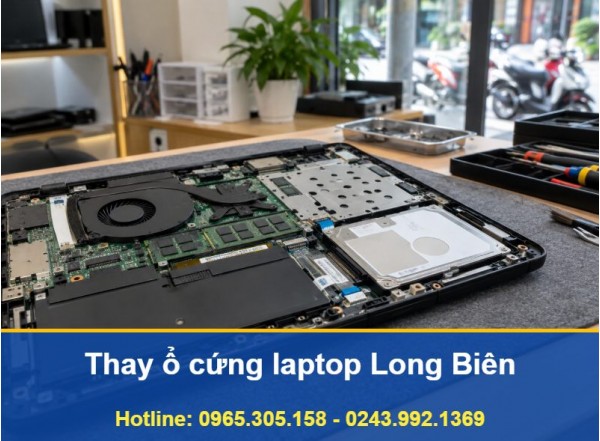
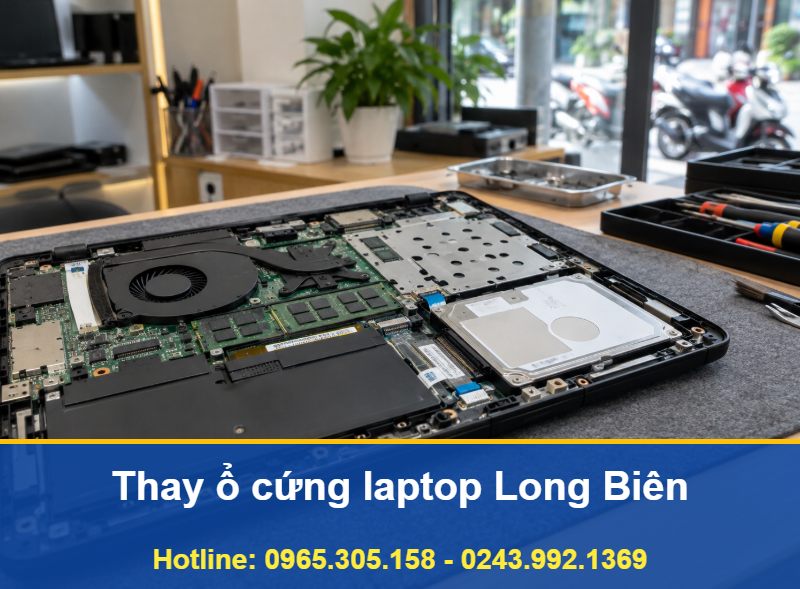
Thay Ổ Cứng Laptop Tại Long Biên, Bảo Mật Dữ Liệu Khách Hàng
Trả lời nhanh: Laptop khởi động vài phút mới vào Windows, mở thư mục chậm, ổ kêu lạch cạch là dấu hiệu ổ HDD đã già. Thay ổ cứng mới tại Long Biên, ưu tiên giữ và bảo mật dữ liệu, giá từ 1.000.000đ.
- Làm ngay: sao lưu dữ liệu quan trọng ra ổ khác khi máy còn vào được Windows.
- Không nên: tắt bật liên tục hay va đập máy khi ổ đã kêu lạ, dễ mất dữ liệu.
- Khi thay: hỏi rõ có chuyển dữ liệu sang ổ mới không và ổ cũ được xử lý thế nào.
Gọi 0965.305.158Gửi ảnh lỗi qua ZaloChỉ đường tới xưởng
Xem nhanh trong bài: Vì sao ổ cứng xuống cấp · Kiểm tra trước khi gọi thợ · Linh kiện, quy trình, chi phí · Mang máy tới xưởng
Bật máy lên phải đợi vài phút mới vào được Windows, mở một thư mục cũng quay vòng, thỉnh thoảng ổ cứng còn kêu lạch cạch. Đó là những dấu hiệu chiếc laptop dùng ổ HDD đã già, và nỗi lo lớn nhất của bạn thường là dữ liệu bên trong. Bài viết giải thích khi nào nên nâng lên SSD, cách sao lưu và chuyển dữ liệu an toàn, và quy trình thay ổ cứng laptop tại Long Biên của Thần Vũ. Hotline: 0965.305.158 - 0243.992.1369.
Nội dung chính
Dịch vụ thay ổ cứng laptop tại nhà Hà Nội của Thần Vũ, cơ sở Long Biên
Ổ cứng là nơi chứa toàn bộ Windows, phần mềm và tài liệu của bạn. Ổ HDD truyền thống có đĩa quay và đầu đọc cơ học, nên theo thời gian dễ chậm, dễ sinh lỗi và sợ va đập. Ổ SSD không có bộ phận chuyển động, vì thế khởi động và mở ứng dụng nhanh hơn rõ rệt, chịu rung lắc tốt hơn.
Dịch vụ thay ổ cứng laptop tại Long Biên của Máy in máy tính Thần Vũ do cơ sở Ngõ 143 Hoàng Như Tiếp phụ trách, phục vụ cả khách ở quận Long Biên lẫn các khu lân cận. Bạn có thể gọi thợ đến tận nhà hoặc mang máy qua cơ sở. Thợ kiểm tra tình trạng ổ cũ, tư vấn nên thay hay chưa, rồi báo phương án chuyển dữ liệu trước khi động tay vào máy.
Thay ổ cứng laptop tại Long Biên cùng đơn vị sửa máy in uy tín
Thần Vũ khởi đầu từ nghề máy in, nên rất quen với văn phòng và cửa hàng nhỏ có đủ loại thiết bị cần chăm sóc. Với ổ cứng, chúng tôi đặt dữ liệu của bạn lên trước.
- Sao lưu trước khi làm: dữ liệu được sao ra ổ ngoài hoặc ổ mới trước, không làm liều.
- Ổ cũ thuộc về bạn: thợ không đọc nội dung tệp, sau khi làm xong ổ cũ được trả lại hoặc xử lý theo ý bạn.
- Đọc tên model dưới đáy máy: để biết máy dùng khe SATA hay khe M.2 và chọn đúng loại ổ.
Cách hẹn lịch thay ổ cứng laptop tại Long Biên
Bạn gọi 0965.305.158, cho biết tên model máy và triệu chứng đang gặp. Với khu vực nội thành như Long Biên, kỹ thuật viên thường có mặt sau 15 đến thời gian ngắn để kiểm tra. Chúng tôi cũng nhận sửa tại nhà trên toàn Hà Nội, giờ đến cụ thể được hẹn khi nhận lịch. Nếu mang máy qua cơ sở Long Biên, thời gian xử lý từ 40 đến 180 phút, phụ thuộc vào lượng dữ liệu cần chuyển và việc cài đặt lại hệ điều hành nếu có.
Vì sao ổ cứng laptop xuống cấp và dịch vụ đi cùng sửa máy in tại nhà ở Hà Nội
Ổ cứng hỏng thường báo hiệu trước, nhưng nhiều người bỏ qua các dấu hiệu cho đến khi máy không khởi động được. Hiểu nguyên nhân giúp bạn chủ động sao lưu.
Ổ cứng laptop HDD chậm, kêu, xuất hiện lỗi đọc ghi
Ổ HDD dùng lâu sẽ phát sinh các vùng đọc ghi chập chờn. Biểu hiện là máy khởi động rất chậm, mở tệp bị đứng, ổ đĩa kêu lạch cạch hoặc kêu rít, đôi khi hiện cảnh báo lỗi khi bật máy. Va chạm nhẹ khi ổ đang chạy cũng làm đầu đọc hỏng đĩa nhanh hơn. Khi thấy tiếng kêu lạ, hãy sao lưu ngay dữ liệu quan trọng.
Ổ cứng laptop báo lỗi không tìm thấy hệ điều hành hoặc màn hình xanh
Có hai kiểu nguyên nhân: ổ đĩa hỏng phần cứng nên máy không đọc được, hoặc ổ vẫn còn nhưng hệ điều hành bị lỗi do cập nhật hỏng, nhiễm virus hay tắt máy đột ngột. Hai trường hợp này xử lý khác nhau: loại sau có thể cứu bằng sửa lỗi hoặc cài lại hệ điều hành mà dữ liệu vẫn còn, loại trước cần đánh giá tình trạng ổ trước khi quyết định. Vì vậy hãy để thợ kiểm tra trước khi cài lại, vì cài lại có thể làm mất dữ liệu.
| Dấu hiệu | Nguyên nhân thường gặp | Hướng xử lý |
|---|---|---|
| Khởi động mất vài phút, mở tệp quay vòng | HDD đã chậm hoặc có vùng lỗi | Sao lưu rồi nâng cấp lên SSD |
| Ổ đĩa kêu lạch cạch hoặc kêu rít | Đầu đọc hoặc đĩa có vấn đề | Ngừng dùng, sao lưu gấp |
| Báo không tìm thấy hệ điều hành | Ổ lỗi hoặc hệ điều hành hỏng | Để thợ kiểm tra trước khi cài lại |
| Màn hình xanh thường xuyên | Ổ lỗi, RAM lỗi hoặc phần mềm | Kiểm tra từng phần |
| Máy đứng khi mở một số tệp | Vùng đọc ghi lỗi trên ổ | Sao chép dữ liệu ra, thay ổ |
| Ổ ổn nhưng dung lượng đầy | Thiếu chỗ chứa | Dọn dẹp hoặc nâng dung lượng |
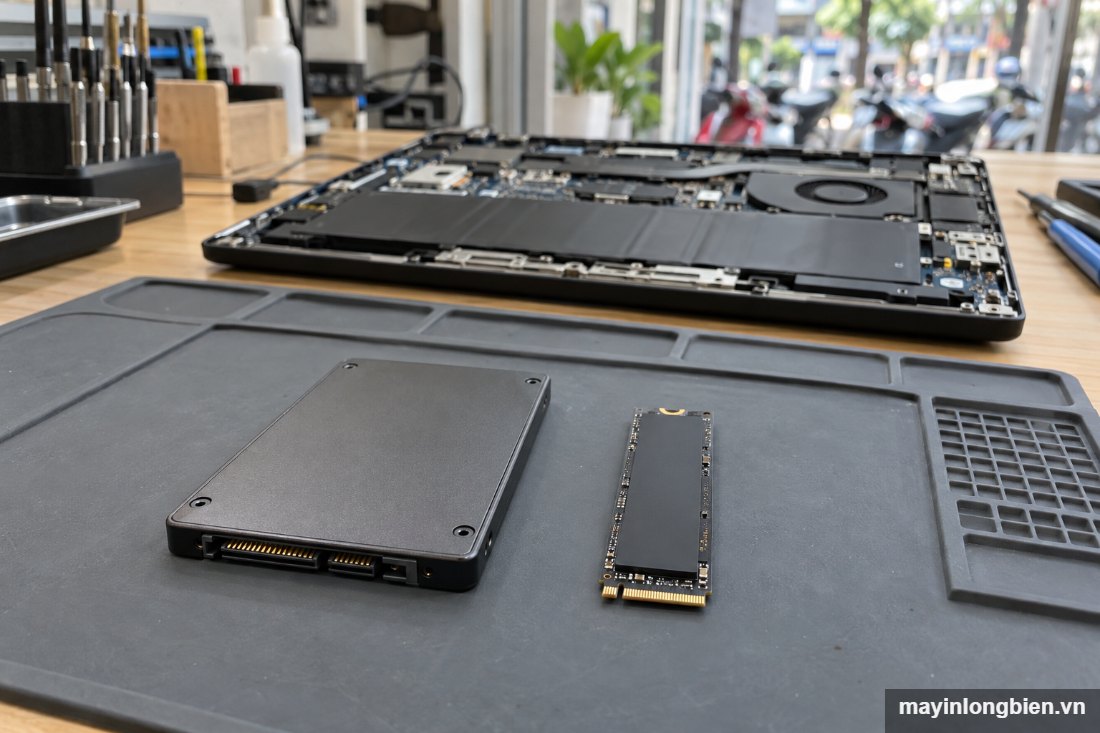
Ảnh minh họa: Ổ SSD 2.5 inch và M.2 chuẩn bị thay cho laptop
Kiểm tra trước khi gọi thợ thay ổ cứng laptop tại Long Biên
Chuẩn bị đúng giúp việc chuyển dữ liệu nhẹ nhàng và giữ an toàn cho tài liệu của bạn. Các việc sau bạn làm được trước khi thợ đến.
Năm bước chuẩn bị khi thay ổ cứng laptop
- Sao lưu những tệp quan trọng nhất ra ổ USB hoặc ổ cứng ngoài, ưu tiên ảnh, hồ sơ và tài liệu làm việc.
- Chụp ảnh tem dưới đáy máy để thợ biết tên model và loại khe cắm ổ.
- Ghi lại tài khoản Windows và mật khẩu đăng nhập, cùng mã khôi phục BitLocker nếu máy có mã hóa ổ đĩa.
- Tìm lại bản quyền Windows của bạn, như email tài khoản Microsoft hoặc khóa bản quyền in trên máy hay trên hộp.
- Xóa các tệp riêng tư bạn không muốn đưa cho ai, hoặc chuyển chúng sang ổ ngoài của riêng bạn trước khi giao máy.
Dấu hiệu cần gọi thợ thay ổ cứng laptop
- Ổ đĩa kêu lạch cạch hoặc kêu rít khi chạy.
- Máy báo lỗi không tìm thấy hệ điều hành hoặc thường xuyên màn hình xanh.
- Máy chậm đến mức mở một thư mục cũng phải chờ.
- Bạn có dữ liệu quan trọng mà chưa từng sao lưu.
- Muốn nâng cấp lên SSD nhưng chưa biết máy dùng loại khe nào.
Bạn có thể xem thêm bài sửa máy in văn phòng công ty tại Hà Nội để biết cách chúng tôi phục vụ khách văn phòng.
Một tình huống thay ổ cứng laptop tại Long Biên thường gặp
Đây là tình huống minh họa điển hình, không phải ca của một khách cụ thể. Một chủ cửa hàng nhỏ ở Long Biên quản lý đơn hàng và sổ nợ khách trên chiếc laptop dùng ổ HDD đã nhiều năm. Mỗi sáng bật máy lên phải chờ vài phút, gần đây ổ bắt đầu kêu.
Chẩn đoán ổ cứng laptop trước khi thay
Thợ nghe tiếng kêu, hỏi chủ cửa hàng về việc sao lưu và nghe câu trả lời là chưa lần nào. Thợ khuyên dừng ghi thêm dữ liệu, rồi kiểm tra tình trạng ổ ngay tại chỗ. Ổ vẫn đọc được nhưng đã có dấu hiệu xuống cấp. Thợ giải thích hai lựa chọn: chuyển toàn bộ nội dung sang ổ SSD mới để máy vẫn giữ nguyên cách làm việc cũ, hoặc cài mới hệ điều hành rồi chép lại dữ liệu cần thiết.
Kết quả thay ổ cứng laptop và chuyển dữ liệu
Chủ cửa hàng chọn chuyển nguyên bản sang SSD để không phải cài lại phần mềm quản lý quen thuộc. Sau khi chuyển xong, thợ mở máy cho chủ cửa hàng tự kiểm tra các tệp quan trọng, rồi đặt ổ cũ vào túi riêng và trả lại cho chủ cửa hàng cất giữ. Máy khởi động nhanh hơn trông thấy, và chủ cửa hàng nhận thêm lời nhắc về việc sao lưu định kỳ.
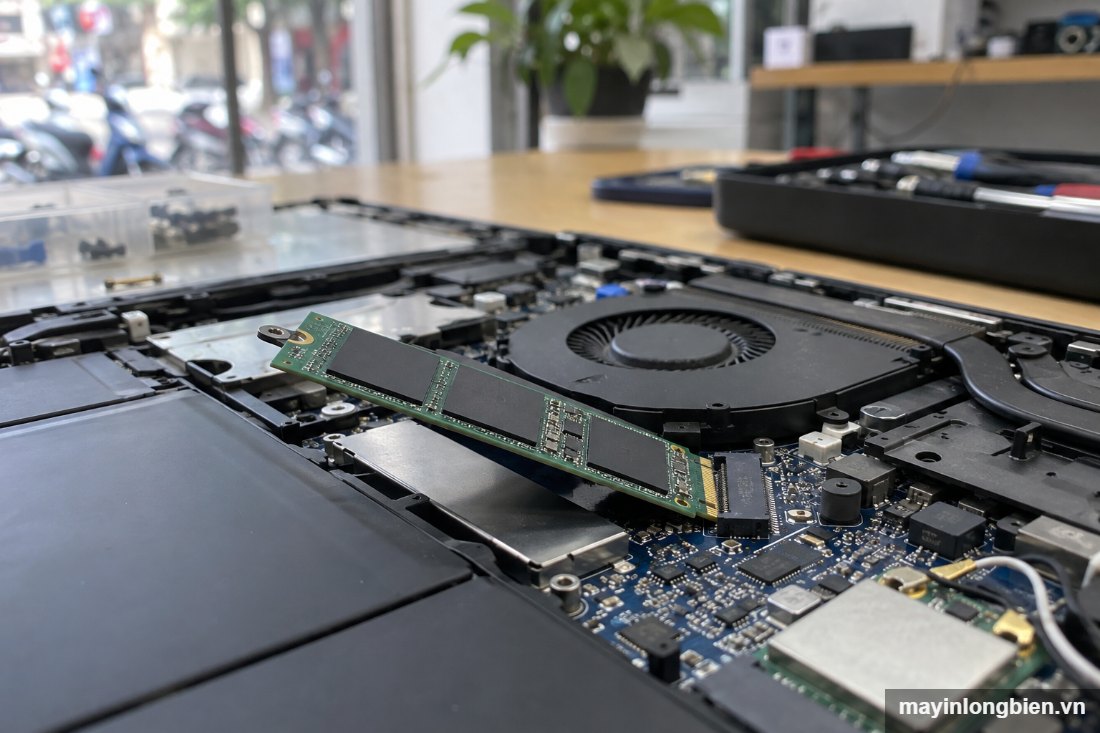
Ảnh minh họa: Lắp ổ SSD M.2 vào khe trên bo mạch laptop
Linh kiện, quy trình và chi phí thay ổ cứng laptop tại Long Biên
Chi phí phụ thuộc vào loại ổ, dung lượng bạn chọn và việc có phải cài lại hệ điều hành hay không.
Chọn ổ cứng và chuyển dữ liệu khi thay ổ cứng laptop
Trước hết thợ xác định máy dùng ổ 2,5 inch chuẩn SATA hay khe M.2, vì hai loại không thay thế cho nhau. Máy đời cũ thường dùng ổ 2,5 inch, máy mỏng đời mới hay dùng khe M.2. Dung lượng nên chọn theo lượng dữ liệu hiện có, cộng thêm chỗ trống. Việc chuyển dữ liệu có hai cách: sao chép nguyên bản ổ cũ sang ổ mới để giữ nguyên Windows và phần mềm, hoặc cài mới hệ điều hành rồi chép tài liệu qua. Chúng tôi có bên cạnh kho linh kiện máy in quen thuộc và đặt linh kiện laptop theo model. Gọi 0965.305.158 để được tư vấn.
Quy trình, bản quyền Windows và chi phí thay ổ cứng laptop
Nếu cần cài lại, chúng tôi chỉ dùng bản quyền Windows của bạn, như bản quyền có sẵn trên máy hoặc bản bạn mua; việc kích hoạt do bạn hoặc thợ thực hiện dưới sự chứng kiến của bạn. Laptop không có bảng giá cố định, nên chi phí được báo sau khi kiểm tra và theo giá ổ cứng tại thời điểm làm. Linh kiện thay thế được bảo hành theo phiếu, từ 2 đến 6 tháng tùy loại.
Mẹo giữ ổ cứng laptop bền và dữ liệu an toàn: hãy tập thói quen sao lưu định kỳ ra ổ ngoài hoặc đám mây, vì ổ nào rồi cũng có ngày hỏng. Đừng xách hoặc di chuyển laptop khi ổ HDD đang đọc ghi, tránh va đập mạnh. Tắt máy bằng lệnh của hệ điều hành. Bật mã hóa ổ đĩa nếu máy hay mang ra ngoài và lưu mã khôi phục ở nơi an toàn. Khi bán hoặc cho máy cũ, hãy xóa sạch dữ liệu đúng cách thay vì chỉ xóa tệp. Cuối cùng, hãy chụp ảnh tem model dưới đáy máy vào điện thoại để tiện chọn ổ về sau.
Khu vực nhận thay ổ cứng laptop tại Long Biên trong 5km
Thợ xuất phát từ cơ sở Long Biên, Ngõ 143 Hoàng Như Tiếp, nên các mốc dưới đây đều nằm gần. Ngoài ba mốc này, chúng tôi nhận lịch tại nhà trên toàn Hà Nội.
Thay ổ cứng laptop tại Long Biên quanh phố Sài Đồng
Sài Đồng nằm ở quận Long Biên. Thợ thường tới Ngô Gia Tự, Nguyễn Văn Linh, Đức Giang, Thạch Bàn và Cổ Linh. Quanh đây có khu đô thị Sài Đồng, chợ Sài Đồng và bến xe Gia Lâm, nơi nhiều hộ kinh doanh dùng laptop để quản lý đơn hàng.
Thay ổ cứng laptop tại Long Biên quanh phố Thạch Bàn
Thạch Bàn thuộc quận Long Biên. Thợ phục vụ các phố Cổ Linh, Nguyễn Văn Linh, Đàm Quang Trung, Sài Đồng. Gần đó có AEON Mall Long Biên và nhiều khu chung cư đông dân cư làm việc từ xa.
Thay ổ cứng laptop tại Long Biên quanh phố Việt Hưng
Việt Hưng cũng thuộc quận Long Biên. Thợ thường tới Đức Giang, Hoa Lâm, Ngô Gia Tự, Phúc Lợi. Quanh đây có khu đô thị Việt Hưng và Vinhomes Riverside, nơi nhiều gia đình và văn phòng nhỏ cần nâng cấp laptop.
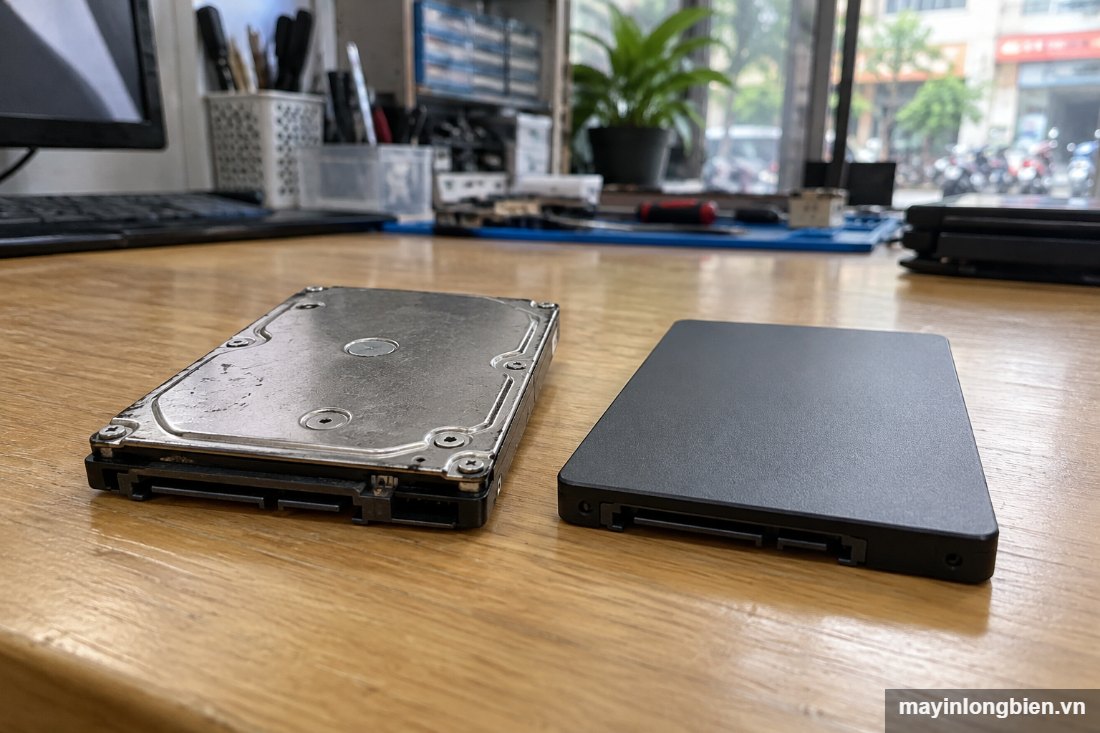
Ảnh minh họa: Ổ cứng cũ và ổ SSD mới đặt cạnh nhau
Câu hỏi thường gặp khi thay ổ cứng laptop tại Long Biên
Thay ổ cứng laptop tại Long Biên có mất dữ liệu cũ không?
Dữ liệu được sao lưu và chuyển sang ổ mới trước khi thay. Nếu ổ cũ đã hỏng nặng thì việc đọc có thể bị hạn chế, thợ sẽ báo rõ sau khi kiểm tra.
Thợ có xem được tài liệu riêng khi thay ổ cứng laptop không?
Thợ chỉ làm trên phần cứng và phần chuyển dữ liệu, không mở tệp cá nhân của bạn. Bạn có thể ở bên cạnh trong suốt quá trình và nhận lại ổ cũ.
Máy mỏng không rõ loại thì thay ổ cứng laptop thế nào?
Bạn chụp ảnh tem dưới đáy máy và gửi Zalo 0983.504.555. Thợ đọc model để xác định máy dùng khe SATA hay M.2 trước khi tư vấn.
Mang máy tới xưởng Thần Vũ hoặc gọi thợ tới tận nơi
Thần Vũ nhận thay ổ cứng laptop tại Long Biên theo 2 cách, bạn chọn cách tiện nhất:
Cách 1 – Mang máy tới xưởng (nhanh, tiết kiệm nhất): Cơ sở 1, Số 14, 15 Ngách 76, Ngõ 172 Phú Diễn, Bắc Từ Liêm. Mở cửa 7h30 – 18h00, Thứ 2 – Thứ 7, không cần gọi trước. Bạn ngồi xem kỹ thuật kiểm tra, được báo giá trước khi sửa và chạy thử trước khi nhận máy.
Cách 2 – Thợ tới tận nơi: kỹ thuật xuất phát từ Cơ sở 1, ưu tiên Bắc Từ Liêm, Cầu Giấy, Nam Từ Liêm, Tây Hồ và nội thành Hà Nội. Gửi ảnh hoặc video lỗi qua Zalo trước để được báo giá sơ bộ.
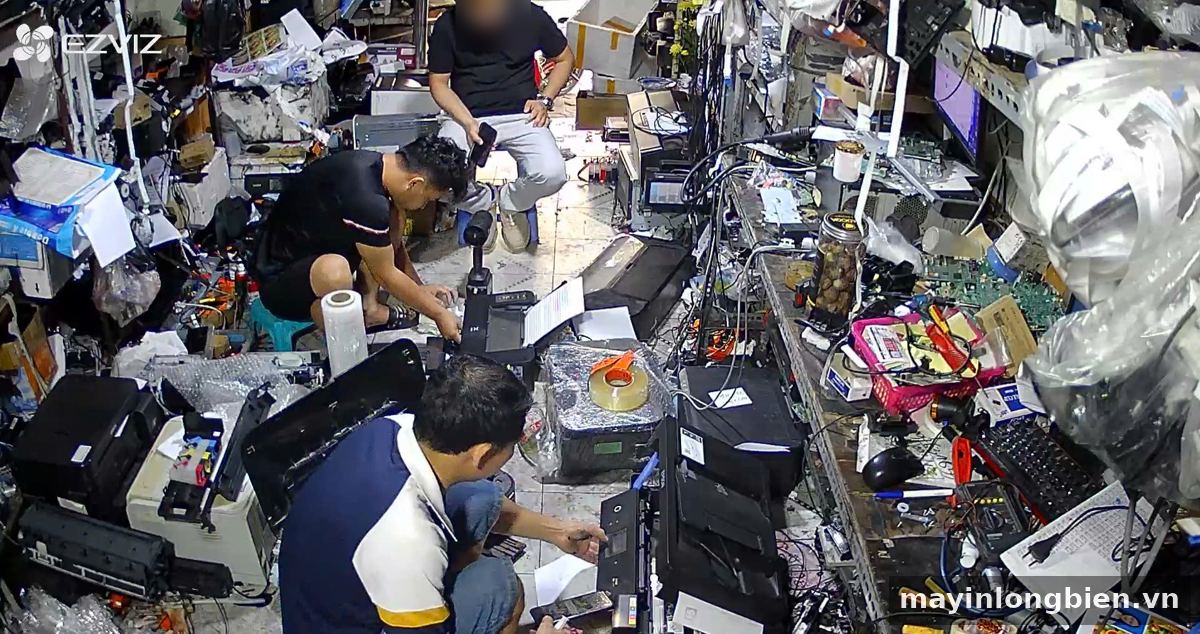
Khách mang máy tới xưởng Thần Vũ (Phú Diễn, Bắc Từ Liêm): kỹ thuật kiểm tra, sửa và chạy thử, khách ngồi chờ lấy máy luôn
Sơ đồ đường đi · Google Maps
Chỉ đường
Chỉ đường