
 0983504555
Chọn máy in phun màu có Wi-Fi, in từ điện thoại: hướng dẫn thực tế
Ngày nay phần lớn ảnh, tài liệu, hóa đơn đều nằm trong điện thoại, nên một chiếc máy in không in được từ điện thoại sẽ gây bất tiện mỗi ngày. Bài viết này giúp bạn chọn máy in phun màu có Wi-Fi, in từ điện thoại một cách thực tế: hiểu các kiểu kết nối, chọn model phù hợp và tránh những lỗi kết nối mà kỹ thuật viên Thần Vũ gặp thường xuyên khi hỗ trợ khách.
Tóm tắt nhanh
- Có ba cách in từ điện thoại phổ biến: qua mạng Wi-Fi chung, Wi-Fi Direct kết nối thẳng và in qua ứng dụng của hãng.
- iPhone in được qua AirPrint với máy hỗ trợ; Android in qua dịch vụ in tích hợp hoặc ứng dụng hãng.
- Model phổ biến có Wi-Fi: Epson L3250, L6290, L8050; Canon G3010; HP Smart Tank 515; Brother DCP-T420W.
- Lỗi hay gặp: đổi router, sai băng tần, mạng khách chặn thiết bị, máy in ngủ sâu.
Máy in có Wi-Fi hoạt động như thế nào?
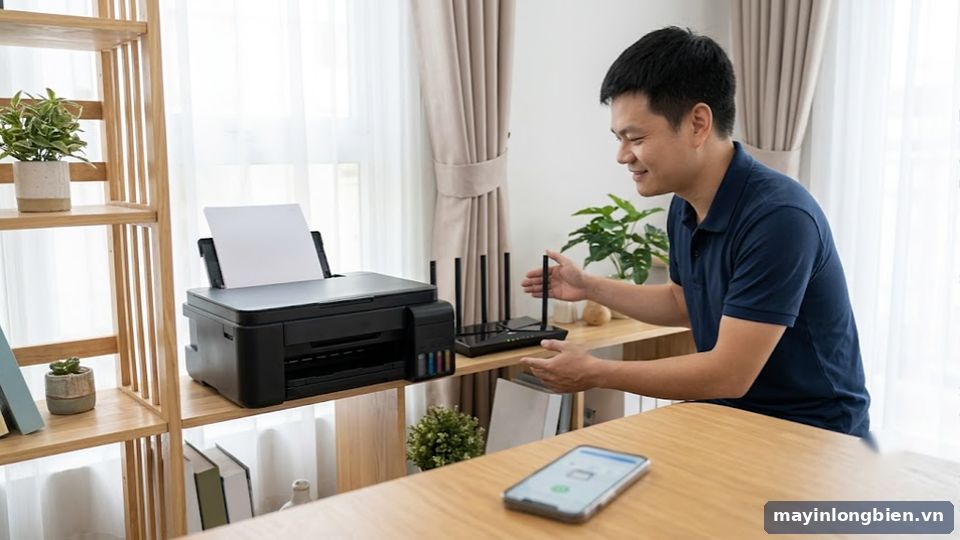
Máy in có Wi-Fi được trang bị mô-đun không dây giống như điện thoại hay laptop. Khi kết nối vào mạng, máy in trở thành một thiết bị trong mạng nội bộ, mọi máy tính và điện thoại cùng mạng đều có thể gửi lệnh in.
Ba kiểu kết nối bạn sẽ gặp
- Wi-Fi qua router: máy in và điện thoại cùng kết nối một mạng Wi-Fi. Đây là cách ổn định và tiện nhất cho gia đình, văn phòng.
- Wi-Fi Direct: máy in tự phát một mạng riêng, điện thoại kết nối thẳng vào máy in mà không cần router. Hữu ích ở cửa hàng, nơi không có mạng hoặc khách cần in nhanh.
- Ứng dụng của hãng: Epson, Canon, HP, Brother đều có ứng dụng riêng để in, scan, kiểm tra mực và cài đặt máy.
Một số máy còn hỗ trợ in qua dịch vụ đám mây hoặc email. Tuy nhiên với người dùng phổ thông, hai cách đầu là đủ dùng.
In từ iPhone và điện thoại Android khác nhau thế nào?
Với iPhone, iPad
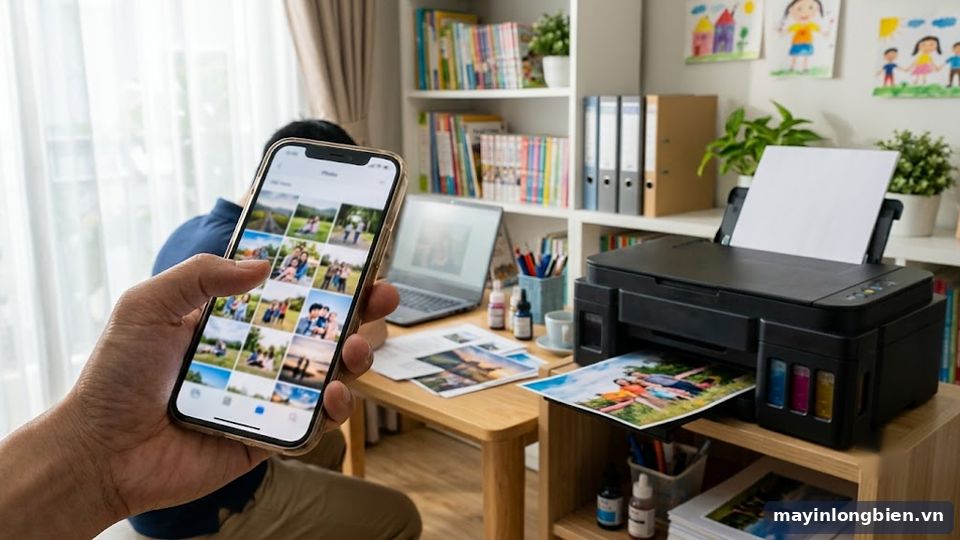
Apple có chuẩn AirPrint, cho phép in trực tiếp từ ứng dụng Ảnh, Tệp, Safari mà không cần cài thêm gì. Chỉ cần máy in hỗ trợ AirPrint và cùng mạng Wi-Fi, bạn bấm Chia sẻ, chọn In là thấy máy in. Nhiều máy in phun màu có Wi-Fi đời mới đều hỗ trợ chuẩn này, nhưng bạn nên hỏi kỹ khi mua.
Với điện thoại Android
Android có dịch vụ in tích hợp, kết hợp với plugin của hãng hoặc dịch vụ in chung. Cách đơn giản nhất là cài ứng dụng của hãng máy in, ứng dụng sẽ tự tìm máy trong mạng và hướng dẫn kết nối. Từ đó, bạn có thể in ảnh từ thư viện, in file PDF, thậm chí scan tài liệu về điện thoại.
In file nhận qua Zalo, email
Đây là nhu cầu rất phổ biến ở Việt Nam. Bạn mở file trong Zalo hoặc email, chọn mở bằng ứng dụng khác hoặc chia sẻ, rồi chọn ứng dụng in hoặc chức năng In của hệ thống. Với ảnh, nên lưu về máy trước để in với chất lượng gốc, tránh ảnh đã bị nén.
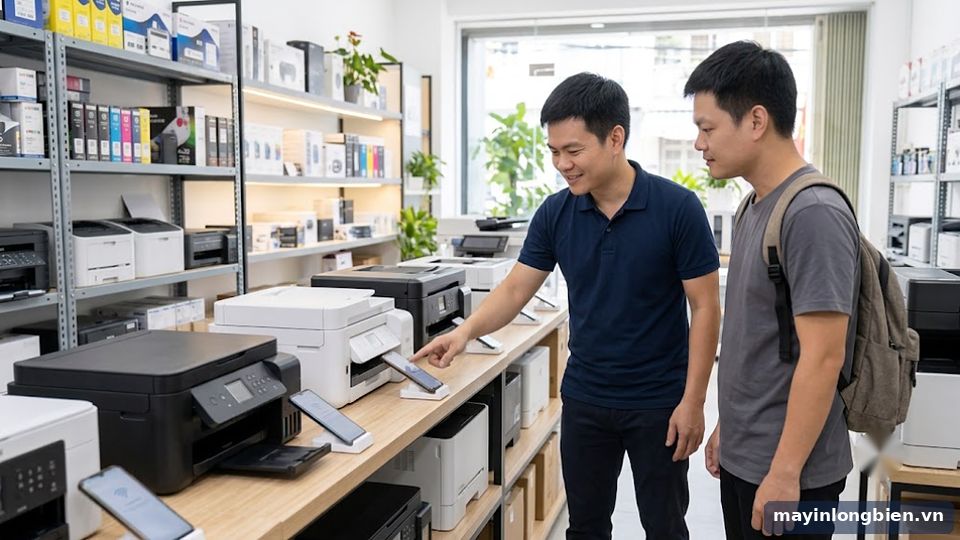
Gợi ý các dòng máy in phun màu có Wi-Fi theo nhu cầu
| Nhu cầu | Gợi ý model | Lý do |
|---|---|---|
| Gia đình, học sinh in bài tập từ điện thoại | Canon G3010, Epson L3250, HP Smart Tank 515 | Đa năng, có Wi-Fi, chi phí mực thấp |
| Văn phòng nhỏ dùng chung qua mạng | Brother DCP-T720DW, Epson L6290, HP Smart Tank 750 | Có in hai mặt, khay nạp bản gốc, phù hợp nhiều người |
| Người làm việc tại nhà cần scan nhanh | Brother DCP-T420W, HP Smart Tank 515 | Scan về điện thoại qua ứng dụng |
| In ảnh từ điện thoại | Epson L8050 | Máy 6 màu có Wi-Fi, in ảnh đẹp |
| In ảnh, poster khổ lớn | Epson L18050 | A3, 6 màu, có Wi-Fi |
Đây là gợi ý theo nhóm nhu cầu dựa trên tính năng chính, không phải xếp hạng. Mỗi model có ưu nhược điểm riêng; bạn có thể đọc thêm bài máy in Epson EcoTank có tốt không và bài máy in HP Smart Tank có nên mua trước khi quyết định.
Những điều cần kiểm tra khi chọn máy in Wi-Fi
- Hỗ trợ đúng hệ điều hành của bạn: iPhone thì hỏi AirPrint, Android thì kiểm tra ứng dụng hãng có trên cửa hàng ứng dụng.
- Có Wi-Fi Direct không: cần thiết nếu đặt máy ở nơi không có router hoặc khách hay cần in nhanh.
- Có scan về điện thoại không: máy đa năng có Wi-Fi thường làm được, rất tiện để gửi giấy tờ.
- Màn hình điều khiển: máy có màn hình giúp nhập mật khẩu Wi-Fi dễ hơn, nhưng không bắt buộc.
- Vị trí đặt máy: sóng Wi-Fi ở chỗ đặt máy phải đủ mạnh; tường dày, tủ sắt làm sóng yếu.
Nếu bạn chưa xác định được các tiêu chí khác như số màu, khổ giấy, ngân sách, hãy đọc hướng dẫn chọn mua máy in phun màu từ A–Z trước.
Các lỗi kết nối Wi-Fi hay gặp và cách tự xử lý
Phần lớn cuộc gọi hỗ trợ về máy in Wi-Fi mà Thần Vũ nhận được không phải do máy hỏng, mà do cấu hình mạng. Dưới đây là các tình huống điển hình.
Đổi router, đổi mật khẩu Wi-Fi
Máy in vẫn nhớ mạng cũ nên không xuất hiện trên điện thoại. Cách xử lý: dùng màn hình máy in hoặc ứng dụng của hãng để kết nối lại vào mạng mới, sau đó thêm lại máy in trên điện thoại và máy tính.
Sai băng tần
Nhiều máy in phổ thông chỉ kết nối được băng tần 2.4GHz. Nếu router phát chung tên cho cả 2.4GHz và 5GHz, đôi khi máy in khó kết nối. Có thể tách tên hai băng tần trong cài đặt router và cho máy in vào mạng 2.4GHz.
Điện thoại kết nối mạng khách
Nhiều router có mạng khách tách biệt với mạng chính, thiết bị trong mạng khách không nhìn thấy máy in. Hãy cho điện thoại kết nối cùng mạng chính với máy in, hoặc dùng Wi-Fi Direct cho khách.
Máy in ở chế độ ngủ hoặc bị đổi địa chỉ
Sau một thời gian không dùng, máy in vào chế độ tiết kiệm điện; một số router cấp lại địa chỉ mới cho máy in khiến máy tính không tìm thấy. Đặt địa chỉ cố định cho máy in trong router là cách xử lý triệt để cho văn phòng.
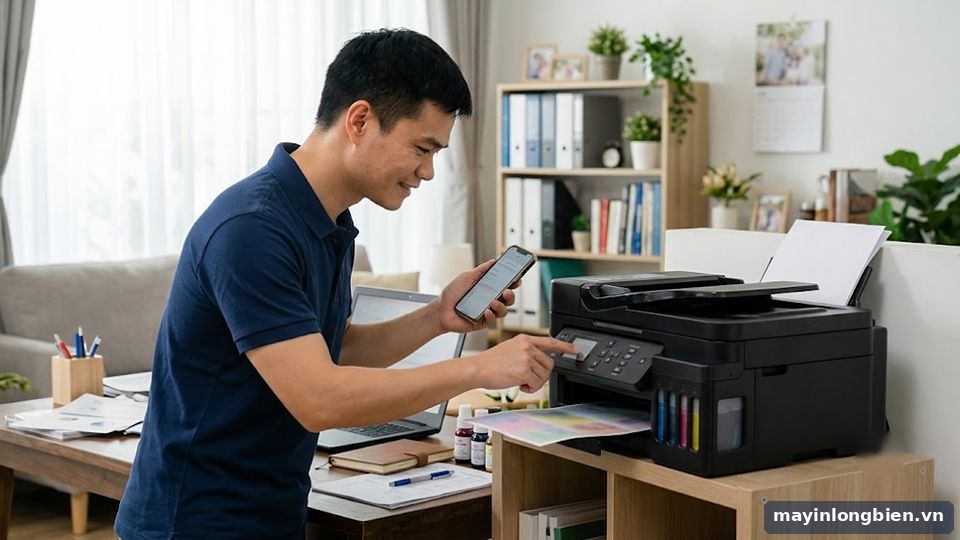
Nếu đã thử các bước trên mà máy in vẫn không xuất hiện, hãy in trang báo cáo cấu hình mạng từ chính máy in. Trang này cho biết máy đang kết nối mạng nào, tín hiệu mạnh hay yếu và địa chỉ hiện tại, giúp bạn hoặc kỹ thuật viên khoanh vùng lỗi rất nhanh thay vì đoán mò.
Mẹo để in từ điện thoại mượt mà hằng ngày
- Đặt máy in trong vùng sóng Wi-Fi mạnh, tránh góc khuất sau tủ hay cầu thang.
- Đặt tên máy in dễ nhận biết trong ứng dụng, nhất là văn phòng có nhiều máy.
- Với ảnh, chọn đúng loại giấy và khổ giấy trong ứng dụng để màu chuẩn hơn.
- Ghi tên mạng và mật khẩu Wi-Fi dán gần máy in để khi cần kết nối lại cho nhanh.
- Cập nhật ứng dụng của hãng định kỳ để tương thích với hệ điều hành mới.
Với văn phòng có nhiều người dùng chung, cấu hình mạng cho máy in nên được làm cẩn thận ngay từ đầu. Xem thêm bài máy in phun màu cho văn phòng nhỏ để có cách bố trí phù hợp.
Kinh nghiệm thực tế từ kỹ thuật Thần Vũ
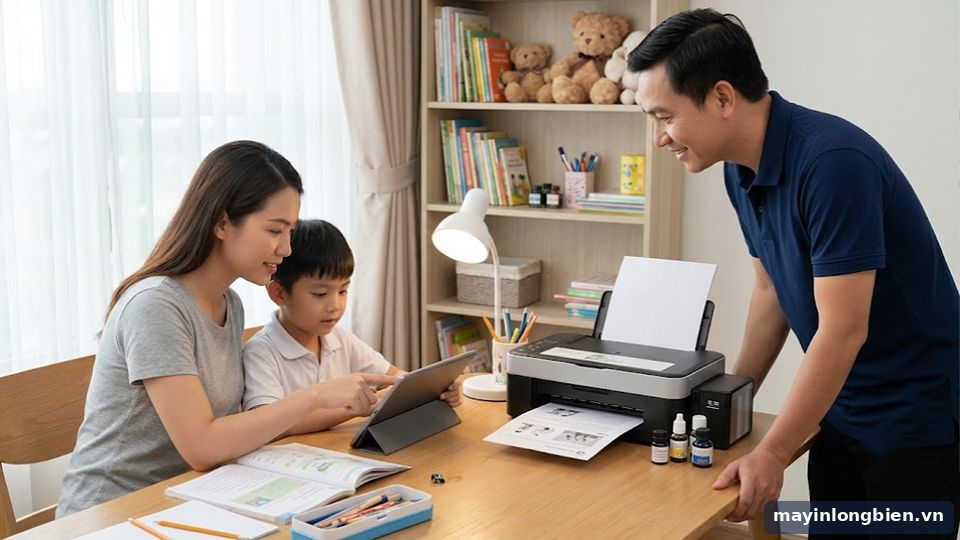
Một gia đình ở khu Mỹ Đình gọi Thần Vũ vì máy in mua đã lâu, nay con học online cần in bài từ điện thoại nhưng không cách nào tìm thấy máy. Kỹ thuật viên đến nơi kiểm tra thì máy in có Wi-Fi nhưng chưa từng được kết nối, gia đình vẫn dùng dây USB với máy tính bàn. Thêm vào đó, router phát chung tên cho hai băng tần khiến máy in kết nối không ổn định.
Sau khi tách băng tần, kết nối máy in vào mạng 2.4GHz, cài ứng dụng trên điện thoại của cả bố mẹ và con, gia đình in bài tập trực tiếp từ điện thoại. Rất nhiều máy in trong các gia đình có sẵn Wi-Fi mà chưa được dùng tới, chỉ cần cài đặt đúng là khai thác được.
Câu hỏi thường gặp
Máy in không có Wi-Fi có in từ điện thoại được không? Có một số cách như cắm máy in vào máy tính rồi chia sẻ, hoặc dùng thiết bị chuyển đổi. Tuy nhiên những cách này kém ổn định, nếu in từ điện thoại thường xuyên thì nên chọn máy có Wi-Fi.
In từ điện thoại có làm giảm chất lượng ảnh không? Không, nếu bạn in từ ảnh gốc và chọn đúng loại giấy, chất lượng trong ứng dụng. Ảnh tải lại từ mạng xã hội thường đã bị nén nên in ra kém sắc nét hơn.
Wi-Fi Direct có cần mạng internet không? Không. Wi-Fi Direct kết nối thẳng giữa điện thoại và máy in, không cần router hay internet.
Máy in Wi-Fi bị mất kết nối liên tục là do đâu? Thường do sóng yếu ở vị trí đặt máy, router cấp lại địa chỉ, hoặc máy kết nối sai băng tần. Kỹ thuật viên có thể kiểm tra và cấu hình lại cho ổn định.
Một máy in Wi-Fi dùng chung được cho bao nhiêu điện thoại? Mọi điện thoại và máy tính trong cùng mạng đều có thể gửi lệnh in. Máy in xử lý lần lượt từng lệnh, nên gia đình hay văn phòng nhỏ dùng chung một máy là hoàn toàn bình thường.
Cần cài đặt máy in Wi-Fi hoặc chọn máy in từ điện thoại?
Gọi 0965.305.158 · Zalo 0983.504.555. Thần Vũ tư vấn chọn máy, cài đặt kết nối điện thoại và máy tính tận nhà tại Hà Nội, phục vụ cả buổi tối và cuối tuần.


