
 0983504555
Nâng cấp RAM, SSD cho laptop, máy tính: khi nào nên và chọn thế nào?
Máy tính khởi động mất vài phút, mở Excel, trình duyệt ì ạch? Trong đa số trường hợp, bạn không cần mua máy mới: nâng cấp SSD và RAM có thể giúp máy nhanh lên rõ rệt với chi phí thấp. Bài viết hướng dẫn cách xác định máy có nên nâng cấp và chọn linh kiện phù hợp.
Tóm tắt nhanh
- Máy còn dùng HDD: thay SSD là nâng cấp hiệu quả nhất.
- RAM dưới 8GB, hay mở nhiều tab: nâng lên 8–16GB.
- Kiểm tra chuẩn khe cắm (SATA, M.2 NVMe; DDR3/DDR4/DDR5) trước khi mua.
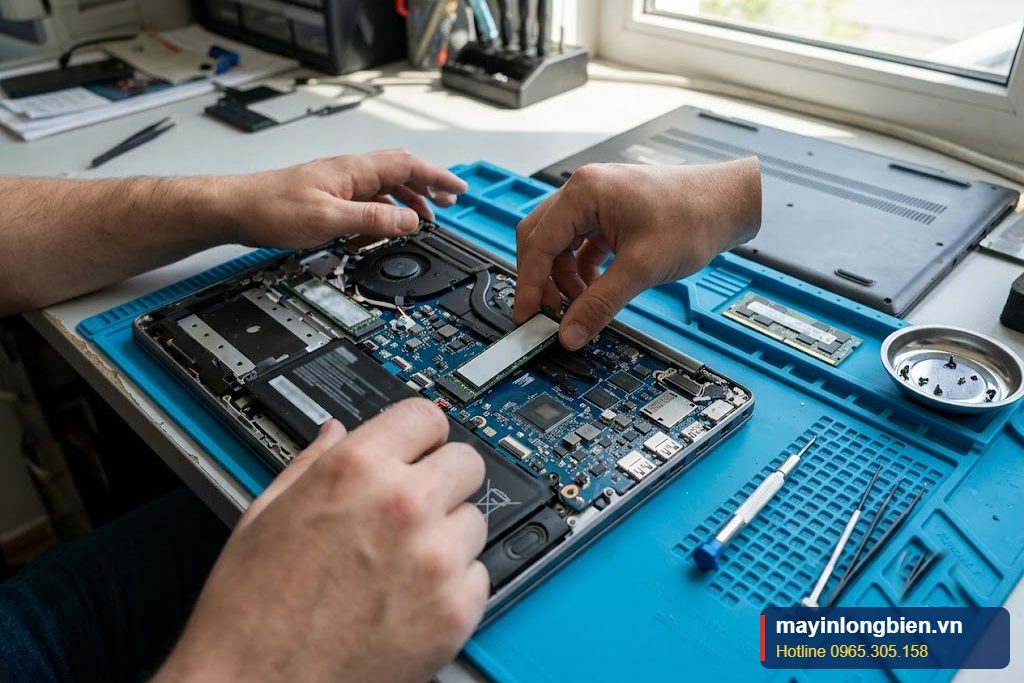
Khi nào nên nâng cấp?
| Dấu hiệu | Nâng cấp phù hợp |
|---|---|
| Khởi động lâu, mở phần mềm chậm | Thay SSD |
| Mở nhiều tab là giật, đơ | Thêm RAM |
| Ổ cứng kêu lạch cạch, báo lỗi | Thay SSD, sao lưu dữ liệu ngay |
| CPU quá cũ (đời rất thấp) | Cân nhắc đổi máy |
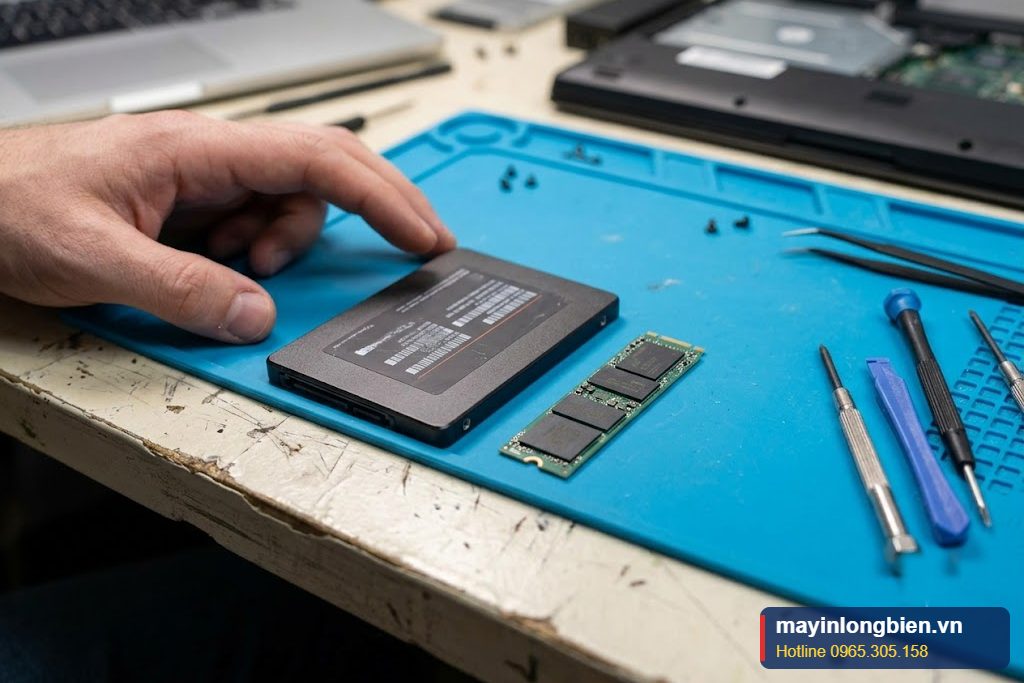
Chọn SSD
- SSD SATA 2.5 inch: thay cho HDD, tương thích hầu hết máy cũ.
- SSD M.2 SATA / NVMe: máy có khe M.2; NVMe nhanh hơn nhưng cần máy hỗ trợ.
- Dung lượng: 256GB tối thiểu, 512GB khuyên dùng.
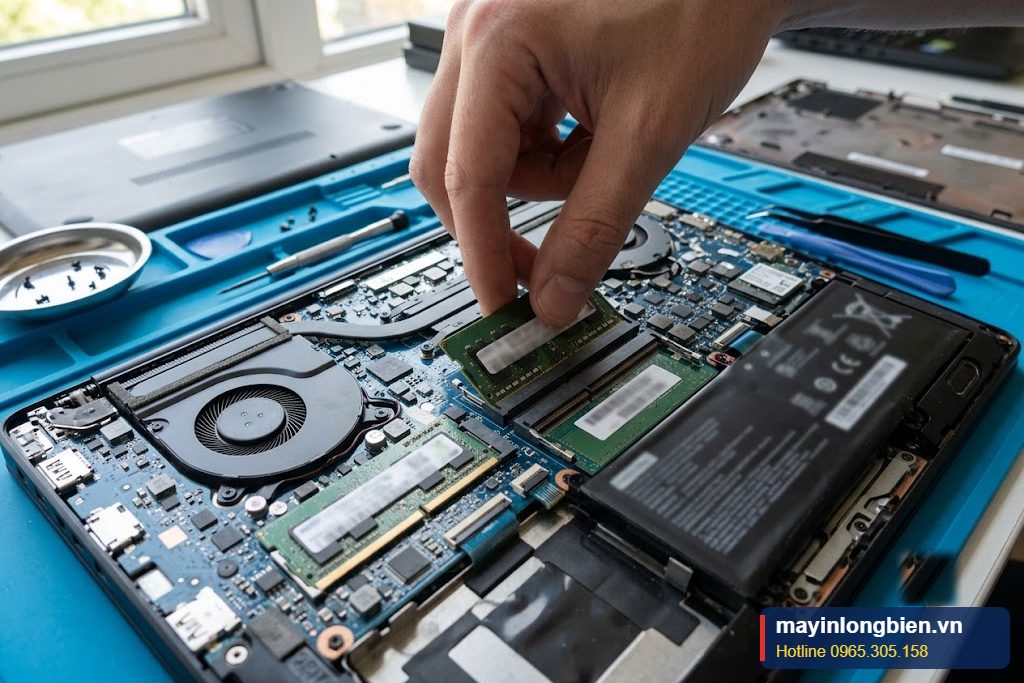
Chọn RAM
- Đúng chuẩn (DDR3L, DDR4, DDR5) và loại khe (SO-DIMM cho laptop).
- Bus phù hợp với máy; lắp hai thanh giống nhau để chạy kênh đôi.
- Một số laptop RAM hàn sẵn, chỉ còn một khe hoặc không nâng được.
Chuyển dữ liệu khi thay SSD
Có hai cách: sao chép nguyên ổ cũ sang SSD (clone) để giữ nguyên Windows, phần mềm; hoặc cài mới Windows rồi chép dữ liệu. Cài mới thường sạch, nhanh hơn. Dù cách nào cũng nên sao lưu dữ liệu trước.
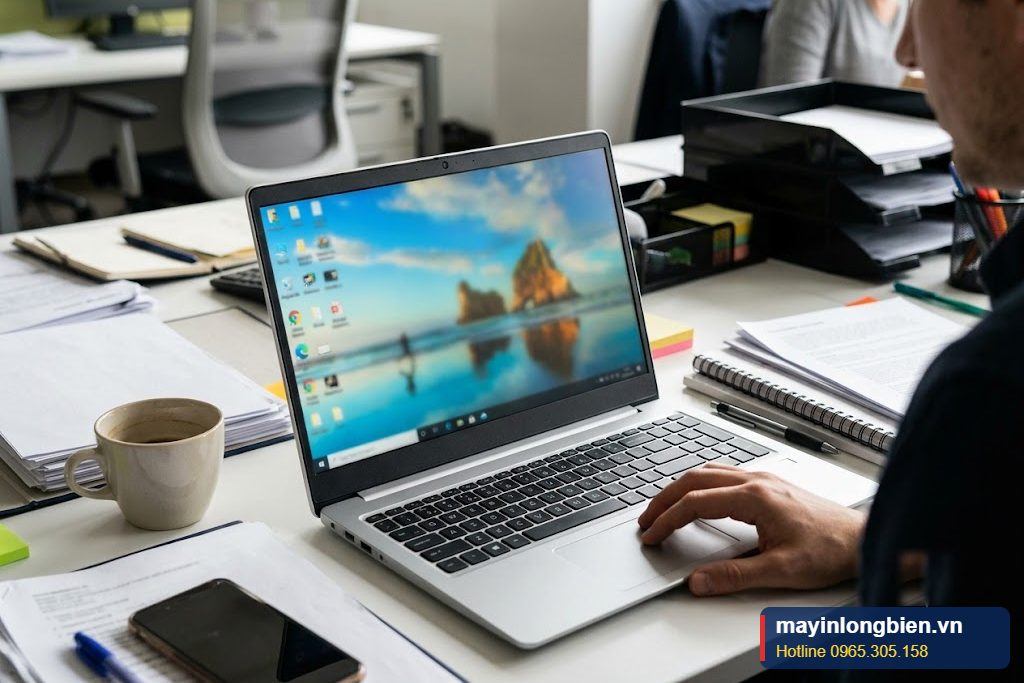
Ca thực tế
Một văn phòng có 6 máy tính chạy HDD, khởi động 3–4 phút. Thần Vũ thay SSD và nâng RAM lên 8GB cho cả 6 máy, giữ nguyên dữ liệu. Máy khởi động dưới 30 giây, phần mềm kế toán mở nhanh, chi phí chỉ bằng một phần nhỏ so với mua máy mới.
Thần Vũ nhận Thay ổ cứng laptop, Sửa laptop tại nhà Hà Nội, Sửa máy tính tại nhà Hà Nội tại Hà Nội.
Chi phí nâng cấp so với mua máy mới
Với máy đời Core i5 trở lên còn tốt, nâng SSD và RAM thường chỉ tốn một phần nhỏ so với giá máy mới mà cải thiện tốc độ rõ rệt. Nếu máy quá cũ (CPU đời rất thấp, mainboard hay lỗi), nên cân nhắc đổi máy thay vì nâng cấp.
Kiểm tra sau nâng cấp
- Xem BIOS/Windows nhận đủ RAM, SSD.
- Bật chế độ AHCI, cập nhật driver chipset.
- Kiểm tra nhiệt độ SSD NVMe khi chạy nặng.
Thần Vũ hỗ trợ tại đâu?
Kỹ thuật Thần Vũ hỗ trợ tận nơi tại Long Biên, Gia Lâm, Đông Anh và các quận nội thành Hà Nội: Hoàn Kiếm, Ba Đình, Đống Đa, Hai Bà Trưng, Cầu Giấy, Thanh Xuân, Hoàng Mai, Tây Hồ, Nam Từ Liêm, Bắc Từ Liêm, Hà Đông. Khách ở xa có thể gửi máy về xưởng tại Long Biên hoặc nhờ tư vấn từ xa qua Zalo.
Bài viết liên quan
- Laptop chạy chậm
- Sao lưu dữ liệu máy tính
- Chọn laptop văn phòng
- Thay ổ cứng laptop
- Sửa laptop tại nhà Hà Nội
- Sửa máy tính tại nhà Hà Nội
Câu hỏi thường gặp
Thay SSD có mất dữ liệu không? Không nếu sao chép (clone) hoặc sao lưu trước khi thay.
Laptop nâng được bao nhiêu RAM? Tùy mainboard; kỹ thuật kiểm tra số khe và dung lượng tối đa.
SSD NVMe có lắp cho mọi máy được không? Chỉ máy có khe M.2 hỗ trợ NVMe.
Thần Vũ nâng cấp tại nhà không? Có, tại Hà Nội. Liên hệ Zalo 0983.504.555.
Máy tính chậm, cần nâng cấp?
Gọi 0965.305.158 · Zalo 0983.504.555 · Máy bàn 024 3992 1369. Thần Vũ tư vấn miễn phí, sửa máy in, máy tính, thiết bị văn phòng tận nơi tại Hà Nội; báo giá trước khi làm.


