
 0983504555
Cứu dữ liệu ổ cứng máy tính: làm gì ngay khi mất dữ liệu?
Xóa nhầm thư mục, format nhầm ổ, ổ cứng kêu lạch cạch rồi không nhận, laptop rơi không lên... là những tình huống mất dữ liệu thường gặp. Những gì bạn làm trong vài giờ đầu ảnh hưởng rất lớn đến khả năng cứu dữ liệu. Dưới đây là hướng dẫn ngắn gọn, đúng việc.
Tóm tắt nhanh
- Ngừng sử dụng ổ đĩa bị mất dữ liệu ngay lập tức.
- Không cài phần mềm cứu dữ liệu vào chính ổ bị mất.
- Ổ kêu lạ, không nhận: tắt máy, không bật thử nhiều lần.
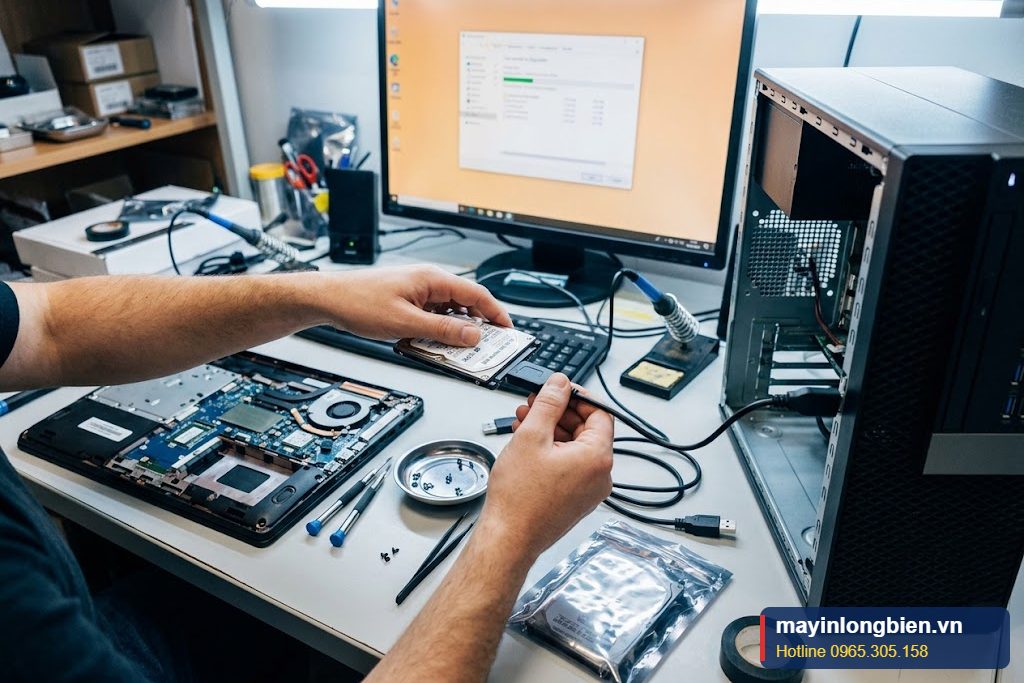
Phân loại tình huống
| Tình huống | Khả năng cứu | Việc nên làm |
|---|---|---|
| Xóa nhầm file (đã xóa khỏi thùng rác) | Cao nếu chưa ghi đè | Ngừng ghi dữ liệu, dùng phần mềm từ ổ khác |
| Format nhầm phân vùng | Khá cao | Không ghi thêm, nhờ kỹ thuật |
| Ổ cứng hỏng logic (không vào được ổ) | Khá | Không chạy CHKDSK bừa |
| Ổ HDD kêu lạch cạch, không nhận | Tùy, cần chuyên sâu | Tắt máy, mang đến chuyên gia |
| Máy bị virus mã hóa dữ liệu | Thấp nếu không có bản sao lưu | Cách ly máy, nhờ kỹ thuật |
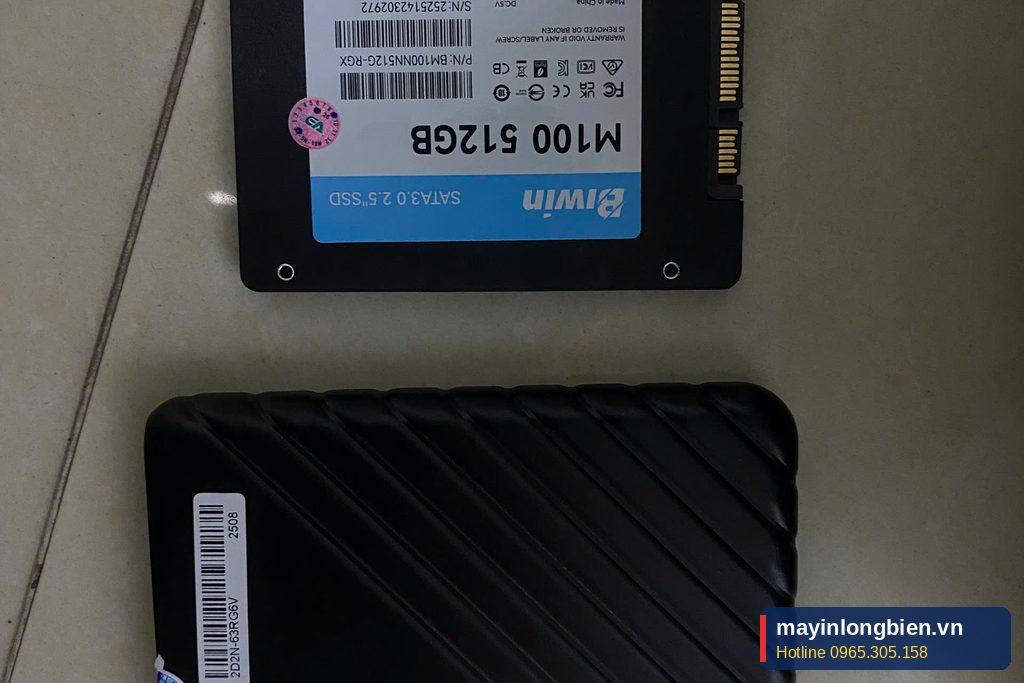
Những điều không nên làm
- Tiếp tục cài phần mềm, copy dữ liệu vào ổ bị mất.
- Bật tắt nhiều lần ổ cứng đang kêu lạ.
- Mở máy, gõ vào ổ cứng.
- Chạy lệnh sửa lỗi ổ đĩa khi chưa sao chép dữ liệu ra.
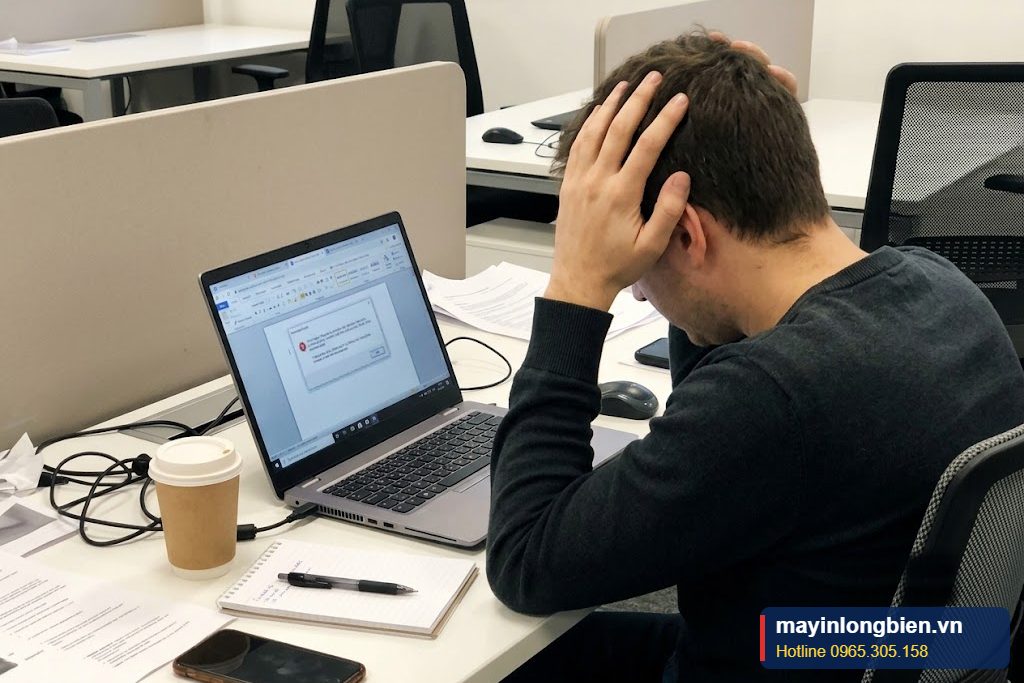
Phòng hơn chữa: sao lưu
Không có phương pháp cứu dữ liệu nào chắc chắn 100%. Cách bảo vệ tốt nhất là sao lưu định kỳ theo quy tắc 3-2-1: 3 bản dữ liệu, trên 2 loại thiết bị, 1 bản ở nơi khác (đám mây hoặc ổ cất riêng). Xem cách sao lưu dữ liệu máy tính văn phòng.
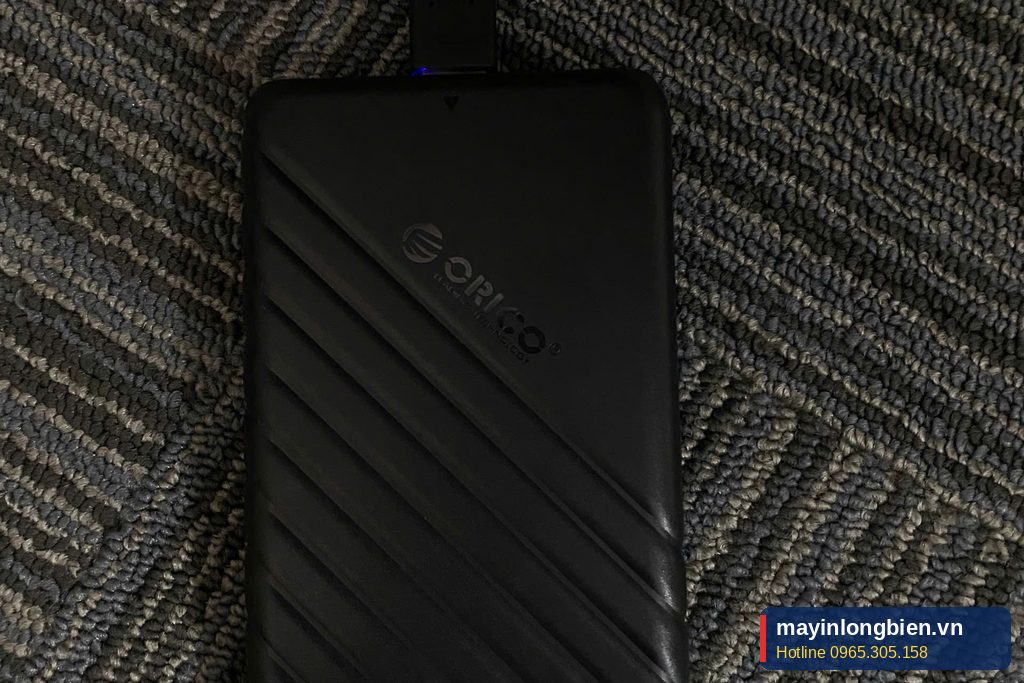
Ca thực tế
Một kế toán lỡ format nhầm ổ D chứa dữ liệu nhiều năm. Rất may chị tắt máy ngay và gọi Thần Vũ. Kỹ thuật tháo ổ, quét bằng phần mềm chuyên dụng từ máy khác, khôi phục phần lớn dữ liệu. Sau đó văn phòng được thiết lập sao lưu tự động hằng ngày.
Thần Vũ nhận Sửa máy tính tại nhà Hà Nội, Thay ổ cứng laptop, Sửa laptop tại nhà Hà Nội tại Hà Nội.
Chuẩn bị gì khi mang máy đi cứu dữ liệu?
- Ghi lại sự cố xảy ra thế nào, thời điểm nào.
- Liệt kê thư mục, loại file quan trọng nhất cần ưu tiên.
- Chuẩn bị ổ cứng trống dung lượng đủ lớn để chứa dữ liệu khôi phục.
- Không tự ý tháo ổ cứng nếu không quen, tránh va đập.
Các bước cần làm ngay trong giờ đầu tiên
Khi phát hiện mất dữ liệu, bình tĩnh và làm đúng thứ tự quan trọng hơn làm nhanh. Dưới đây là trình tự gợi ý để tăng khả năng cứu dữ liệu ổ cứng máy tính:
- Dừng mọi thao tác ghi: không lưu file mới, không cài phần mềm, không tải dữ liệu về ổ bị mất.
- Xác định ổ nào bị mất dữ liệu: ổ C, ổ D, ổ di động hay thẻ nhớ. Nếu là ổ C chứa hệ điều hành, nên tắt máy hẳn vì Windows liên tục ghi file tạm.
- Ghi lại chuyện gì vừa xảy ra: xóa nhầm, format, mất điện, rơi máy hay hiện thông báo lạ. Thông tin này giúp kỹ thuật chọn đúng cách xử lý.
- Kiểm tra các nơi còn bản sao: thùng rác, email đã gửi, ổ đám mây, máy đồng nghiệp, USB cũ. Nhiều khi dữ liệu vẫn còn ở đâu đó.
- Nếu ổ kêu lạ, có mùi khét hoặc không nhận: rút điện, không cắm thử sang máy khác nhiều lần.
- Liên hệ kỹ thuật khi dữ liệu quan trọng và bạn chưa chắc chắn cách xử lý.
Sai lầm thường gặp khi tự cứu dữ liệu
- Cài phần mềm khôi phục ngay vào ổ cần cứu: chính file cài đặt có thể ghi đè lên dữ liệu đã xóa.
- Lưu file khôi phục vào cùng ổ: càng khôi phục càng ghi đè, dữ liệu sau bị hỏng.
- Dùng nhiều phần mềm khác nhau liên tục trên ổ đang có dấu hiệu hỏng vật lý, khiến ổ yếu đi nhanh hơn.
- Cài lại Windows để "sửa" máy trước khi lấy dữ liệu ra, làm mất luôn khả năng khôi phục trên ổ C.
- Tin vào các dịch vụ trôi nổi cam kết cứu được mọi trường hợp. Không đơn vị nào có thể chắc chắn trước khi kiểm tra.
HDD, SSD, USB và thẻ nhớ: khác nhau thế nào khi cứu dữ liệu?
Ổ cứng HDD
Dữ liệu xóa nhầm thường vẫn nằm trên đĩa cho đến khi bị ghi đè, nên khả năng khôi phục khá tốt nếu dừng sớm. Ngược lại, ổ có tiếng kêu lạch cạch là dấu hiệu hỏng cơ, cần xử lý chuyên sâu, càng bật lâu càng nguy hiểm.
Ổ SSD
Nhiều SSD tự động dọn vùng dữ liệu đã xóa, vì vậy cơ hội khôi phục file xóa nhầm thấp hơn và giảm nhanh theo thời gian. Khi SSD đột ngột không nhận, lỗi thường nằm ở mạch điều khiển, cần kiểm tra bằng thiết bị phù hợp.
USB, thẻ nhớ
Hay gặp lỗi đòi format, mất phân vùng do rút ra khi đang chép. Tuyệt đối không bấm Format theo gợi ý của Windows; hãy để nguyên và mang đi kiểm tra.
Kinh nghiệm từ kỹ thuật Thần Vũ
Phần lớn ca mất dữ liệu ở văn phòng đến từ việc lưu tất cả dữ liệu trên một máy duy nhất, không có bản sao. Sau khi đã cứu được dữ liệu, hãy dành ngay thời gian thiết lập sao lưu tự động. Ngoài ra, các dấu hiệu như máy chạy chậm bất thường, file mở lỗi, ổ báo lỗi khi kiểm tra sức khỏe là lời cảnh báo sớm; khi đó nên thay ổ mới và chuyển dữ liệu trước khi ổ hỏng hẳn. Nếu máy bị nhiễm mã độc mã hóa file, đọc thêm bài máy tính bị virus, mã độc: dấu hiệu và cách xử lý để cách ly kịp thời. Trường hợp cần đánh giá xem nên sửa hay thay máy, tham khảo khi nào nên sửa, khi nào nên thay máy tính mới. Thần Vũ hỗ trợ sửa máy tính tại nhà Hà Nội, kiểm tra ổ cứng và tư vấn phương án cứu dữ liệu trước khi thực hiện.
Thần Vũ hỗ trợ tại đâu?
Kỹ thuật Thần Vũ hỗ trợ tận nơi tại Long Biên, Gia Lâm, Đông Anh và các quận nội thành Hà Nội: Hoàn Kiếm, Ba Đình, Đống Đa, Hai Bà Trưng, Cầu Giấy, Thanh Xuân, Hoàng Mai, Tây Hồ, Nam Từ Liêm, Bắc Từ Liêm, Hà Đông. Khách ở xa có thể gửi máy về xưởng tại Long Biên hoặc nhờ tư vấn từ xa qua Zalo.
Bài viết liên quan
- Sao lưu dữ liệu máy tính văn phòng
- Máy tính bị virus
- Nâng cấp RAM, SSD
- Sửa máy tính tại nhà Hà Nội
- Thay ổ cứng laptop
- Sửa laptop tại nhà Hà Nội
Câu hỏi thường gặp
Xóa khỏi thùng rác có cứu được không? Thường được nếu chưa ghi đè dữ liệu mới lên vùng đó.
SSD có cứu dữ liệu dễ như HDD không? Khó hơn do cơ chế TRIM; cần xử lý càng sớm càng tốt.
Cứu dữ liệu mất bao lâu? Từ vài giờ đến vài ngày tùy dung lượng và mức hỏng.
Thần Vũ có cứu dữ liệu không? Có kiểm tra, tư vấn. Liên hệ Zalo 0983.504.555.
Máy tính mất dữ liệu?
Gọi 0965.305.158 · Zalo 0983.504.555 · Máy bàn 024 3992 1369. Thần Vũ tư vấn miễn phí, sửa máy in, máy tính, thiết bị văn phòng tận nơi tại Hà Nội; báo giá trước khi làm.


