
 0983504555
Sạc laptop không vào điện: nguyên nhân và cách khắc phục
Laptop cắm sạc nhưng pin không tăng, Windows báo "Plugged in, not charging", đèn sạc không sáng hoặc lúc vào lúc không... Lỗi có thể nằm ở cục sạc, dây, chân sạc, pin hoặc mạch sạc trên mainboard. Kiểm tra theo thứ tự sau giúp bạn khoanh vùng nhanh.
Tóm tắt nhanh
- Thử sạc khác đúng công suất trước tiên.
- Kiểm tra cài đặt bảo vệ pin (giới hạn sạc 60–80%) của hãng.
- Chân sạc lỏng, có mùi khét: ngừng dùng, mang đến kỹ thuật.
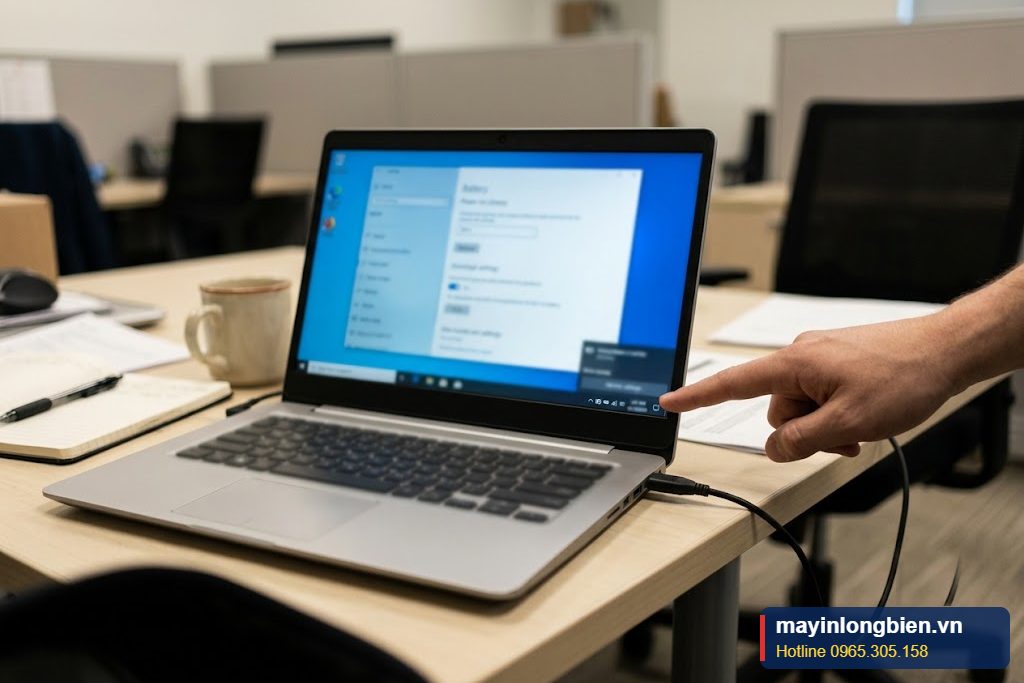
Nguyên nhân và dấu hiệu
| Nguyên nhân | Dấu hiệu |
|---|---|
| Cục sạc hỏng, sai công suất | Đèn sạc không sáng; sạc chậm, báo sạc không đủ công suất |
| Dây sạc đứt ngầm | Lúc vào lúc không khi lay dây |
| Chân sạc lỏng, gãy | Phải giữ dây đúng góc mới vào điện |
| Pin chai, hỏng | Báo not charging, pin không lên |
| Chế độ bảo vệ pin | Pin dừng ở 60–80%, bình thường |
| Mạch sạc mainboard | Đổi sạc, pin vẫn không nhận |
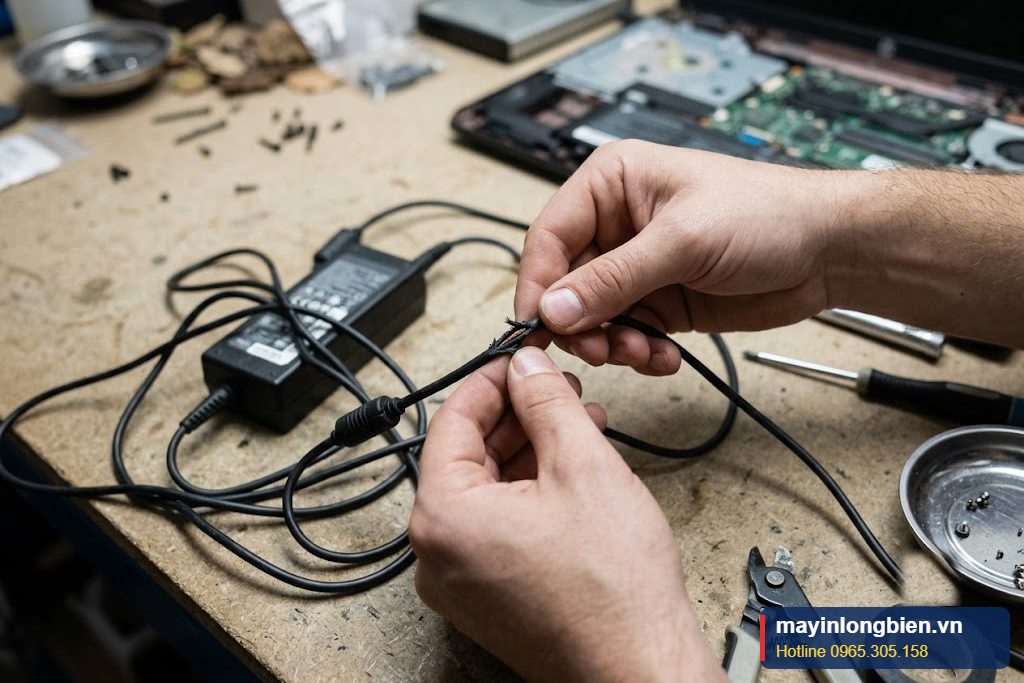
Các bước tự kiểm tra
- Thử ổ điện khác, sạc khác cùng công suất.
- Kiểm tra dây sạc có gập, bong vỏ không.
- Kiểm tra phần mềm quản lý pin của hãng (Lenovo Vantage, Dell Power Manager...).
- Tắt máy, rút sạc, giữ nút nguồn 30 giây, cắm lại.
- Cập nhật BIOS, driver pin (ACPI) nếu cần.
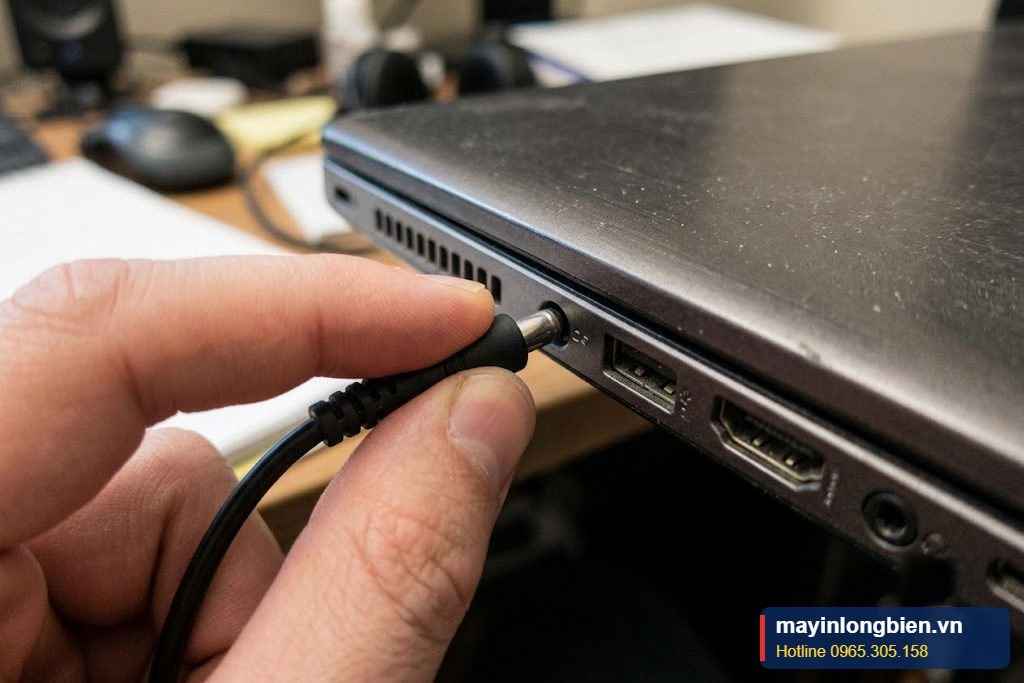
Sạc USB-C
Laptop sạc qua USB-C cần củ sạc hỗ trợ Power Delivery đủ công suất. Sạc điện thoại công suất thấp có thể không sạc được hoặc sạc rất chậm. Cáp USB-C cũng cần đúng chuẩn.
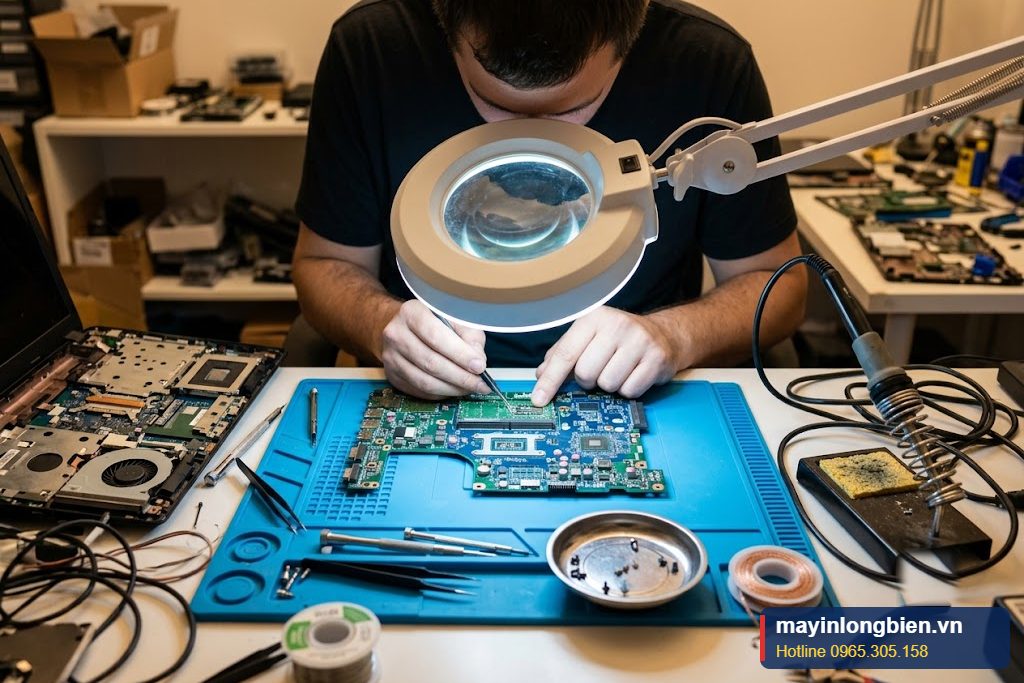
Ca thực tế
Một laptop văn phòng sạc lúc vào lúc không, khách đã mua 2 cục sạc mới. Kỹ thuật Thần Vũ kiểm tra thấy chân sạc trên mainboard bị lỏng mối hàn do hay kéo dây. Hàn lại chân sạc, máy sạc ổn định. Khách được khuyên không vừa cắm sạc vừa xoay máy.
Thần Vũ nhận Sửa laptop tại nhà Hà Nội, Thay pin laptop tại Hà Nội.
Thói quen giúp sạc laptop bền
- Rút sạc bằng cách cầm đầu cắm, không giật dây.
- Không cuộn dây sạc quá chặt, không gập sát đầu cắm.
- Không vừa sạc vừa xoay, cầm laptop đi lại.
- Đặt cục sạc nơi thoáng, không đè dưới chăn gối.
- Dùng ổ cắm chắc chắn, không lỏng lẻo.
Lỗi ở sạc hay lỗi ở pin? Cách phân biệt nhanh
Khi sạc laptop không vào điện, người dùng thường mua ngay cục sạc mới. Thực tế, lỗi có thể nằm ở pin hoặc mainboard. Vài cách phân biệt đơn giản:
- Tháo pin (nếu pin rời) và chỉ cắm sạc: máy vẫn lên bình thường nghĩa là sạc và mạch nguồn còn tốt, khả năng cao lỗi ở pin.
- Xem báo cáo pin của Windows: mở Command Prompt, gõ lệnh powercfg /batteryreport để xem dung lượng thiết kế và dung lượng thực tế. Chênh lệch quá lớn là dấu hiệu pin đã chai.
- Đèn sạc trên máy không sáng dù đã thử sạc khác chuẩn: cần kiểm tra chân sạc và mạch sạc.
- Máy chỉ tắt khi rút sạc nhưng vẫn chạy khi cắm: pin gần như không còn giữ điện.
- Pin phồng làm vỏ máy hoặc bàn di chuột bị đội lên: ngừng sạc, ngừng dùng và mang máy đi kiểm tra ngay.
Nếu xác định pin đã yếu, bài khi nào cần thay pin laptop sẽ giúp bạn quyết định thời điểm thay phù hợp.
Checklist khi mua sạc thay thế
Mua sạc mới là giải pháp đúng khi cục sạc cũ đã hỏng, nhưng cần chọn kỹ để không làm tình trạng nặng thêm:
- Đúng điện áp ghi trên sạc gốc hoặc dưới đáy máy.
- Công suất bằng hoặc lớn hơn sạc gốc; sạc yếu hơn khiến máy báo sạc chậm hoặc không sạc khi chạy nặng.
- Đúng đầu cắm, kể cả kích thước chân kim ở giữa với một số hãng.
- Với USB-C, chọn sạc hỗ trợ Power Delivery và cáp chịu được công suất tương ứng.
- Nguồn gốc rõ ràng, có bảo hành. Sạc trôi nổi giá rẻ dễ nóng, sụt áp và có thể làm hỏng mạch sạc. Cách nhận biết có trong bài nhận biết linh kiện máy tính kém chất lượng.
Sai lầm thường gặp
- Dùng sạc điện thoại để sạc laptop USB-C lâu dài: máy sạc rất chậm, pin vẫn tụt khi làm việc.
- Quấn băng dính chỗ dây sạc bị hở rồi dùng tiếp, có nguy cơ chập điện.
- Bẻ, lay đầu cắm để tìm góc vào điện, làm chân sạc trên mainboard lỏng thêm.
- Nhầm chế độ bảo vệ pin là lỗi, rồi thay pin hoặc thay sạc không cần thiết.
- Cắm sạc vào ổ điện chập chờn, nhất là mùa mưa bão. Điện áp không ổn định vừa làm sạch nhanh hỏng, vừa có thể ảnh hưởng đến mạch sạc bên trong máy.
- Để sạc dưới chăn, gối hoặc sát nguồn nhiệt, khiến cục sạc nóng quá mức và tự ngắt, người dùng tưởng sạc đã hỏng.
Khi nào cần mang máy đến kỹ thuật và thời gian xử lý tham khảo
Bạn nên nhờ kỹ thuật khi đã thử sạc khác đúng công suất mà máy vẫn không nhận, khi chân sạc lỏng, có mùi khét, có tia lửa lúc cắm, hoặc khi máy không lên nguồn kể cả lúc cắm sạc. Với tình huống cuối, hãy xem trước bài máy tính, laptop không lên nguồn.
Khi mang máy đi, hãy mang theo cả cục sạc đang dùng để kỹ thuật kiểm tra cùng lúc. Thời gian xử lý thường phụ thuộc vào lỗi:
- Lỗi cài đặt, phần mềm quản lý pin: kiểm tra và xử lý ngay tại chỗ.
- Thay pin, thay sạc: nhanh nếu có sẵn linh kiện đúng model, một số dòng ít phổ biến cần đặt hàng.
- Hàn lại hoặc thay chân sạc: thường cần tháo máy, có thể làm trong ngày.
- Lỗi mạch sạc trên mainboard: cần kiểm tra kỹ hơn tại xưởng, thời gian tùy mức độ hỏng.
Tình trạng sạc laptop không vào điện kéo dài khiến pin xả cạn nhiều lần, nhanh chai hơn, nên xử lý càng sớm càng tốt. Thần Vũ nhận sửa laptop tại nhà Hà Nội và thay pin laptop, kiểm tra và báo rõ lỗi nằm ở sạc, pin hay mainboard trước khi làm.
Thần Vũ hỗ trợ tại đâu?
Kỹ thuật Thần Vũ hỗ trợ tận nơi tại Long Biên, Gia Lâm, Đông Anh và các quận nội thành Hà Nội: Hoàn Kiếm, Ba Đình, Đống Đa, Hai Bà Trưng, Cầu Giấy, Thanh Xuân, Hoàng Mai, Tây Hồ, Nam Từ Liêm, Bắc Từ Liêm, Hà Đông. Khách ở xa có thể gửi máy về xưởng tại Long Biên hoặc nhờ tư vấn từ xa qua Zalo.
Bài viết liên quan
- Khi nào thay pin laptop
- Máy tính không lên nguồn
- Laptop nóng quá mức
- Sửa laptop tại nhà Hà Nội
- Thay pin laptop
- Sửa máy tính tại nhà Hà Nội
Câu hỏi thường gặp
Dùng sạc khác hãng có được không? Được nếu đúng điện áp, công suất, đầu cắm; nên dùng sạc chất lượng.
Pin dừng ở 80% có phải lỗi không? Thường là chế độ bảo vệ pin của hãng.
Chân sạc lỏng có sửa được không? Được, hàn hoặc thay chân sạc.
Thần Vũ sửa sạc laptop tại nhà? Có kiểm tra tại chỗ tại Hà Nội. Liên hệ Zalo 0983.504.555.
Laptop sạc không vào?
Gọi 0965.305.158 · Zalo 0983.504.555 · Máy bàn 024 3992 1369. Thần Vũ tư vấn miễn phí, sửa máy in, máy tính, thiết bị văn phòng tận nơi tại Hà Nội; báo giá trước khi làm.


