
 0983504555
Vệ sinh laptop định kỳ: tự làm phần nào, phần nào cần kỹ thuật?
Bụi, mồ hôi tay, vụn đồ ăn và độ ẩm khiến laptop nhanh bẩn, nóng và xuống cấp. Vệ sinh laptop định kỳ giúp máy mát hơn, bàn phím nhạy, cổng kết nối ổn định và kéo dài tuổi thọ. Có những phần bạn tự làm được, có phần nên để kỹ thuật.
Tóm tắt nhanh
- Tự làm: lau màn hình, vỏ, bàn phím, cổng kết nối (khi tắt máy).
- Nhờ kỹ thuật: tháo máy vệ sinh quạt, thay keo tản nhiệt 12–18 tháng/lần.
- Không xịt nước, cồn trực tiếp lên máy.
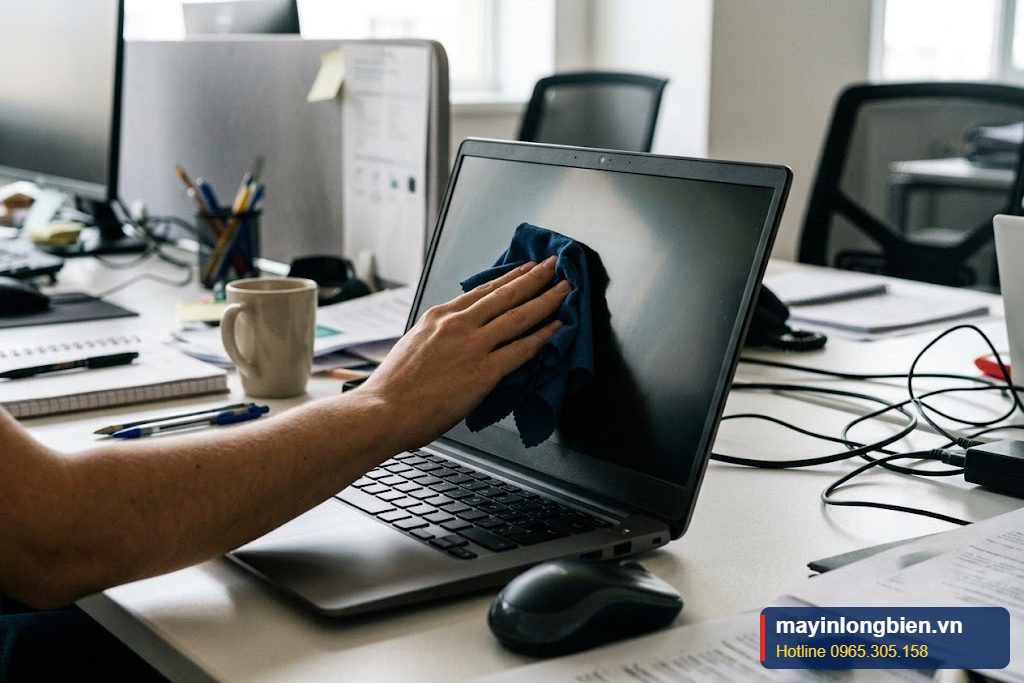
Phần bạn có thể tự làm
- Tắt máy, rút sạc.
- Màn hình: khăn microfiber khô hoặc hơi ẩm nước sạch, lau nhẹ theo một chiều.
- Bàn phím: dốc nghiêng máy, dùng cọ mềm, bóng thổi làm sạch khe phím.
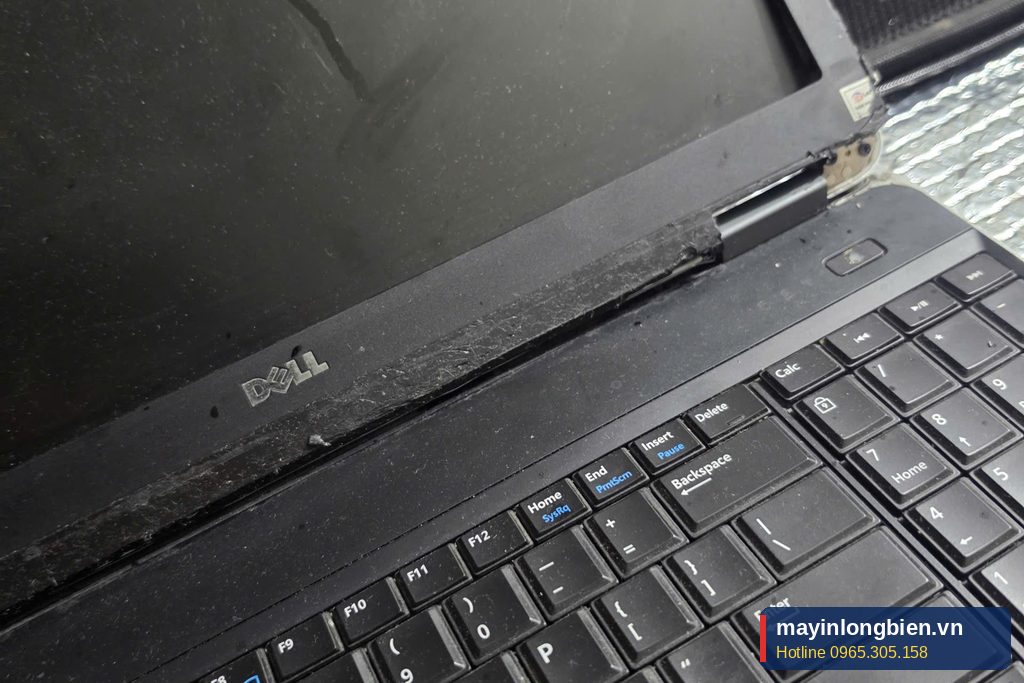
- Vỏ máy, touchpad: khăn hơi ẩm, có thể dùng ít cồn isopropyl trên khăn.
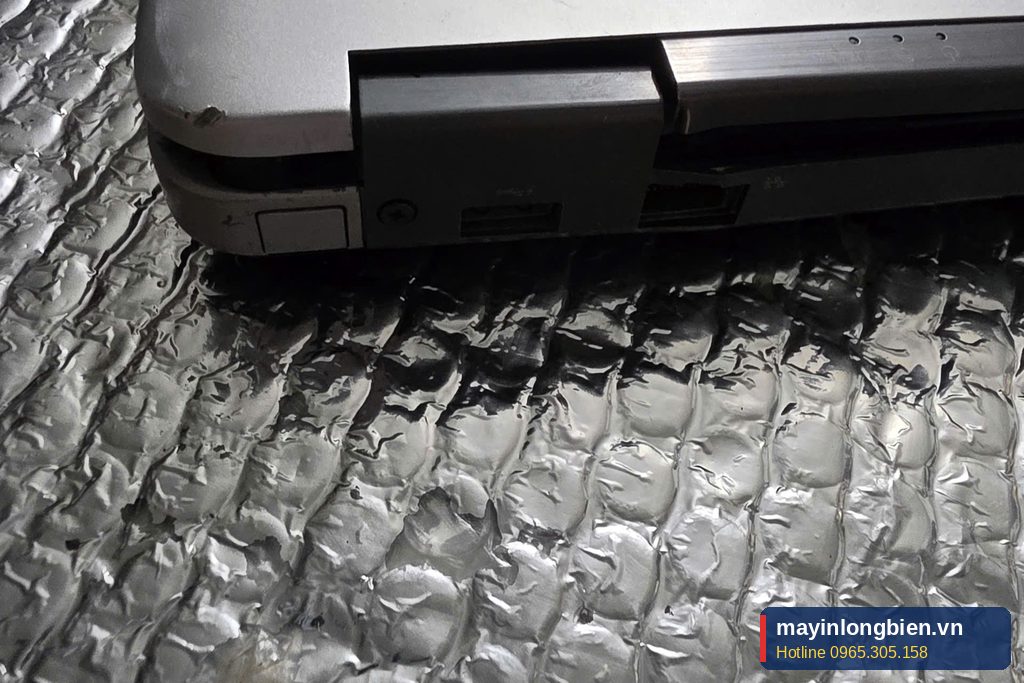
- Cổng kết nối, khe tản nhiệt: cọ khô, bóng thổi.
Phần nên để kỹ thuật
| Hạng mục | Lý do |
|---|---|
| Tháo vỏ, vệ sinh quạt, lá tản nhiệt | Dễ gãy lẫy, đứt cáp nếu không quen |
| Thay keo tản nhiệt CPU, GPU | Cần đúng loại keo, lực siết đều |
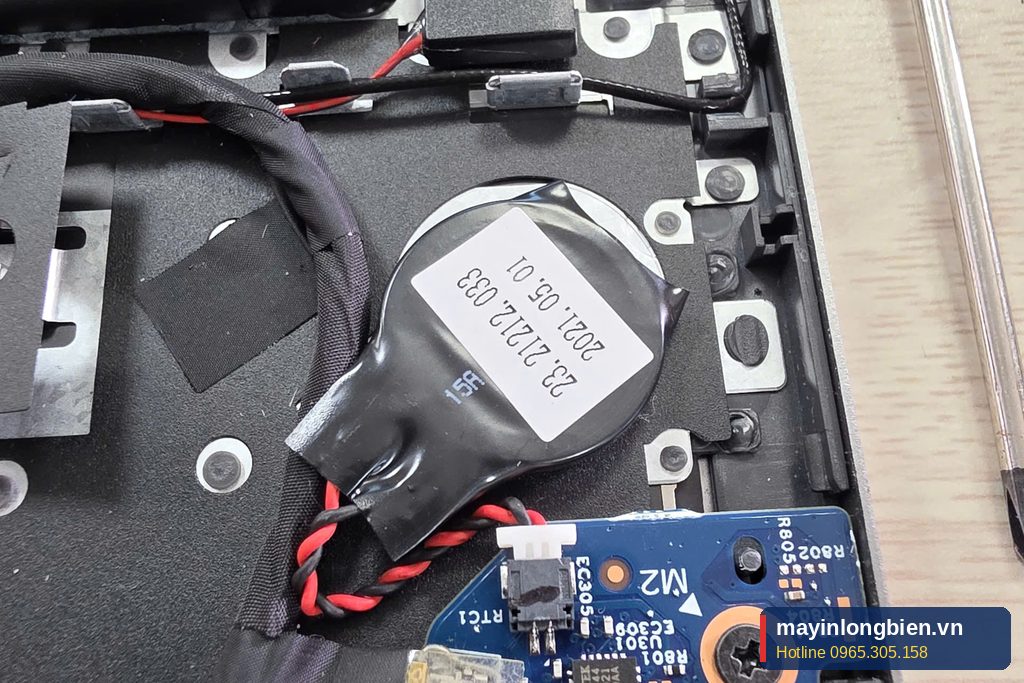
| Kiểm tra pin phồng, sạc | Pin phồng nguy hiểm |
| Vệ sinh sau khi đổ nước | Cần tháo và xử lý mainboard nhanh |
Lịch vệ sinh gợi ý
| Hạng mục | Tần suất |
|---|---|
| Lau màn hình, bàn phím | Hằng tuần |
| Làm sạch cổng, khe tản nhiệt | Hằng tháng |
| Vệ sinh bên trong, thay keo | 12–18 tháng |
Những điều cần tránh
- Dùng nước rửa kính có amoniac lau màn hình.
- Xịt khí nén quá mạnh làm quạt quay quá tốc độ.
- Ăn uống ngay trên bàn phím.
- Gập máy khi còn bút, giấy trên bàn phím.
Ca thực tế
Một văn phòng 20 laptop được Thần Vũ vệ sinh định kỳ 12 tháng/lần: tháo vệ sinh quạt, thay keo, kiểm tra pin, ổ cứng. Số ca hỏng đột xuất giảm, máy chạy mát, ít bị chậm khi họp online.
Thần Vũ nhận Sửa laptop tại nhà Hà Nội, Thay bàn phím laptop, Sửa máy tính tại nhà Hà Nội tại Hà Nội.
Vệ sinh laptop sau khi đổ nước
Nếu làm đổ nước, cà phê lên laptop: tắt máy ngay, rút sạc, úp ngược máy cho nước chảy ra, không bật thử và mang đến kỹ thuật càng sớm càng tốt. Nước có đường, cà phê ăn mòn mạch rất nhanh; xử lý trong 24 giờ đầu giúp tăng khả năng cứu máy và dữ liệu.
Dấu hiệu laptop cần vệ sinh bên trong ngay
Lịch vệ sinh laptop định kỳ chỉ là mốc tham khảo. Nếu máy có những dấu hiệu dưới đây, bạn nên mang đi vệ sinh sớm thay vì chờ đến hạn:
- Quạt kêu to, rít liên tục kể cả khi chỉ mở trình duyệt hoặc Word.
- Mặt dưới hoặc khu vực bàn phím nóng rõ rệt, khó đặt tay.
- Máy tự giảm tốc độ, giật lag khi chạy lâu, đôi khi tự tắt.
- Khe thoát gió thổi ra rất yếu, nhìn thấy bụi bám thành lớp.
- Một vài phím bị kẹt, gõ không ăn hoặc lặp ký tự.
Bụi tích tụ ở lá tản nhiệt là nguyên nhân phổ biến nhất khiến laptop nóng và chậm. Bạn có thể đọc thêm về laptop nóng quá mức, quạt kêu to và laptop chạy chậm, giật lag để phân biệt lỗi do bụi với lỗi phần mềm.
Tần suất vệ sinh theo môi trường sử dụng
Nhân viên văn phòng
Máy đặt trên bàn có điều hòa, ít bụi, có thể theo lịch chung: lau bề mặt hằng tuần, vệ sinh bên trong khoảng mỗi năm một lần. Lưu ý nếu hay ăn uống tại bàn làm việc, bàn phím sẽ bẩn nhanh hơn.
Sinh viên, người hay di chuyển
Laptop thường được đặt lên chăn, gối, đùi khi dùng, làm bít khe hút gió và hút nhiều sợi vải. Nên vệ sinh bên trong sớm hơn lịch chung, đồng thời dùng đế tản nhiệt hoặc kê máy trên mặt phẳng cứng.
Gia đình có trẻ nhỏ, thú cưng
Lông thú cưng rất dễ cuốn vào quạt. Hãy kiểm tra khe thoát gió thường xuyên và gập máy khi không dùng để trẻ không đặt đồ ăn, nước uống lên bàn phím.
Xưởng, cửa hàng, công trình
Môi trường nhiều bụi mịn khiến quạt và lá tản nhiệt bám bẩn rất nhanh. Nên vệ sinh bên trong dày hơn và che máy khi không sử dụng.
Sau khi vệ sinh cần kiểm tra gì?
Dù tự làm phần bề mặt hay nhờ kỹ thuật vệ sinh bên trong, hãy dành vài phút kiểm tra lại máy trước khi dùng cho công việc:
- Máy khởi động bình thường, không có tiếng lạ, quạt quay êm.
- Thử gõ toàn bộ phím, kể cả hàng phím chức năng, đèn bàn phím (nếu có).
- Kiểm tra touchpad, loa, webcam, micro và các cổng USB, cổng sạc.
- Cho máy chạy một tác vụ nặng vừa phải trong ít phút, cảm nhận nhiệt độ và độ ồn của quạt.
- Kiểm tra vỏ máy khít, không lỏng ốc, không có khe hở bất thường.
- Pin sạc vào bình thường, không báo lỗi.
Kinh nghiệm từ kỹ thuật Thần Vũ
Nhiều chiếc laptop mang đến xưởng không hỏng nặng mà chỉ bị bụi làm nóng lâu ngày, kéo theo quạt mòn, pin chai nhanh. Vệ sinh đúng lúc rẻ và nhẹ nhàng hơn nhiều so với thay linh kiện. Trước khi mang máy đi vệ sinh, bạn nên sao lưu dữ liệu quan trọng, nhớ mật khẩu đăng nhập Windows để tự mở máy kiểm tra ngay khi nhận lại, và mang kèm sạc để thử. Với laptop dùng cho công việc, hãy hẹn lịch vào lúc ít việc để không bị gián đoạn. Khi tháo máy, kỹ thuật cũng kiểm tra luôn tình trạng pin, quạt, bản lề để báo bạn sớm những hạng mục sắp cần xử lý. Nếu máy đã có phím liệt sau khi tự vệ sinh, bạn có thể tham khảo dịch vụ thay bàn phím laptop; còn với các hạng mục cần tháo máy, dịch vụ sửa laptop tại nhà Hà Nội của Thần Vũ có thể hỗ trợ tận nơi.
Thần Vũ hỗ trợ tại đâu?
Kỹ thuật Thần Vũ hỗ trợ tận nơi tại Long Biên, Gia Lâm, Đông Anh và các quận nội thành Hà Nội: Hoàn Kiếm, Ba Đình, Đống Đa, Hai Bà Trưng, Cầu Giấy, Thanh Xuân, Hoàng Mai, Tây Hồ, Nam Từ Liêm, Bắc Từ Liêm, Hà Đông. Khách ở xa có thể gửi máy về xưởng tại Long Biên hoặc nhờ tư vấn từ xa qua Zalo.
Bài viết liên quan
- Laptop nóng quá mức
- Laptop chạy chậm
- Vì sao bàn phím laptop hay hỏng
- Sửa laptop tại nhà Hà Nội
- Thay bàn phím laptop
- Sửa máy tính tại nhà Hà Nội
Câu hỏi thường gặp
Bao lâu nên vệ sinh laptop một lần? Bên ngoài hằng tuần; bên trong 12–18 tháng.
Tự tháo laptop vệ sinh có được không? Được nếu có kinh nghiệm, dụng cụ; không quen nên nhờ kỹ thuật.
Vệ sinh laptop mất bao lâu? Khoảng 30–60 phút tùy dòng máy.
Thần Vũ vệ sinh laptop cho văn phòng? Có, tại Hà Nội. Liên hệ Zalo 0983.504.555.
Cần vệ sinh laptop?
Gọi 0965.305.158 · Zalo 0983.504.555 · Máy bàn 024 3992 1369. Thần Vũ tư vấn miễn phí, sửa máy in, máy tính, thiết bị văn phòng tận nơi tại Hà Nội; báo giá trước khi làm.


