
 0983504555
Cách scan tài liệu bằng máy in đa năng về máy tính, email, điện thoại
Máy in đa năng (in, scan, copy) có sẵn chức năng scan nhưng nhiều văn phòng vẫn chụp giấy tờ bằng điện thoại vì "không biết scan". Thực ra scan bằng máy rất nhanh, bản scan thẳng, rõ, gộp được nhiều trang thành một file PDF. Bài viết hướng dẫn các cách scan phổ biến.
Tóm tắt nhanh
- Một trang, sách, giấy tờ dày: đặt úp mặt kính.
- Nhiều trang rời: dùng khay nạp bản gốc (ADF), scan ra một file PDF.
- Cài phần mềm scan của hãng để chọn định dạng, độ phân giải, thư mục lưu.
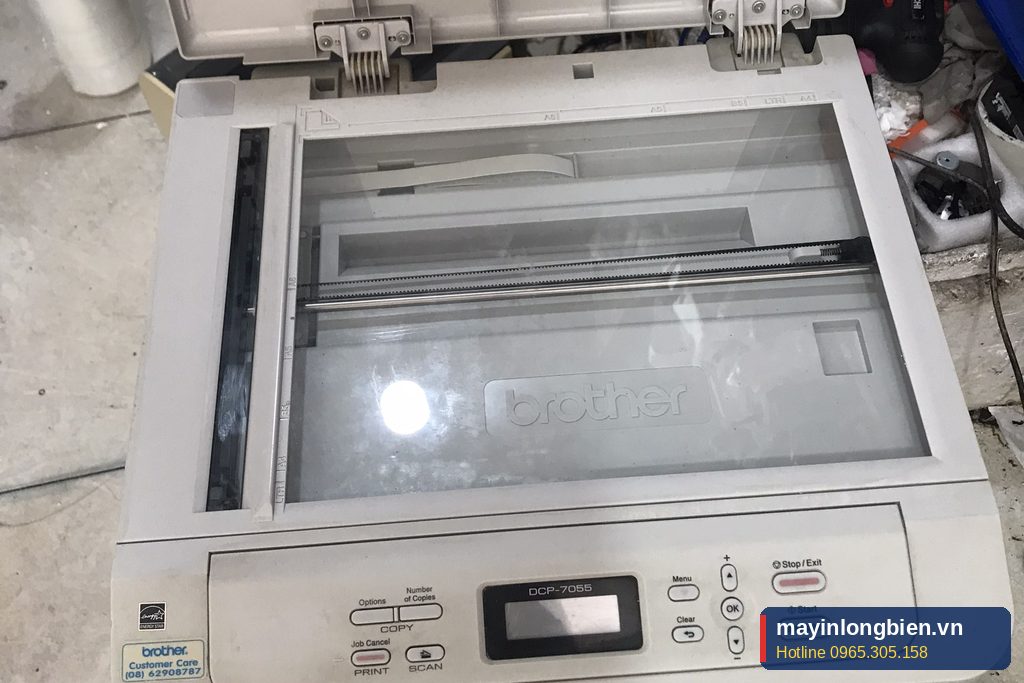
Chuẩn bị
- Cài đầy đủ driver và phần mềm scan của hãng (Canon MF Scan Utility, Brother iPrint&Scan, HP Smart, Epson Scan 2).
- Máy kết nối với máy tính qua USB, LAN hoặc wifi.
- Lau mặt kính sạch để bản scan không có vệt.
Cách 1: Scan từ máy tính (dễ nhất)
- Đặt tài liệu úp lên mặt kính hoặc vào khay ADF.
- Mở phần mềm scan của hãng (hoặc Windows Fax and Scan).
- Chọn loại tài liệu, màu/đen trắng, độ phân giải 200–300dpi, định dạng PDF.
- Bấm Scan, đặt tên file, chọn thư mục lưu.
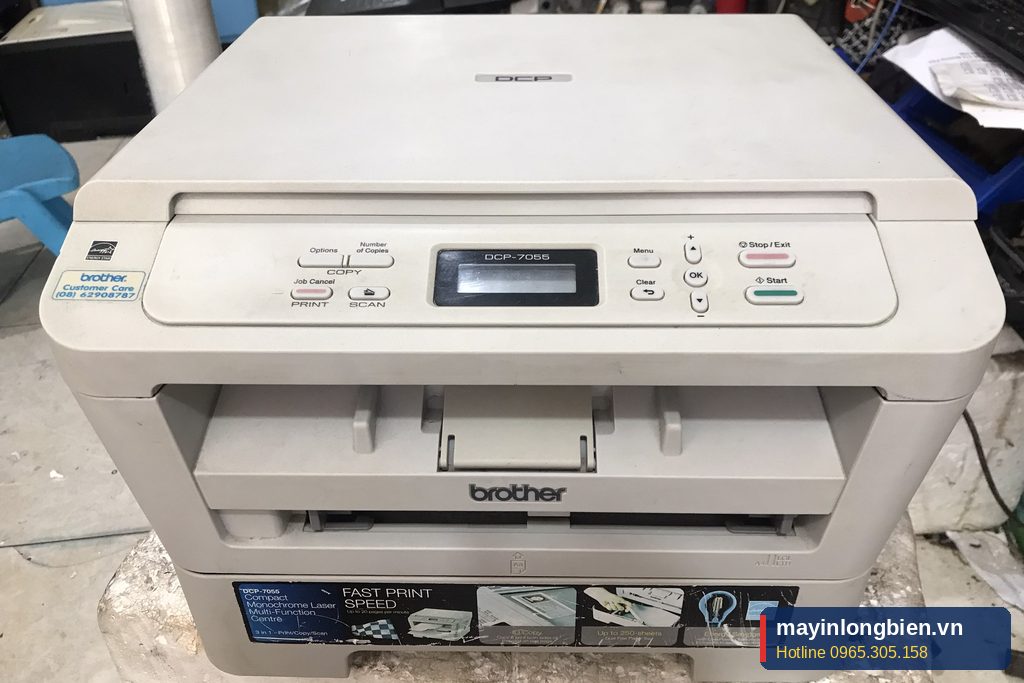
Cách 2: Scan từ bảng điều khiển máy
Trên máy, chọn Scan → Computer (hoặc PC), chọn máy tính đích. Máy sẽ gửi file về thư mục mặc định. Cách này tiện khi máy tính đã cài phần mềm và máy in kết nối mạng.
Cách 3: Scan ra email hoặc thư mục chung
Máy đa năng văn phòng có thể cấu hình Scan to Email, Scan to Folder (SMB). Việc cấu hình cần thông tin máy chủ, tài khoản, nên để kỹ thuật thiết lập một lần.
Cách 4: Scan bằng điện thoại
Máy có wifi thường hỗ trợ ứng dụng của hãng để scan và lưu thẳng vào điện thoại, gửi Zalo, email.
Chọn độ phân giải phù hợp
| Mục đích | Độ phân giải | Định dạng |
|---|---|---|
| Hồ sơ văn bản gửi email | 200 dpi, đen trắng/xám | |
| Hợp đồng, chứng từ lưu trữ | 300 dpi | |
| Ảnh màu | 300–600 dpi, màu | JPG |
| Tài liệu cần sửa chữ | 300 dpi | PDF có OCR (nếu phần mềm hỗ trợ) |
Lỗi scan thường gặp
| Lỗi | Cách xử lý |
|---|---|
| Máy tính không tìm thấy máy scan | Cài lại phần mềm scan, kiểm tra kết nối mạng/USB |
| Bản scan có vệt dọc | Lau kính scan, dải kính của ADF |
| ADF kéo nhiều tờ, kẹt | Vệ sinh cao su ADF, gỡ ghim, xếp giấy gọn |
| File quá nặng | Giảm dpi, scan đen trắng |
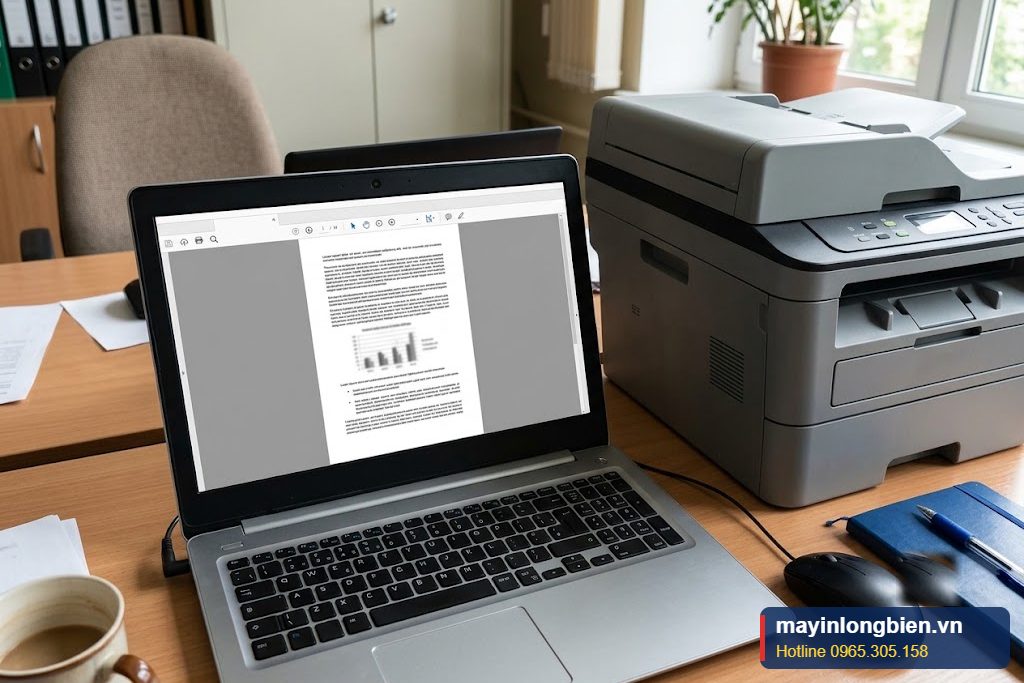
Ca thực tế
Một văn phòng công chứng mỗi ngày scan hàng trăm trang hồ sơ nhưng vẫn scan từng trang trên mặt kính. Kỹ thuật Thần Vũ vệ sinh khay ADF, cài phần mềm scan nhiều trang ra một file PDF, tạo nút Scan to Folder. Thời gian scan giảm còn một phần ba.
Xem thêm máy in đa năng hay đơn năng. Thần Vũ nhận Sửa máy in tại nhà Hà Nội và có Máy scan cũ tại Hà Nội.
Thần Vũ hỗ trợ tại đâu?
Kỹ thuật Thần Vũ hỗ trợ tận nơi tại Long Biên, Gia Lâm, Đông Anh và các quận nội thành Hà Nội: Hoàn Kiếm, Ba Đình, Đống Đa, Hai Bà Trưng, Cầu Giấy, Thanh Xuân, Hoàng Mai, Tây Hồ, Nam Từ Liêm, Bắc Từ Liêm, Hà Đông. Khách ở xa có thể gửi máy về xưởng tại Long Biên hoặc nhờ tư vấn từ xa qua Zalo.
Bài viết liên quan
- Máy in đa năng hay đơn năng
- Cài máy in trên Windows 11
- Máy scan cũ
- Sửa máy in tại nhà Hà Nội
- Máy in cũ Canon
Câu hỏi thường gặp
Máy in đa năng scan nhiều trang thành 1 file được không? Được, dùng khay ADF hoặc chọn scan nhiều trang trong phần mềm.
Không có phần mềm scan có scan được không? Có thể dùng Windows Fax and Scan, nhưng phần mềm hãng tiện hơn.
Scan bằng điện thoại có rõ bằng máy không? Máy scan cho bản thẳng, đều sáng, rõ hơn.
Thần Vũ có cài Scan to Folder? Có, tại Hà Nội. Liên hệ Zalo 0983.504.555.
Cần cài đặt scan cho văn phòng?
Gọi 0965.305.158 · Zalo 0983.504.555 · Máy bàn 024 3992 1369. Thần Vũ tư vấn miễn phí, sửa máy in, máy tính, thiết bị văn phòng tận nơi tại Hà Nội; báo giá trước khi làm.


