
 0983504555
Cách chia sẻ máy in qua mạng LAN cho cả văn phòng
Văn phòng có nhiều máy tính nhưng chỉ một hoặc hai máy in, nhu cầu chia sẻ máy in qua mạng LAN là tất yếu. Làm đúng cách, mọi người in thẳng từ máy mình, không phải chép file sang máy khác. Dưới đây là hai cách phổ biến và cách xử lý lỗi thường gặp trên Windows 10, 11.
Tóm tắt nhanh
- Tốt nhất: máy in có cổng LAN/wifi, cắm mạng và đặt IP tĩnh.
- Máy in chỉ có USB: chia sẻ từ một máy tính chủ luôn bật, hoặc dùng bộ chia sẻ máy in.
- Lỗi chia sẻ trên Windows thường do bản cập nhật bảo mật, cần chỉnh đúng cách.
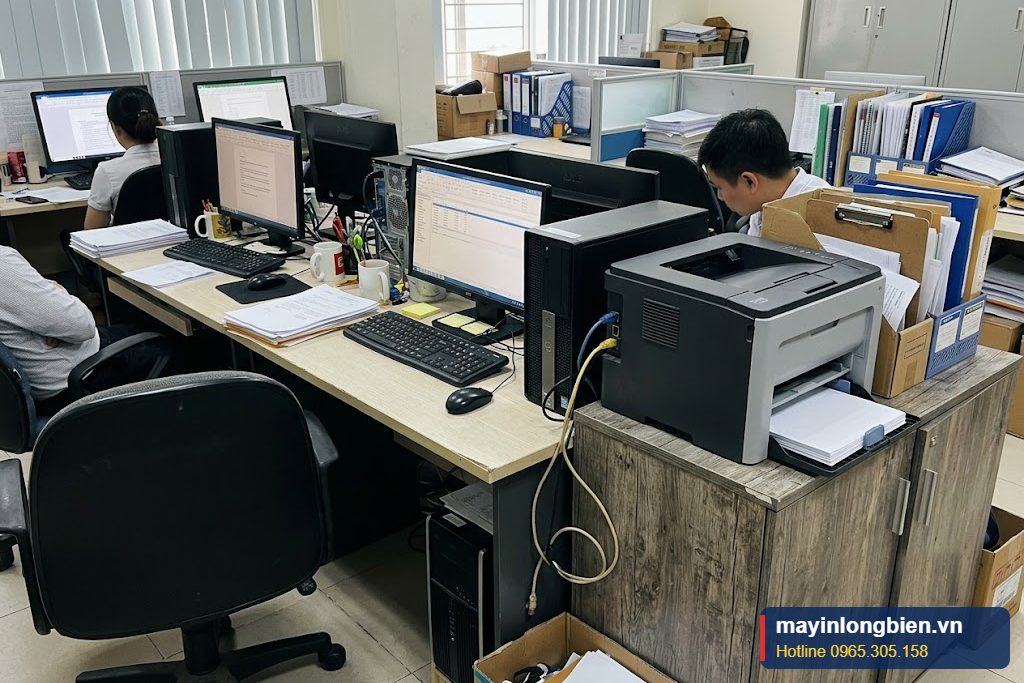
Cách 1: Máy in có cổng mạng (khuyên dùng)
- Cắm dây LAN từ switch/modem vào máy in, hoặc kết nối wifi.
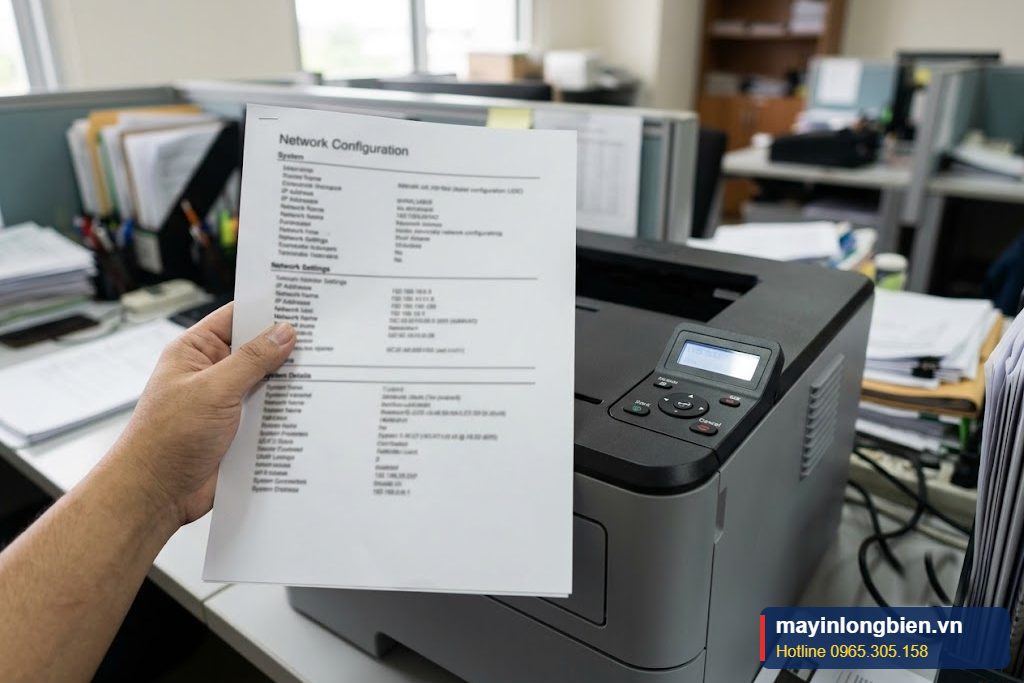
- In trang cấu hình mạng để biết IP.
- Đặt IP tĩnh cho máy in (hoặc gán IP trên modem).
- Trên từng máy tính, cài driver và chọn kết nối mạng theo IP.
Ưu điểm: không phụ thuộc máy tính nào, in nhanh, ổn định.
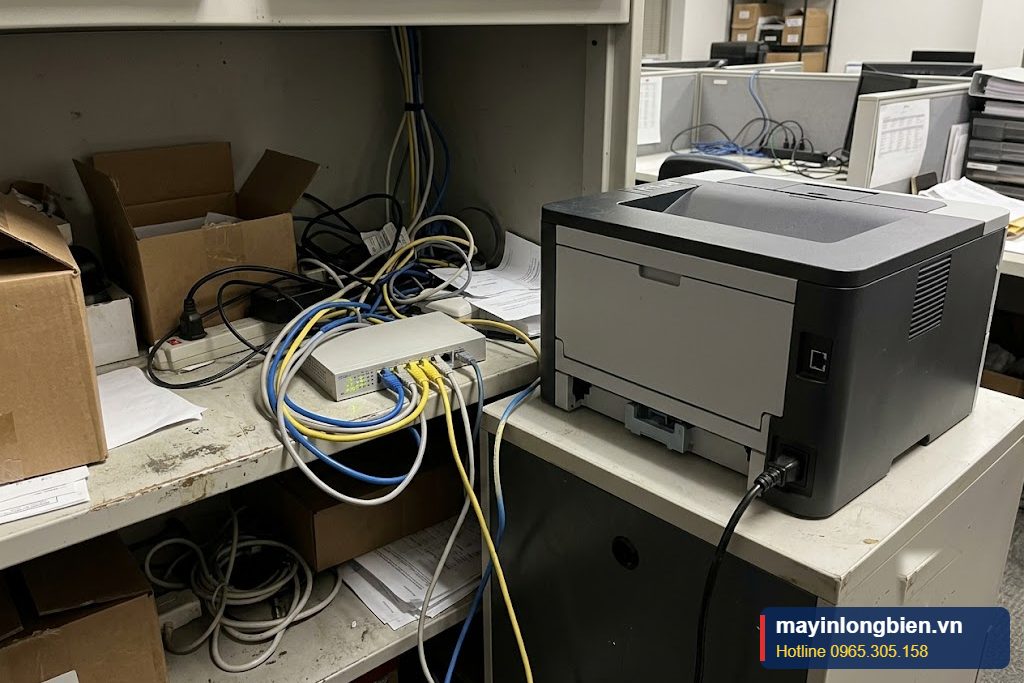
Cách 2: Chia sẻ từ máy tính chủ
- Trên máy tính có cắm máy in USB: Printer properties → tab Sharing → chọn Share this printer.
- Bật Network discovery và File and printer sharing trong cài đặt mạng.
- Trên máy khác: mở \\tên-máy-chủ hoặc \\IP-máy-chủ, nhấp đúp vào máy in để cài.
- Giữ máy tính chủ luôn bật khi cần in.
So sánh hai cách
| Tiêu chí | Máy in có cổng mạng | Chia sẻ qua máy chủ |
|---|---|---|
| Phụ thuộc máy tính khác | Không | Có |
| Độ ổn định | Cao | Trung bình |
| Chi phí | Cần máy in có LAN/wifi | Tận dụng máy in USB |
| Lỗi Windows | Ít | Hay gặp sau cập nhật |
Lỗi chia sẻ máy in thường gặp
| Lỗi | Nguyên nhân thường gặp | Hướng xử lý |
|---|---|---|
| 0x0000011b | Bản cập nhật bảo mật Windows | Cài driver trực tiếp theo IP hoặc chỉnh chính sách in theo hướng dẫn của kỹ thuật |
| 0x00000709 | Không đặt được máy in mặc định | Kiểm tra quyền, khởi động lại Print Spooler |
| Không thấy máy chủ trong mạng | Tắt Network discovery, khác workgroup | Bật chia sẻ, kiểm tra cùng lớp mạng |
| Máy in Offline | Máy chủ tắt, IP thay đổi | Đặt IP tĩnh, giữ máy chủ bật |
| Hỏi mật khẩu khi kết nối | Chia sẻ có bảo vệ bằng mật khẩu | Tạo tài khoản truy cập hoặc chỉnh thiết lập chia sẻ |
Việc chỉnh sửa registry, chính sách bảo mật nên để kỹ thuật thực hiện để tránh ảnh hưởng an toàn hệ thống.
Ca thực tế
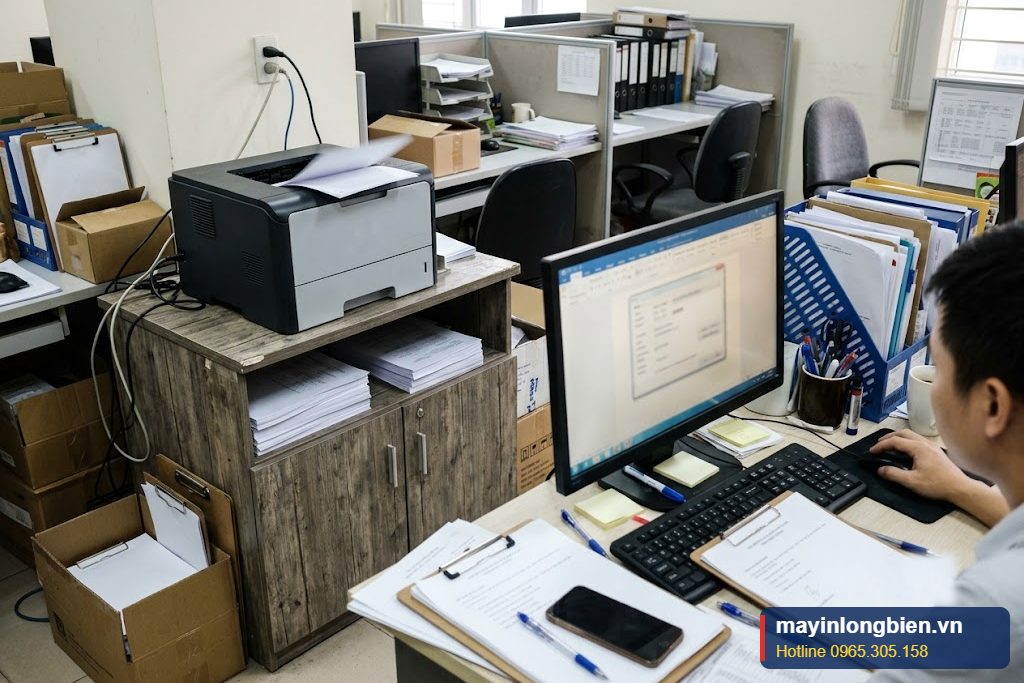
Một văn phòng 8 người chia sẻ máy in USB từ máy kế toán, sau một lần cập nhật Windows thì cả phòng báo lỗi 0x0000011b. Kỹ thuật Thần Vũ khuyên lắp thêm bộ chia sẻ máy in qua mạng, cài lại driver theo IP cho từng máy. Từ đó máy kế toán tắt hay bận, mọi người vẫn in bình thường.
Thần Vũ nhận Sửa máy in tại nhà Hà Nội, Sửa máy tính tại nhà Hà Nội và hỗ trợ cài đặt mạng in ấn cho văn phòng tại Hà Nội. Xem thêm cách cài máy in trên Windows 11.
Thần Vũ hỗ trợ tại đâu?
Kỹ thuật Thần Vũ hỗ trợ tận nơi tại Long Biên, Gia Lâm, Đông Anh và các quận nội thành Hà Nội: Hoàn Kiếm, Ba Đình, Đống Đa, Hai Bà Trưng, Cầu Giấy, Thanh Xuân, Hoàng Mai, Tây Hồ, Nam Từ Liêm, Bắc Từ Liêm, Hà Đông. Khách ở xa có thể gửi máy về xưởng tại Long Biên hoặc nhờ tư vấn từ xa qua Zalo.
Bài viết liên quan
- Cách cài máy in trên Windows 11
- Chọn máy in wifi
- Máy in cho văn phòng nhỏ
- Sửa máy in tại nhà Hà Nội
- Sửa máy tính tại nhà Hà Nội
- Máy in cũ Canon
Câu hỏi thường gặp
Máy in USB có chia sẻ qua mạng được không? Được, qua máy tính chủ hoặc bộ chia sẻ máy in.
Vì sao chia sẻ máy in báo lỗi 0x0000011b? Do thay đổi bảo mật trong cập nhật Windows; nên cài theo IP hoặc nhờ kỹ thuật chỉnh.
Có cần mạng internet để in qua LAN? Không, chỉ cần các máy cùng mạng nội bộ.
Thần Vũ có cài mạng in cho văn phòng? Có, tận nơi tại Hà Nội. Liên hệ Zalo 0983.504.555.
Văn phòng cần chia sẻ máy in?
Gọi 0965.305.158 · Zalo 0983.504.555 · Máy bàn 024 3992 1369. Thần Vũ tư vấn miễn phí, sửa máy in, máy tính, thiết bị văn phòng tận nơi tại Hà Nội; báo giá trước khi làm.


