
 0983504555
Sao lưu dữ liệu máy tính văn phòng: đơn giản, tự động, an toàn
Nhiều văn phòng chỉ nghĩ đến sao lưu khi đã mất dữ liệu: ổ cứng hỏng, máy bị virus mã hóa, laptop bị mất. Một hệ thống sao lưu dữ liệu đơn giản, tự động sẽ giúp bạn khôi phục công việc trong vài giờ thay vì mất trắng.
Tóm tắt nhanh
- Áp dụng quy tắc 3-2-1: 3 bản, 2 loại thiết bị, 1 bản ở nơi khác.
- Sao lưu tự động hằng ngày, không phụ thuộc trí nhớ.
- Định kỳ thử khôi phục để chắc chắn bản sao lưu dùng được.
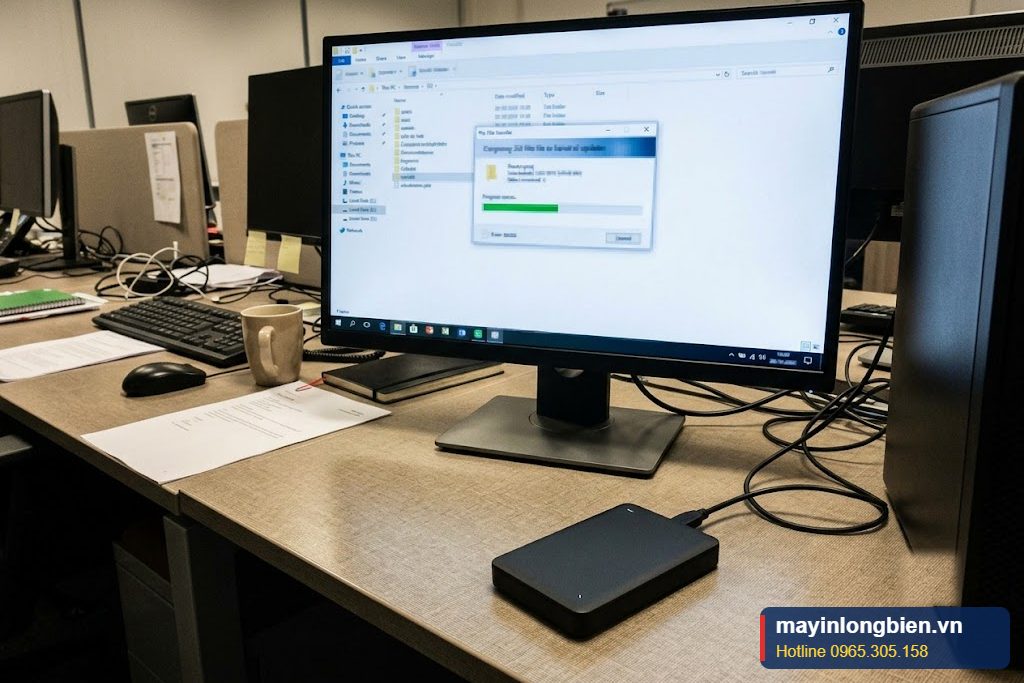
Các phương án sao lưu
| Phương án | Ưu điểm | Lưu ý |
|---|---|---|
| Ổ cứng ngoài | Rẻ, nhanh, dễ dùng | Dễ quên; cần rút ra sau khi sao lưu để tránh virus |
| NAS (lưu trữ mạng) | Tự động cho nhiều máy, dùng chung | Cần cấu hình, nên có thêm bản ngoài |
| Đám mây (Google Drive, OneDrive) | Truy cập mọi nơi, an toàn khi cháy, mất máy | Phụ thuộc internet, chi phí dung lượng |
| Phần mềm kế toán có sao lưu | Đúng định dạng phần mềm | Kiểm tra vị trí lưu bản sao |
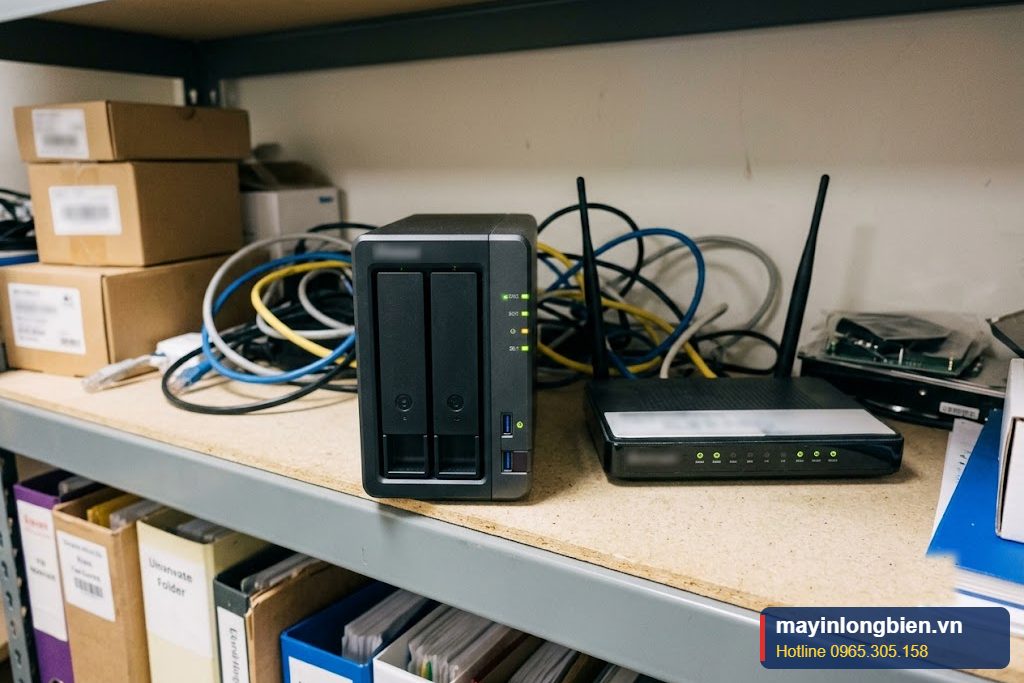
Mô hình gợi ý cho văn phòng nhỏ
- Dữ liệu làm việc lưu trong thư mục đồng bộ đám mây (Drive, OneDrive).
- Máy kế toán: sao lưu dữ liệu phần mềm hằng ngày ra NAS hoặc ổ mạng.
- Hằng tuần: sao lưu toàn bộ ra ổ cứng ngoài, cất ở nơi khác.
- Hằng tháng: thử khôi phục một vài file để kiểm tra.
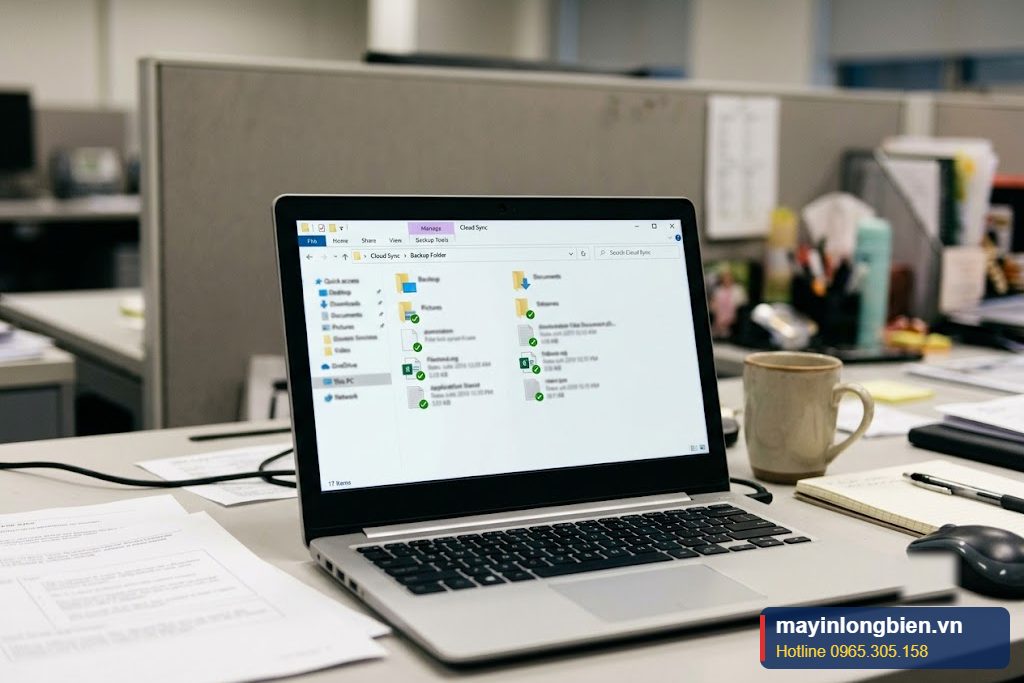
Chống virus mã hóa dữ liệu
- Bản sao lưu ngoại tuyến (ổ rút ra sau khi sao lưu) là "phao cứu sinh".
- Không mở file đính kèm lạ, cập nhật Windows, phần mềm diệt virus.
- Phân quyền thư mục chung, hạn chế quyền xóa/sửa.
Xem thêm máy tính bị virus phải làm gì.
Ca thực tế
Một công ty thương mại bị virus mã hóa toàn bộ thư mục chung. Do đã được Thần Vũ thiết lập sao lưu ngoại tuyến hằng tuần và đồng bộ đám mây hằng ngày, công ty khôi phục dữ liệu trong buổi chiều, chỉ mất một ít thay đổi trong ngày.
Thần Vũ nhận Sửa máy tính tại nhà Hà Nội, Sửa chữa máy văn phòng tại Long Biên và thiết lập sao lưu cho văn phòng tại Hà Nội.
Ai chịu trách nhiệm sao lưu?
Văn phòng nên giao một người phụ trách kiểm tra sao lưu hằng tuần: xem lịch sao lưu có chạy, dung lượng còn đủ, thử mở vài file từ bản sao lưu. Sao lưu "chạy âm thầm" mà không ai kiểm tra thường hỏng đúng lúc cần dùng.
Các bước thiết lập sao lưu cho văn phòng
Để sao lưu dữ liệu máy tính văn phòng chạy ổn định, không phụ thuộc vào việc ai đó nhớ hay quên, bạn có thể đi theo trình tự sau:
- Liệt kê dữ liệu quan trọng. Dữ liệu phần mềm kế toán, hợp đồng, hồ sơ khách hàng, email, file thiết kế; ghi rõ nằm trên máy nào, thư mục nào.
- Gom dữ liệu về ít vị trí. Thống nhất mỗi người lưu file công việc trong một thư mục cố định thay vì rải rác ngoài Desktop, Downloads.
- Chọn tần suất phù hợp. Dữ liệu thay đổi hằng ngày cần sao lưu hằng ngày; dữ liệu lưu trữ ít thay đổi có thể sao lưu hằng tuần.
- Bật sao lưu tự động. Dùng tính năng có sẵn của Windows, phần mềm đồng bộ đám mây hoặc phần mềm sao lưu của NAS, đặt lịch chạy ngoài giờ làm việc.
- Tạo một bản ngoại tuyến. Ổ cứng ngoài cắm vào để sao lưu rồi rút ra, cất ở nơi khác.
- Ghi lại quy trình khôi phục. Một trang hướng dẫn ngắn: bản sao lưu nằm ở đâu, mở bằng cách nào, ai có quyền truy cập.
- Thử khôi phục định kỳ để chắc chắn bản sao lưu dùng được thật.
Sai lầm thường gặp khi sao lưu dữ liệu
- Coi đồng bộ là sao lưu. Thư mục đồng bộ sẽ đồng bộ cả việc xóa nhầm hoặc file bị mã hóa; cần có thêm bản sao lưu có lịch sử phiên bản hoặc bản ngoại tuyến.
- Để ổ sao lưu cắm cố định vào máy. Khi máy nhiễm virus mã hóa, ổ sao lưu cũng bị mã hóa theo.
- Chỉ sao lưu một máy trong khi dữ liệu nằm rải rác ở nhiều máy và laptop cá nhân.
- Không kiểm tra dung lượng. Ổ sao lưu đầy, phần mềm ngừng chạy từ lâu mà không ai biết.
- Dùng ổ cứng cũ đã có dấu hiệu lỗi làm ổ sao lưu duy nhất.
- Chỉ một người biết mật khẩu của NAS, tài khoản đám mây hay phần mềm sao lưu; khi người đó nghỉ việc, văn phòng không truy cập được bản sao lưu.
Gợi ý theo quy mô văn phòng
Văn phòng 1–3 người
Thư mục đồng bộ đám mây cho file làm việc hằng ngày, cộng một ổ cứng ngoài sao lưu hằng tuần là đủ đơn giản và hiệu quả.
Văn phòng 5–15 người
Nên có NAS hoặc một ổ mạng làm nơi lưu dữ liệu chung, phân quyền theo phòng ban; NAS sao lưu tự động ra ổ ngoài hoặc dịch vụ đám mây. Máy kế toán cần lịch sao lưu riêng, hằng ngày. Tham khảo thêm thiết bị cần có cho văn phòng kế toán dịch vụ.
Doanh nghiệp nhiều chi nhánh
Cần chính sách sao lưu bằng văn bản, phân công người phụ trách từng điểm, có bản sao lưu đặt ở địa điểm khác và nhật ký kiểm tra định kỳ.
Khi nào cần gọi kỹ thuật?
Hãy liên hệ kỹ thuật ngay khi ổ cứng kêu lạ, máy báo lỗi ổ đĩa, file đột ngột đổi đuôi không mở được, hoặc lỡ xóa dữ liệu quan trọng mà chưa có bản sao lưu. Lúc này, càng ít thao tác trên máy càng tốt; đọc thêm cứu dữ liệu ổ cứng máy tính để biết nên làm gì ngay. Thần Vũ nhận sửa máy tính tại nhà Hà Nội, thiết lập sao lưu và kiểm tra định kỳ cho văn phòng. Máy có ổ cứng yếu cũng nên thay ổ cứng laptop sớm trước khi hỏng hẳn.
Thần Vũ hỗ trợ tại đâu?
Kỹ thuật Thần Vũ hỗ trợ tận nơi tại Long Biên, Gia Lâm, Đông Anh và các quận nội thành Hà Nội: Hoàn Kiếm, Ba Đình, Đống Đa, Hai Bà Trưng, Cầu Giấy, Thanh Xuân, Hoàng Mai, Tây Hồ, Nam Từ Liêm, Bắc Từ Liêm, Hà Đông. Khách ở xa có thể gửi máy về xưởng tại Long Biên hoặc nhờ tư vấn từ xa qua Zalo.
Bài viết liên quan
- Cứu dữ liệu ổ cứng
- Máy tính bị virus
- Chọn máy tính để bàn văn phòng
- Sửa máy tính tại nhà Hà Nội
- Thay ổ cứng laptop
- Sửa chữa máy văn phòng tại Long Biên
Câu hỏi thường gặp
Sao lưu bao lâu một lần? Dữ liệu thay đổi hằng ngày nên sao lưu hằng ngày.
Chỉ dùng Google Drive có đủ không? Nên có thêm một bản ngoại tuyến để phòng virus, xóa nhầm đồng bộ.
NAS có cần thiết cho văn phòng 5 người? Không bắt buộc, nhưng tiện cho sao lưu tự động nhiều máy.
Thần Vũ có thiết lập sao lưu? Có, tại Hà Nội. Liên hệ Zalo 0983.504.555.
Văn phòng cần thiết lập sao lưu?
Gọi 0965.305.158 · Zalo 0983.504.555 · Máy bàn 024 3992 1369. Thần Vũ tư vấn miễn phí, sửa máy in, máy tính, thiết bị văn phòng tận nơi tại Hà Nội; báo giá trước khi làm.


