
 0983504555
Máy in nhận lệnh nhưng không in: 8 nguyên nhân và cách khắc phục
Bạn bấm in, máy tính báo đã gửi lệnh nhưng máy in im lặng; hoặc lệnh in nằm mãi trong hàng đợi với trạng thái "Error", "Offline", "Printing". Lỗi này có nhiều nguyên nhân, từ dây cáp lỏng đến driver, hàng đợi kẹt. Dưới đây là 8 nguyên nhân thường gặp nhất và cách xử lý từng bước.
Tóm tắt nhanh
- Kiểm tra nhanh: máy in bật, có giấy, không báo lỗi đèn, cáp cắm chắc.
- Xóa hàng đợi in, khởi động lại Print Spooler.
- Chọn đúng máy in mặc định, bỏ chế độ "Use Printer Offline".
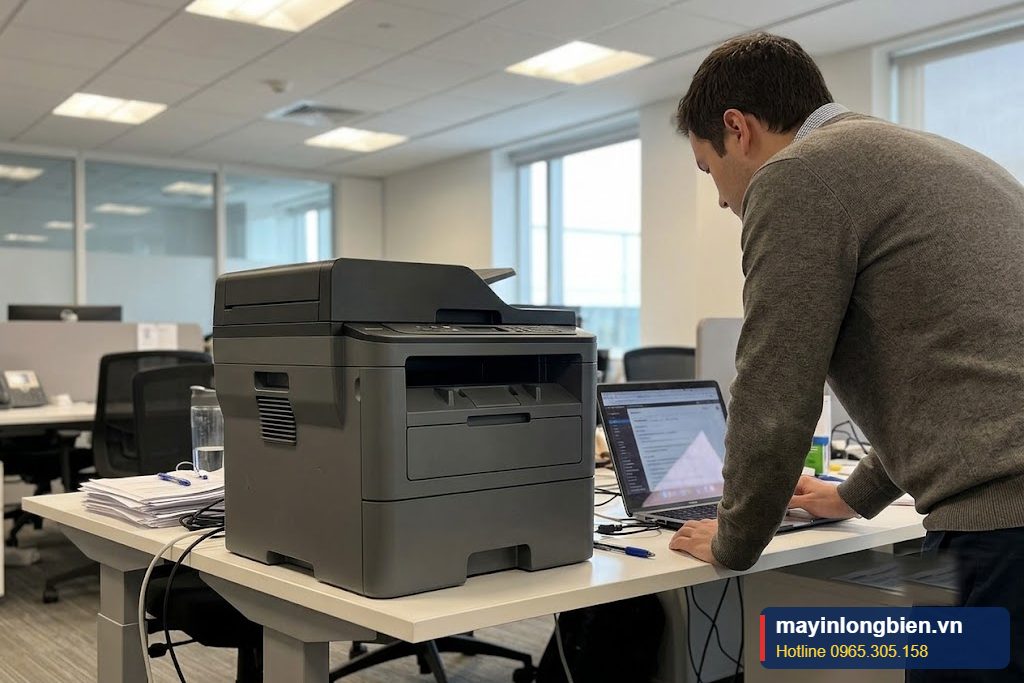
8 nguyên nhân thường gặp
| # | Nguyên nhân | Cách khắc phục |
|---|---|---|
| 1 | Chọn nhầm máy in (in vào máy khác, Microsoft Print to PDF) | Chọn đúng máy in, đặt làm mặc định |
| 2 | Máy in báo lỗi (kẹt giấy, hết giấy, hết mực) | Xử lý lỗi trên máy in trước |
| 3 | Cáp USB lỏng, hỏng; cổng USB lỗi | Cắm lại, đổi cáp, đổi cổng |
| 4 | Hàng đợi in bị kẹt | Xóa lệnh, khởi động lại Print Spooler |
| 5 | Máy in Offline (mạng, IP thay đổi) | Kiểm tra mạng, đặt IP tĩnh, bỏ "Use Printer Offline" |
| 6 | Driver lỗi, sai bản | Gỡ và cài lại driver đúng model |
| 7 | Máy tính chia sẻ máy in đang tắt | Bật máy chủ hoặc chuyển sang in qua mạng |
| 8 | Lỗi phần cứng (bo mạch, nguồn) | Gọi kỹ thuật kiểm tra |
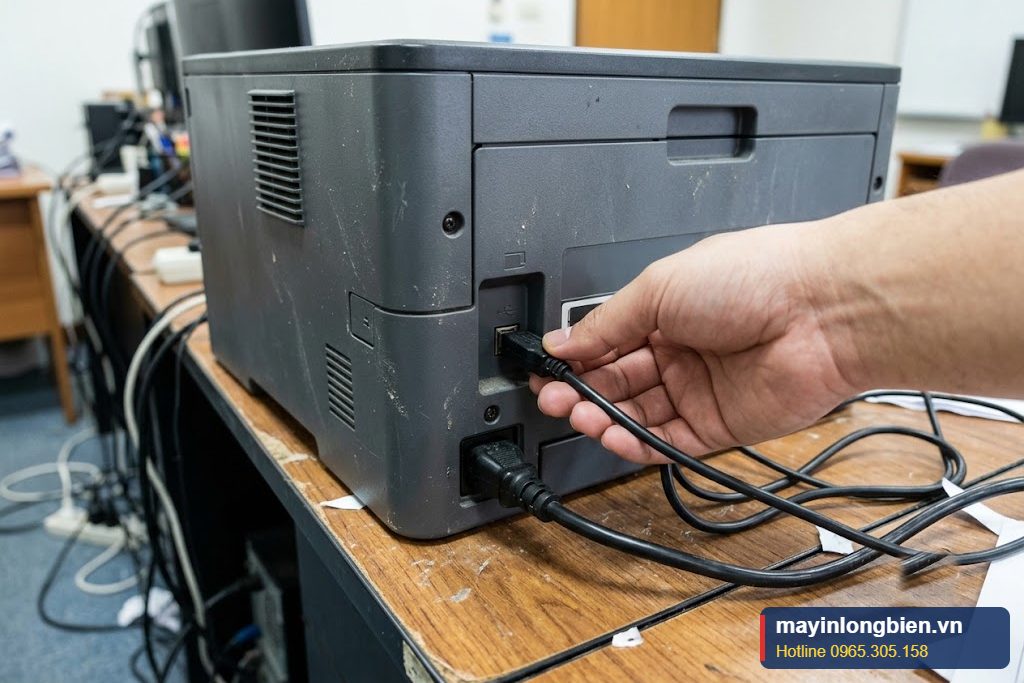
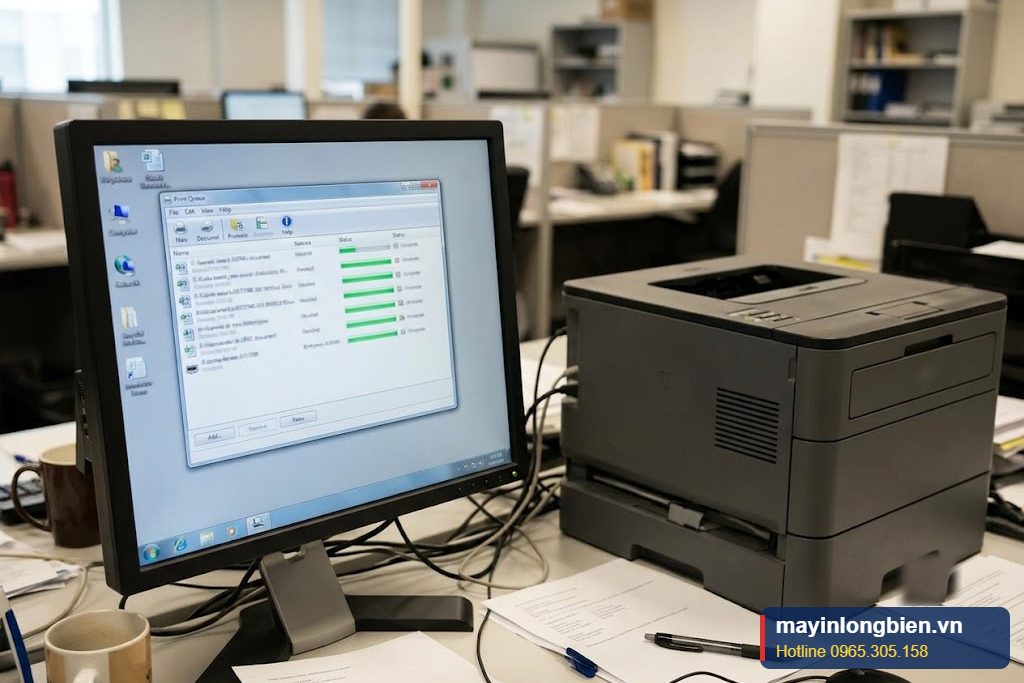
Xóa hàng đợi in kẹt trên Windows
- Mở Settings → Printers & scanners → chọn máy in → Open print queue → Cancel all documents.
- Nếu không xóa được: gõ services.msc, dừng Print Spooler.
- Xóa file trong C:\Windows\System32\spool\PRINTERS.
- Khởi động lại Print Spooler, in lại.
Máy in mạng báo Offline
Thường do máy in đổi IP sau khi khởi động lại modem. In trang cấu hình mạng để xem IP hiện tại, sửa cổng in (Port) trên máy tính hoặc đặt IP tĩnh. Xem chi tiết chia sẻ máy in qua mạng LAN và chọn máy in wifi.
Khi nào cần gọi kỹ thuật?
- Đã thử các bước trên mà vẫn không in.
- Máy in không lên đèn, không khởi động, hoặc kêu lạ.
- Nhiều máy tính cùng không in được qua mạng.
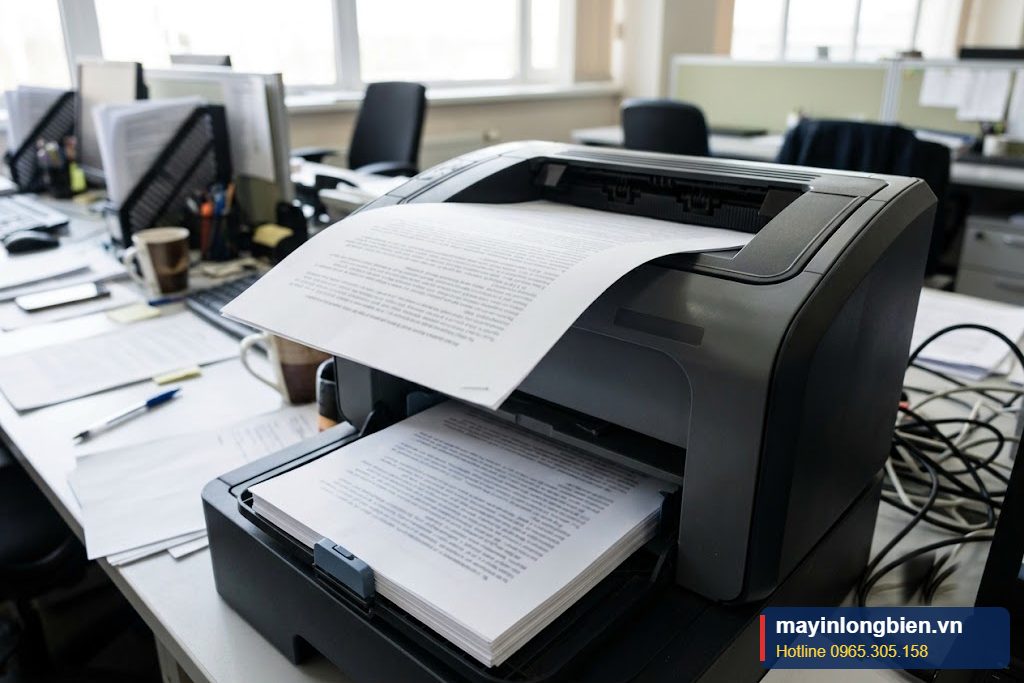
Ca thực tế
Một văn phòng báo cả phòng không in được sau khi mất điện. Kỹ thuật Thần Vũ hỗ trợ từ xa, phát hiện máy in nhận IP mới từ modem. Sau khi đặt IP tĩnh và cập nhật cổng in trên từng máy, mọi người in lại bình thường chỉ sau 15 phút.
Thần Vũ nhận Sửa máy in tại nhà Hà Nội, Sửa máy tính tại nhà Hà Nội tại Hà Nội. Xem thêm cài máy in trên Windows 11.
Các bước tự kiểm tra theo thứ tự trong 5 phút
Khi máy in nhận lệnh nhưng không in, đừng vội cài lại driver ngay. Hãy đi từ những việc đơn giản nhất, mỗi bước xong thì thử in lại một trang:
- Nhìn màn hình và đèn trên máy in: có báo hết giấy, kẹt giấy, mở nắp, lỗi mực không. Máy in báo lỗi thì sẽ giữ lệnh lại cho đến khi xử lý xong.
- Tắt máy in khoảng một phút rồi bật lại, chờ máy khởi động xong hẳn mới gửi lệnh.
- Kiểm tra tên máy in trong hộp thoại in: nhiều phần mềm nhớ máy in lần trước hoặc chọn sẵn bản in ra PDF.
- Mở hàng đợi in: nếu có lệnh báo lỗi nằm đầu danh sách, hủy lệnh đó trước.
- Thử in từ một máy tính khác hoặc in trang thử ngay trên bảng điều khiển của máy in.
- Kiểm tra cáp hoặc mạng: cắm lại USB, đổi cổng; với máy in mạng, xem máy tính và máy in có cùng mạng không.
Lỗi nằm ở máy tính hay ở máy in?
Khoanh vùng đúng giúp bạn tiết kiệm nhiều thời gian. Một số dấu hiệu dễ nhận biết:
- Máy in tự in được trang thử từ nút bấm trên máy nhưng không in được từ máy tính: lỗi thường ở driver, hàng đợi, cổng kết nối hoặc mạng.
- Chỉ một máy tính không in được, các máy khác vẫn in bình thường: lỗi nằm ở máy tính đó.
- Tất cả máy tính đều không in được: kiểm tra máy in, IP của máy in, modem hoặc máy tính đang chia sẻ máy in.
- Máy in kéo giấy nhưng ra trang trắng: đây là lỗi khác, thường liên quan hộp mực hoặc bộ phận in. Xem bài máy in in ra giấy trắng không có chữ.
- Máy in không lên đèn, không có phản hồi dù đã cắm điện chắc chắn: nhiều khả năng là lỗi nguồn hoặc bo mạch, cần kỹ thuật kiểm tra.
Sai lầm thường gặp khi xử lý
- Bấm in nhiều lần liên tiếp khi thấy máy chưa chạy, khiến hàng đợi dồn lệnh và có thể in ra hàng chục bản khi máy hoạt động lại.
- Cài thêm driver mới mà không gỡ bản cũ, làm danh sách có nhiều máy in trùng tên.
- Rút điện máy in khi đang in, dễ gây kẹt giấy hoặc lỗi bộ nhớ lệnh.
- Bỏ qua thông báo lỗi trên máy in và chỉ tìm lỗi trên máy tính.
Cách phòng tránh lỗi lặp lại
Với văn phòng hay gặp tình trạng máy in nhận lệnh nhưng không in, nguyên nhân thường lặp lại theo một vài kiểu quen thuộc. Một số việc nên làm:
- Đặt IP cố định cho máy in mạng, ghi lại để tra khi cần.
- Ưu tiên in trực tiếp qua mạng thay vì chia sẻ qua một máy tính hay tắt. Tham khảo cách chia sẻ máy in qua mạng LAN.
- Dùng driver chính thức của hãng, cập nhật khi nâng cấp Windows.
- Bảo dưỡng máy in định kỳ để giảm lỗi cảm biến, kẹt giấy. Lịch tham khảo có trong bài lịch bảo dưỡng máy in định kỳ.
Nếu đã làm hết các bước mà máy vẫn không chạy, kỹ thuật Thần Vũ nhận sửa máy in tại nhà Hà Nội, kiểm tra cả máy in, máy tính và mạng nội bộ để tìm đúng nguyên nhân.
Thần Vũ hỗ trợ tại đâu?
Kỹ thuật Thần Vũ hỗ trợ tận nơi tại Long Biên, Gia Lâm, Đông Anh và các quận nội thành Hà Nội: Hoàn Kiếm, Ba Đình, Đống Đa, Hai Bà Trưng, Cầu Giấy, Thanh Xuân, Hoàng Mai, Tây Hồ, Nam Từ Liêm, Bắc Từ Liêm, Hà Đông. Khách ở xa có thể gửi máy về xưởng tại Long Biên hoặc nhờ tư vấn từ xa qua Zalo.
Bài viết liên quan
- Cài máy in trên Windows 11
- Chia sẻ máy in qua mạng LAN
- Máy in báo kẹt giấy ảo
- Sửa máy in tại nhà Hà Nội
- Sửa máy tính tại nhà Hà Nội
- Máy in cũ Canon
Câu hỏi thường gặp
Vì sao lệnh in nằm mãi trong hàng đợi? Hàng đợi kẹt, máy in offline hoặc driver lỗi.
Use Printer Offline là gì? Chế độ tạm giữ lệnh in; bỏ chọn để máy in nhận lệnh.
Máy in đèn báo lỗi nhưng không thấy kẹt giấy? Có thể kẹt giấy ảo, cảm biến hoặc hộp mực lắp chưa đúng.
Có hỗ trợ từ xa không? Có, qua Zalo 0983.504.555.
Máy in nhận lệnh mà không in?
Gọi 0965.305.158 · Zalo 0983.504.555 · Máy bàn 024 3992 1369. Thần Vũ tư vấn miễn phí, sửa máy in, máy tính, thiết bị văn phòng tận nơi tại Hà Nội; báo giá trước khi làm.


