
 0983504555
Chọn máy in wifi: ưu nhược điểm và những lưu ý khi sử dụng
Máy in wifi cho phép in từ laptop, điện thoại, máy tính bảng mà không cần cắm dây, rất tiện cho gia đình và văn phòng nhỏ. Tuy nhiên, máy in wifi cũng hay gặp lỗi "mất kết nối", "offline" nếu cài đặt không đúng. Bài viết giúp bạn chọn và dùng máy in wifi ổn định.
Tóm tắt nhanh
- Wifi tiện cho gia đình, văn phòng nhỏ, in từ điện thoại.
- Văn phòng đông người nên ưu tiên kết nối LAN dây cho ổn định.
- Đặt IP cố định cho máy in để không bị mất kết nối sau khi khởi động lại modem.
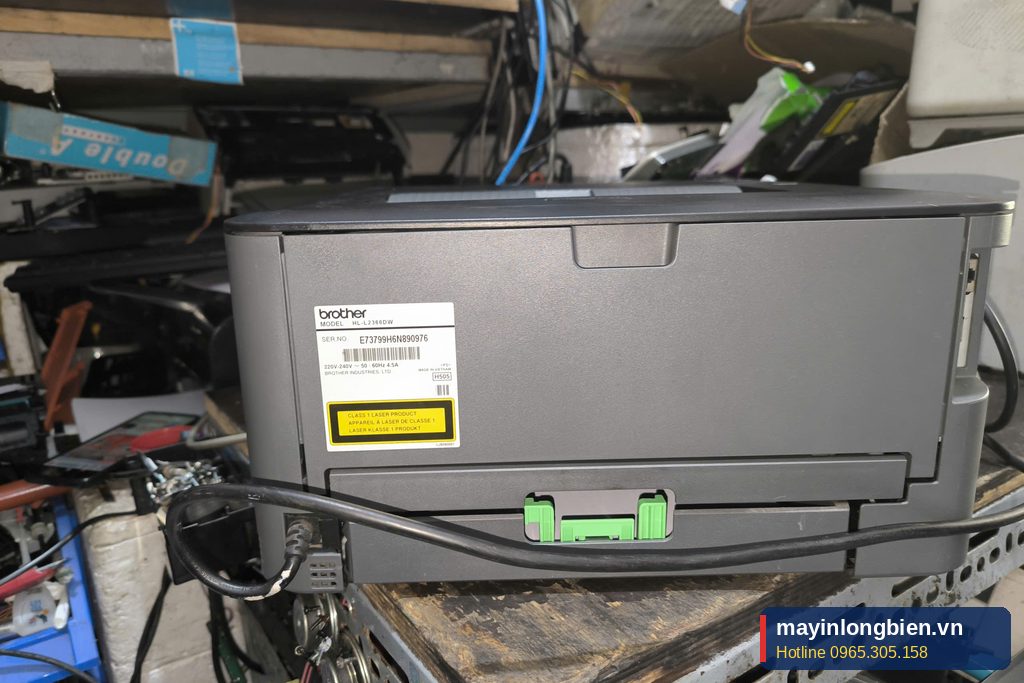
Ưu và nhược điểm
| Ưu điểm | Nhược điểm |
|---|---|
| Không cần dây, đặt máy linh hoạt | Phụ thuộc chất lượng sóng wifi |
| In từ điện thoại, máy tính bảng | Dễ mất kết nối khi đổi modem, đổi mật khẩu |
| Nhiều người dùng chung | Văn phòng đông người có thể chậm hơn LAN |
| Một số máy hỗ trợ Wi-Fi Direct | Cài đặt ban đầu cần đúng cách |
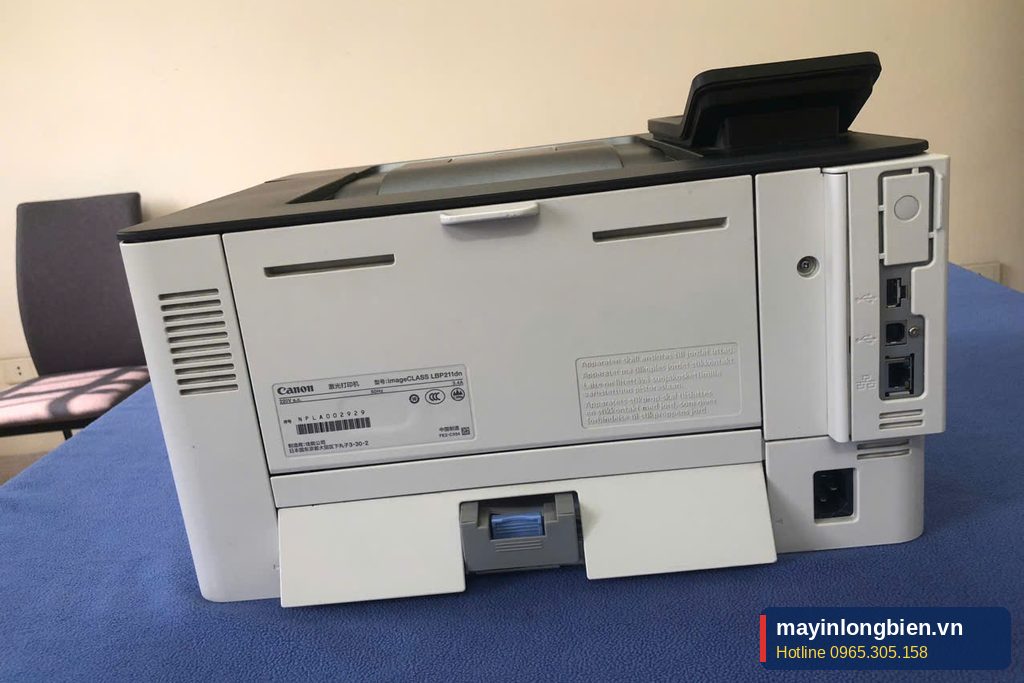
Cách kết nối máy in vào wifi
- Dùng nút WPS trên máy in và modem (nếu hỗ trợ), hoặc menu wifi trên màn hình máy in.
- Hoặc dùng phần mềm cài đặt của hãng trên máy tính, chọn kết nối không dây.
- Sau khi kết nối, in trang cấu hình để xem IP của máy in.
- Đặt IP cố định (hoặc đặt trước IP trên modem).
- Cài driver trên từng máy tính, ứng dụng in trên điện thoại.
Lỗi thường gặp và cách xử lý
| Lỗi | Nguyên nhân | Cách xử lý |
|---|---|---|
| Máy in offline | IP thay đổi, máy in ngủ sâu | Đặt IP cố định, kiểm tra kết nối |
| Không tìm thấy máy in | Khác mạng (2.4/5GHz, mạng khách) | Kết nối cùng mạng, dùng băng 2.4GHz |
| In chậm, ngắt quãng | Sóng yếu | Đặt máy gần modem hoặc dùng LAN |
| Đổi modem xong không in được | Máy in vẫn nhớ wifi cũ | Kết nối lại wifi, cập nhật cổng in |
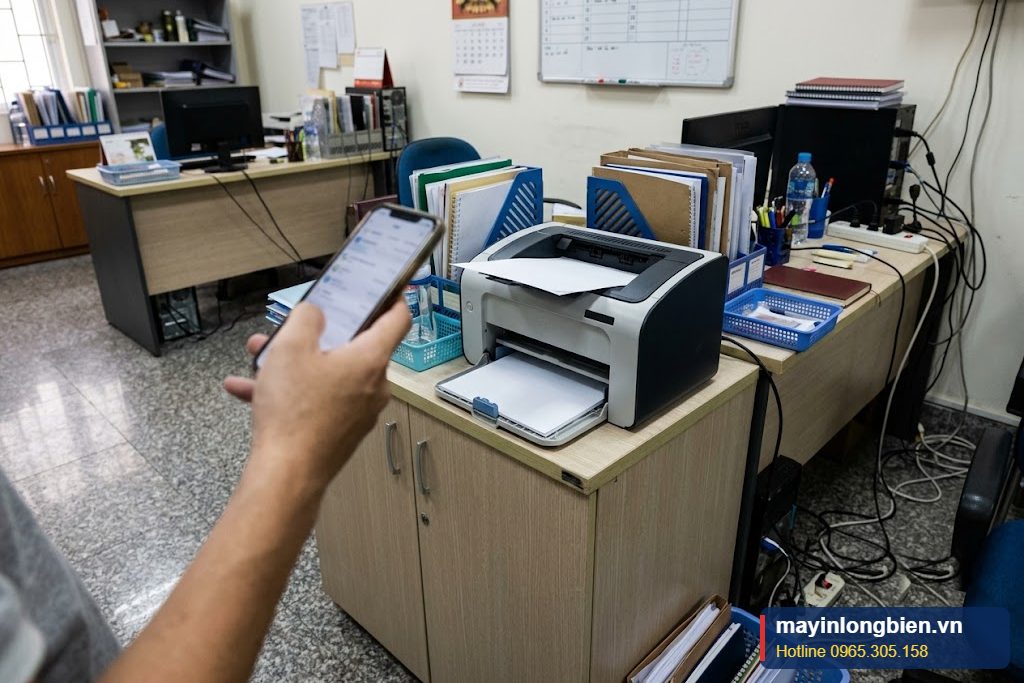
Wifi hay LAN cho văn phòng?
Văn phòng trên 5–10 người in thường xuyên nên ưu tiên cắm dây LAN cho máy in, vẫn có thể bật wifi để in từ điện thoại. Kết nối dây ổn định hơn, ít bị ảnh hưởng bởi nhiễu sóng.
Dòng máy in wifi phổ biến
Laser: Canon LBP 6030W, 226dw, 214dw; Brother HL-L2366DW; HP M404dw, M15w. Phun màu: Epson L-series có wifi, Canon G-series có wifi. Tại Thần Vũ có nhiều máy cũ đã kiểm tra: Máy in cũ Canon, Máy in cũ Brother.
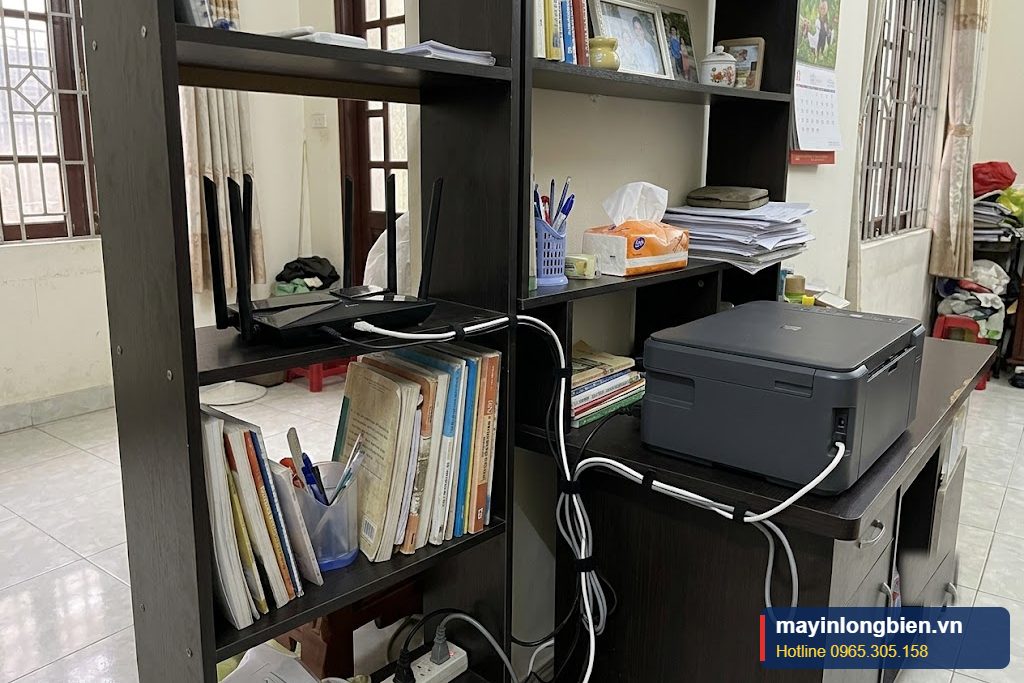
Bảo mật khi dùng máy in wifi
- Đổi mật khẩu trang quản trị máy in, không để mặc định.
- Tắt Wi-Fi Direct nếu không dùng, tránh người lạ kết nối.
- Cập nhật firmware từ trang chính thức của hãng.
Đặt máy in ở đâu cho sóng ổn định?
Đặt máy cách modem không quá xa, tránh sau tủ sắt, tường dày, gần lò vi sóng. Văn phòng nhiều tầng nên dùng bộ phát wifi phụ hoặc cắm LAN. Nếu máy hay mất kết nối, thử in trang báo cáo mạng để xem cường độ sóng.
Ca thực tế
Một văn phòng 6 người ở Long Biên đổi modem nhà mạng, cả văn phòng không in được. Kỹ thuật Thần Vũ hỗ trợ từ xa qua Zalo: kết nối lại wifi cho máy in, đặt IP cố định, cập nhật cổng in trên từng máy tính. Sau 20 phút văn phòng in lại bình thường và không còn lỗi offline.
Thần Vũ hỗ trợ tại đâu?
Kỹ thuật Thần Vũ hỗ trợ tận nơi tại Long Biên, Gia Lâm, Đông Anh và các quận nội thành Hà Nội: Hoàn Kiếm, Ba Đình, Đống Đa, Hai Bà Trưng, Cầu Giấy, Thanh Xuân, Hoàng Mai, Tây Hồ, Nam Từ Liêm, Bắc Từ Liêm, Hà Đông. Khách ở xa có thể gửi máy về xưởng tại Long Biên hoặc nhờ tư vấn từ xa qua Zalo.
Bài viết liên quan
- Chọn mua máy in cho văn phòng
- Chọn máy in cho gia đình, học sinh
- Sửa máy in tại nhà Hà Nội
- Sửa máy tính tại nhà Hà Nội
- Máy in cũ Canon
Câu hỏi thường gặp
Máy in wifi có in được từ iPhone không? Phần lớn máy hỗ trợ AirPrint hoặc ứng dụng của hãng.
Vì sao máy in wifi hay báo offline? Thường do IP thay đổi hoặc sóng yếu; đặt IP cố định và đặt máy gần modem.
Máy in không có wifi có dùng wifi được không? Có thể dùng bộ chia sẻ máy in hoặc chia sẻ qua máy tính, nhưng kém tiện hơn.
Có hỗ trợ cài máy in wifi? Có, hỗ trợ từ xa qua Zalo 0983.504.555.
Cần cài đặt, chọn máy in wifi?
Gọi 0965.305.158 · Zalo 0983.504.555 · Máy bàn 024 3992 1369. Thần Vũ tư vấn miễn phí, sửa máy in, máy tính, thiết bị văn phòng tận nơi tại Hà Nội; báo giá trước khi làm.


