
 0983504555
Cách in 2 mặt trong Word, PDF, Excel với máy in tự động và thủ công
In hai mặt giúp tiết kiệm gần một nửa giấy và hồ sơ gọn hơn. Tuy nhiên, nhiều người hay gặp lỗi in ngược chiều, mặt sau lộn đầu, thứ tự trang lộn xộn. Bài viết hướng dẫn cách in 2 mặt trong Word, PDF, Excel cho cả máy có in hai mặt tự động và máy phải lật giấy thủ công.
Tóm tắt nhanh
- Máy có Duplex: chọn "Print on Both Sides" hoặc "2-sided printing" là xong.
- Máy không có Duplex: in trang lẻ trước, lật giấy, in trang chẵn.
- In thử 2 trang trước để biết chiều lật giấy của máy bạn.
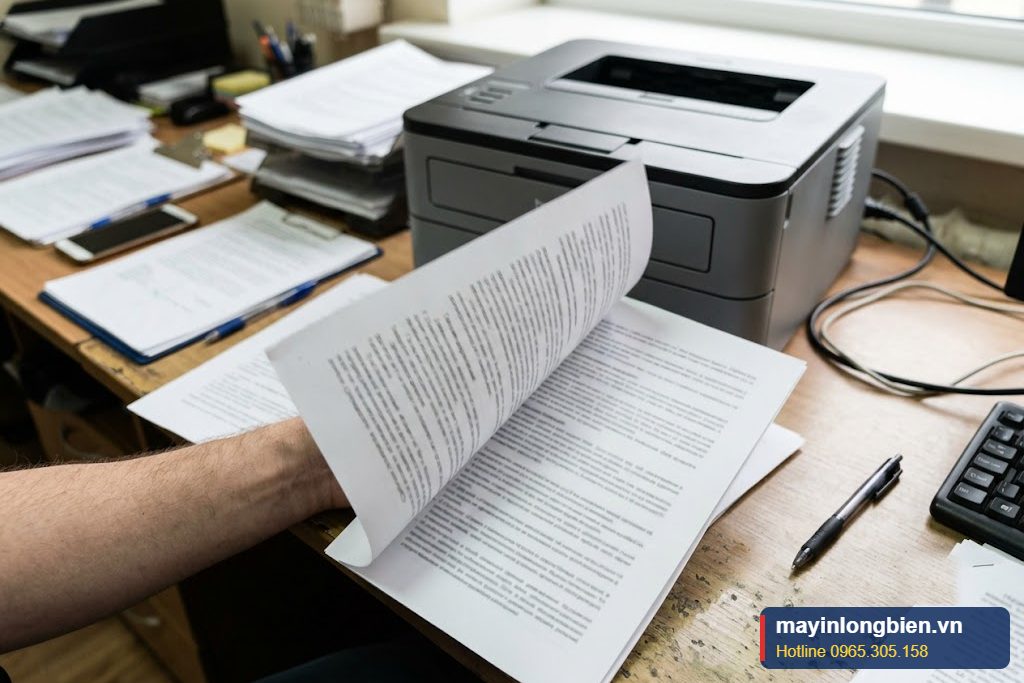
Kiểm tra máy có in hai mặt tự động không
Vào Printing Preferences của máy in, nếu thấy mục "2-sided", "Duplex", "Print on both sides" có tùy chọn tự động (Automatic), máy có bộ đảo mặt. Các máy như Canon LBP 226dw, 3500, Brother HL-L2321D, 2366DW có tính năng này. Xem thêm máy in 2 mặt tự động có nên mua.
In 2 mặt trong Word
| Loại máy | Cách làm |
|---|---|
| Có in hai mặt tự động | File → Print → Settings: chọn Print on Both Sides (Flip on long edge) |
| Không có tự động | Chọn Manually Print on Both Sides; Word in mặt lẻ, báo lật giấy, rồi in tiếp |
| Cách thủ công khác | Pages: chọn Only Print Odd Pages, lật giấy, chọn Only Print Even Pages |
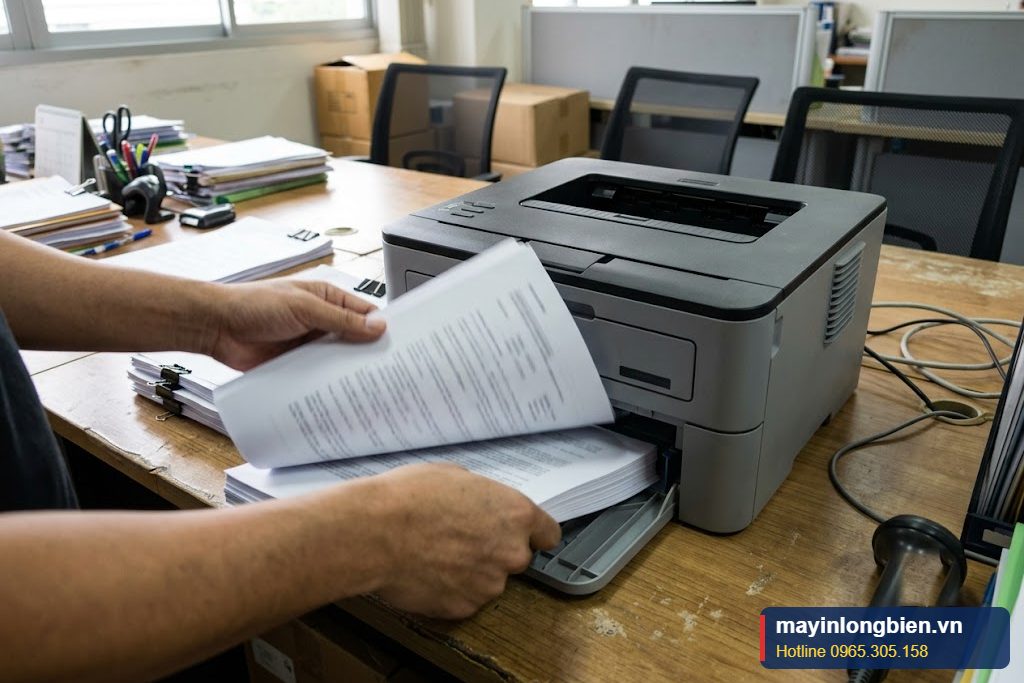
In 2 mặt file PDF
- Mở PDF (Adobe Reader, Foxit hoặc trình duyệt), bấm Print.
- Máy có duplex: tích "Print on both sides of paper", chọn lật cạnh dài.
- Máy không duplex: More options → Odd pages only, in xong lật giấy, chọn Even pages only.
- Nếu trang chẵn bị ngược thứ tự, chọn thêm Reverse pages khi in mặt chẵn.
In 2 mặt trong Excel
Excel in theo vùng in (Print Area). Hãy xem trước (Print Preview) để kiểm tra số trang, chỉnh Page Setup → Fit to page width để bảng không bị cắt. Sau đó chọn Print on Both Sides tương tự Word, hoặc in lẻ/chẵn thủ công qua driver máy in.
Cách lật giấy đúng chiều
- In thử một trang có ghi "MẶT 1 - ĐẦU TRANG" ở trên cùng.
- Đánh dấu bút chì góc trên tờ giấy trước khi đặt lại vào khay.
- Đặt lại và in "MẶT 2 - ĐẦU TRANG", xem kết quả để biết cách lật đúng.
- Ghi chú chiều lật dán cạnh máy in để cả phòng làm theo.
Lỗi thường gặp
| Lỗi | Cách khắc phục |
|---|---|
| Mặt sau bị lộn ngược đầu | Đổi Flip on long edge / short edge |
| Thứ tự trang lộn | Dùng Reverse order khi in mặt chẵn |
| Kẹt giấy khi in mặt thứ hai | Giấy cong do nhiệt; để nguội, vuốt phẳng, dùng giấy 80gsm |
| Lộ chữ mặt sau | Dùng giấy dày hơn, giảm độ đậm |
Đặt mặc định in hai mặt
Với văn phòng muốn tiết kiệm giấy, hãy đặt mặc định 2-sided trong Printing Preferences. Nhân viên chỉ chuyển sang một mặt khi thật cần. Thần Vũ hỗ trợ cài đặt từ xa và nhận Sửa máy in tại nhà Hà Nội tại Hà Nội.
Thần Vũ hỗ trợ tại đâu?
Kỹ thuật Thần Vũ hỗ trợ tận nơi tại Long Biên, Gia Lâm, Đông Anh và các quận nội thành Hà Nội: Hoàn Kiếm, Ba Đình, Đống Đa, Hai Bà Trưng, Cầu Giấy, Thanh Xuân, Hoàng Mai, Tây Hồ, Nam Từ Liêm, Bắc Từ Liêm, Hà Đông. Khách ở xa có thể gửi máy về xưởng tại Long Biên hoặc nhờ tư vấn từ xa qua Zalo.
Bài viết liên quan
- Máy in 2 mặt tự động có nên mua
- Chi phí in mỗi trang
- Cài máy in trên Windows 11
- Sửa máy in tại nhà Hà Nội
- Máy in cũ Canon
- Máy in cũ Brother
Câu hỏi thường gặp
Máy in không có duplex in 2 mặt được không? Được, bằng cách in lẻ chẵn và lật giấy thủ công.
Flip on long edge là gì? Lật theo cạnh dài, kiểu lật trang sách thông thường với giấy dọc.
Vì sao in mặt sau bị kẹt giấy? Giấy bị cong sau khi qua cụm sấy; để nguội và vuốt phẳng trước khi in.
Có hỗ trợ cài in hai mặt mặc định? Có, qua Zalo 0983.504.555.
Cần hỗ trợ cài đặt in hai mặt?
Gọi 0965.305.158 · Zalo 0983.504.555 · Máy bàn 024 3992 1369. Thần Vũ tư vấn miễn phí, sửa máy in, máy tính, thiết bị văn phòng tận nơi tại Hà Nội; báo giá trước khi làm.


