
 0983504555
Lỗi màn hình xanh DRIVER_IRQL_NOT_LESS_OR_EQUAL: nguyên nhân và cách sửa
Trả lời nhanh
DRIVER_IRQL_NOT_LESS_OR_EQUAL (mã lỗi 0x000000D1) là lỗi màn hình xanh Windows báo rằng một driver (trình điều khiển thiết bị) truy cập sai vùng bộ nhớ. Theo tài liệu của Microsoft, phần lớn trường hợp do driver lỗi hoặc không tương thích, hay gặp nhất là driver mạng, Wi‑Fi, card màn hình, phần mềm diệt virus hoặc VPN.
- Thử trước: khởi động lại, nếu vào được Windows thì cập nhật hoặc gỡ driver mới cài gần đây, cập nhật Windows.
- Phân biệt: lỗi lặp lại kèm tên file .sys (ví dụ netio.sys, ndis.sys, nvlddmkm.sys) thường là driver; lỗi ngẫu nhiên, khi có khi không, cần kiểm tra thêm RAM và ổ cứng.
- Khi nào cần thợ: máy xanh màn hình liên tục, không vào được Windows, hoặc đã cập nhật driver mà vẫn lỗi.
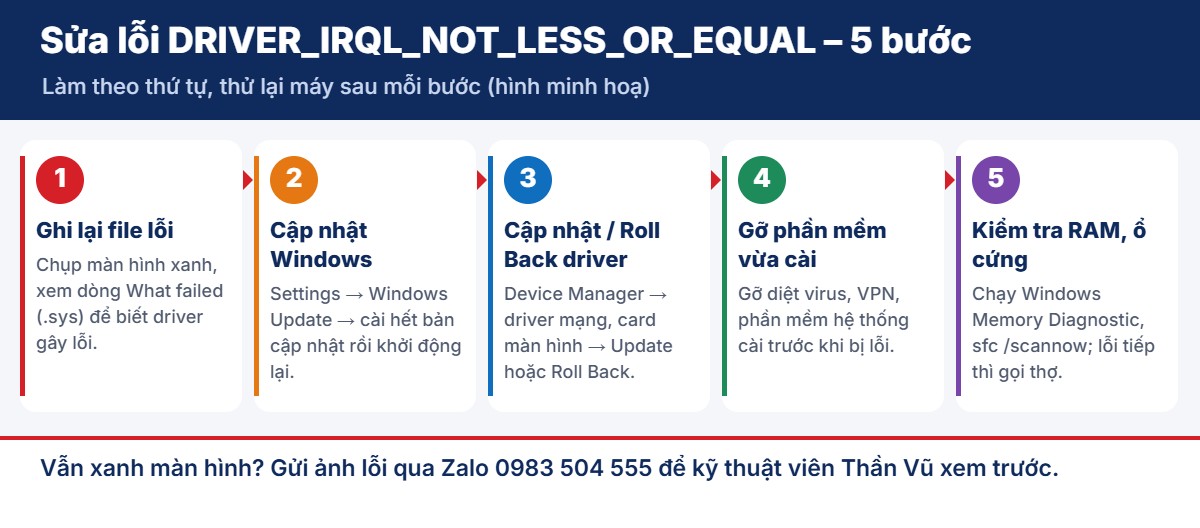
5 bước tự xử lý lỗi DRIVER_IRQL_NOT_LESS_OR_EQUAL – hình minh hoạ
Lỗi DRIVER_IRQL_NOT_LESS_OR_EQUAL là lỗi gì?
Khi gặp lỗi này, máy tính hiện màn hình xanh với dòng chữ "Your PC ran into a problem and needs to restart" kèm Stop code: DRIVER_IRQL_NOT_LESS_OR_EQUAL, sau đó tự khởi động lại. Có máy chỉ bị một lần, có máy bị lặp lại liên tục khi đang dùng mạng, chơi game hoặc vừa khởi động.
| Thông tin trên màn hình | Ý nghĩa | Gợi ý xử lý |
|---|---|---|
| Stop code: DRIVER_IRQL_NOT_LESS_OR_EQUAL | Driver truy cập sai bộ nhớ (mã 0xD1) | Tìm driver gây lỗi, cập nhật hoặc gỡ |
| What failed: netio.sys, ndis.sys, tcpip.sys | Liên quan mạng, Wi‑Fi, LAN, VPN, diệt virus | Cập nhật driver mạng, gỡ VPN/diệt virus lạ |
| What failed: nvlddmkm.sys, amdkmdag.sys, igdkmd64.sys | Driver card màn hình | Cài lại driver card màn hình bản ổn định |
| Không ghi file nào | Chưa xác định được driver | Xem Event Viewer, kiểm tra RAM, ổ cứng |
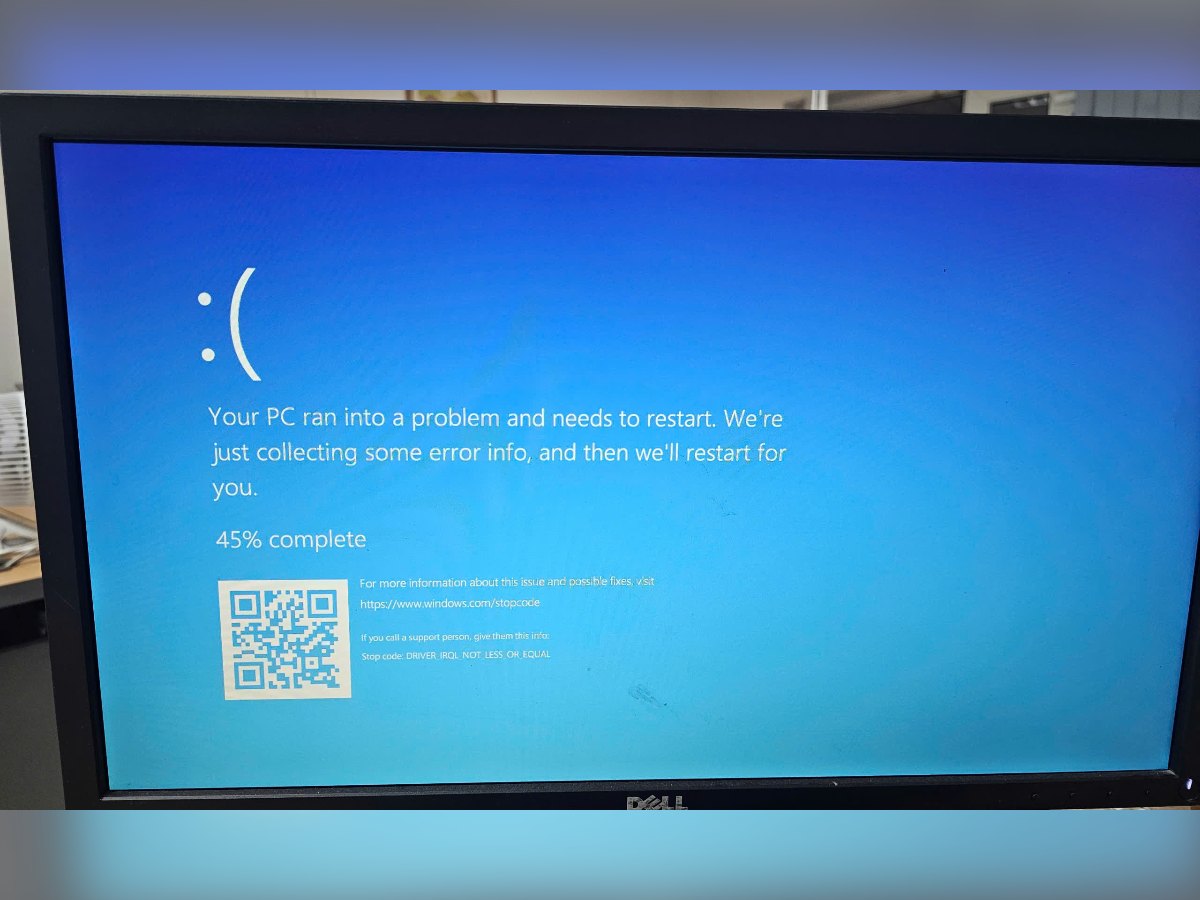
Màn hình xanh DRIVER_IRQL_NOT_LESS_OR_EQUAL trên máy tính văn phòng khách gửi tới – ảnh thực tế
Nguyên nhân gây lỗi màn hình xanh DRIVER_IRQL
| Nguyên nhân | Dấu hiệu | Cách xử lý |
|---|---|---|
| Driver mạng, Wi‑Fi, LAN lỗi hoặc cũ | Lỗi khi vừa kết nối mạng, tải file, gọi video | Tải driver mới từ trang hãng máy hoặc hãng card mạng |
| Driver card màn hình xung đột | Lỗi khi chơi game, xem video, mở phần mềm đồ hoạ | Gỡ sạch driver cũ, cài bản ổn định |
| Phần mềm diệt virus, VPN, phần mềm hệ thống | Lỗi bắt đầu sau khi cài phần mềm mới | Gỡ phần mềm vừa cài, thử lại |
| Thiết bị mới cắm thêm (USB Wi‑Fi, máy in, card mở rộng) | Lỗi xuất hiện sau khi lắp thiết bị | Rút thiết bị, cài driver đúng phiên bản Windows |
| RAM lỗi, ổ cứng lỗi, file hệ thống hỏng | Màn hình xanh ngẫu nhiên, nhiều mã lỗi khác nhau | Kiểm tra RAM, ổ cứng, sửa file hệ thống |
Các bước tự sửa lỗi DRIVER_IRQL_NOT_LESS_OR_EQUAL
- Ghi lại tên file lỗi: chụp ảnh màn hình xanh, chú ý dòng "What failed" (nếu có) để biết driver gây lỗi.
- Khởi động lại và cập nhật Windows: vào Settings → Windows Update → Check for updates, cài hết bản cập nhật.
- Cập nhật hoặc quay lại driver: bấm chuột phải nút Start → Device Manager → chọn thiết bị nghi lỗi (Network adapters, Display adapters) → Update driver; nếu lỗi sau khi cập nhật thì chọn Properties → Driver → Roll Back Driver.
- Gỡ phần mềm mới cài: vào Settings → Apps, gỡ phần mềm diệt virus, VPN hoặc phần mềm hệ thống cài gần thời điểm bắt đầu lỗi.
- Sửa file hệ thống: mở Command Prompt (Admin), chạy lần lượt sfc /scannow và DISM /Online /Cleanup-Image /RestoreHealth.
- Kiểm tra RAM: gõ "Windows Memory Diagnostic" ở ô tìm kiếm, chọn khởi động lại và kiểm tra.
- Xem nhật ký lỗi: mở Event Viewer → Windows Logs → System, tìm lỗi ngay trước thời điểm màn hình xanh để biết thiết bị gây lỗi.
Nếu máy xanh màn hình ngay khi khởi động, không vào được Windows: bật/tắt nguồn 3 lần liên tiếp để vào chế độ Recovery → Troubleshoot → Advanced options → Startup Settings → chọn Safe Mode with Networking, sau đó làm các bước trên.
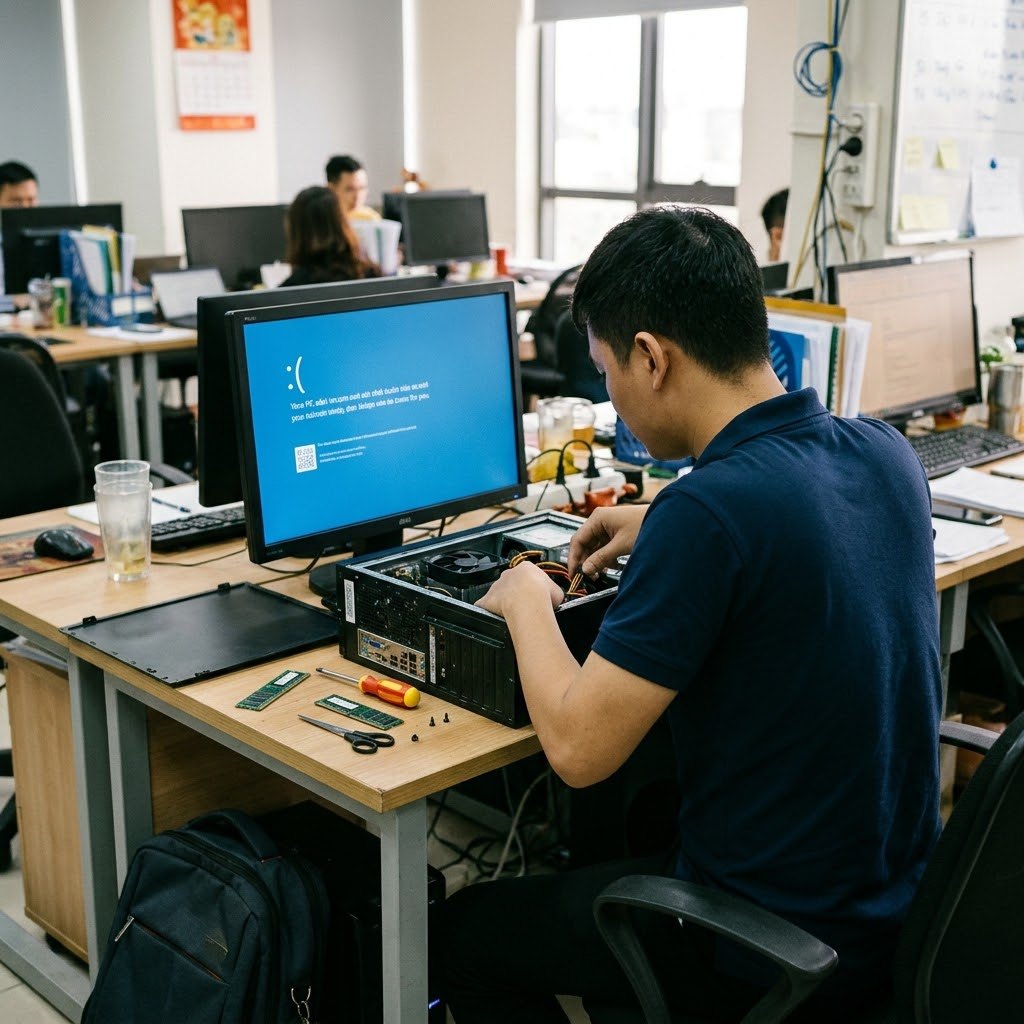
Kiểm tra driver, RAM, ổ cứng khi máy tính bị màn hình xanh – hình minh hoạ
Kinh nghiệm từ xưởng: những ca DRIVER_IRQL hay gặp
Ở xưởng Thần Vũ, lỗi DRIVER_IRQL_NOT_LESS_OR_EQUAL trên máy văn phòng thường rơi vào 3 nhóm:
- Máy vừa cập nhật Windows hoặc cài driver "tự động": driver mạng, card màn hình mới không hợp, chỉ cần quay lại bản cũ ổn định.
- Máy cài nhiều phần mềm diệt virus, VPN, phần mềm tăng tốc: các phần mềm này can thiệp sâu vào hệ thống, gỡ bớt là hết lỗi.
- Máy cũ, dùng lâu năm: RAM tiếp xúc kém, ổ cứng có bad sector, nguồn yếu – cần vệ sinh, kiểm tra phần cứng, đôi khi phải thay RAM hoặc chuyển sang ổ SSD.
Máy văn phòng thường kết nối máy in qua mạng LAN/Wi‑Fi, nên sau khi sửa xong kỹ thuật viên cũng kiểm tra lại driver máy in và kết nối in để công việc không bị gián đoạn.
Khi nào cần mang máy tới thợ?
- Màn hình xanh lặp lại nhiều lần mỗi ngày dù đã làm các bước trên.
- Không vào được Windows, kể cả Safe Mode.
- Kiểm tra RAM hoặc ổ cứng báo lỗi, máy chạy chậm bất thường, có tiếng kêu lạ.
- Máy có dữ liệu quan trọng chưa sao lưu – nên để thợ xử lý để tránh mất dữ liệu.
| Dịch vụ tại Thần Vũ | Chi phí |
|---|---|
| Kiểm tra, bắt bệnh lỗi màn hình xanh | Báo giá sau khi kiểm tra |
| Cài lại driver, sửa lỗi Windows, cài lại Windows | Báo giá sau khi kiểm tra |
| Thay RAM, nâng cấp SSD, sửa nguồn máy tính | Báo giá theo linh kiện |
| Sửa tại văn phòng, tại nhà | Hẹn lịch theo khu vực |
Quy trình sửa máy tính tại Thần Vũ
- Tiếp nhận máy hoặc hẹn lịch qua Zalo, ghi nhận mã lỗi và tình trạng.
- Kiểm tra driver, phần mềm, RAM, ổ cứng, nguồn; báo nguyên nhân và chi phí trước.
- Khách đồng ý mới tiến hành sửa, sao lưu dữ liệu khi cần.
- Chạy thử máy, kiểm tra mạng và máy in rồi bàn giao.
Bài liên quan: Màn hình xanh, treo máy ngẫu nhiên do nguồn – cách kiểm tra · Dịch vụ: sửa lỗi màn hình xanh, tự khởi động lại tận nơi.
Câu hỏi thường gặp
Lỗi DRIVER_IRQL_NOT_LESS_OR_EQUAL có làm mất dữ liệu không?
Bản thân lỗi thường không xoá dữ liệu, nhưng máy tắt đột ngột có thể làm hỏng file đang mở. Nếu lỗi do ổ cứng sắp hỏng thì nguy cơ mất dữ liệu cao hơn, nên sao lưu sớm.
Có cần cài lại Windows không?
Không phải lúc nào cũng cần. Phần lớn trường hợp chỉ cần cập nhật hoặc quay lại driver. Cài lại Windows là bước cuối khi đã loại trừ lỗi phần cứng.
Lỗi xuất hiện khi kết nối Wi‑Fi thì làm sao?
Thường do driver Wi‑Fi hoặc VPN. Tải driver card mạng mới nhất từ trang hãng máy tính, gỡ VPN hoặc phần mềm diệt virus lạ rồi thử lại.
Máy mới mua cũng bị lỗi này được không?
Có thể, nhất là sau khi Windows tự cập nhật driver. Kiểm tra mục Windows Update → Update history để quay lại driver hoặc bản cập nhật gây lỗi.
Thần Vũ có nhận sửa tại văn phòng không?
Có. Kỹ thuật viên nhận sửa tại văn phòng, tại nhà trong khu vực Hà Nội theo lịch hẹn; khu vực xa sẽ hẹn thời gian cụ thể.
Liên hệ sửa máy tính Thần Vũ
Hotline 0965 305 158 · Zalo 0983 504 555 · Máy bàn 024 3992 1369. Cơ sở 1: Số 14–15, Ngách 76, Ngõ 172 Phú Diễn, Bắc Từ Liêm, Hà Nội. Cơ sở 2: Số 16, Ngõ 143 Hoàng Như Tiếp, Bồ Đề, Long Biên. Cơ sở 3: Số 113B – A13, Ngõ 58 Hoàng Đạo Thành, Thanh Xuân. Giờ làm việc 7h30 – 18h00, Thứ 2 – Thứ 7. Gửi ảnh màn hình xanh qua Zalo để kỹ thuật viên xem trước.


