
 0983504555
Laptop không nhận bàn phím do cáp bàn phím hỏng: ca sửa thực tế Dell M6800
Trả lời nhanh
Laptop không nhận bàn phím (gõ không ra chữ, liệt cả hàng phím hoặc liệt toàn bộ) mà phần mềm, driver vẫn bình thường thì rất thường do cáp bàn phím (cáp dẹt nối bàn phím với mainboard) bị lỏng, ôxy hoá hoặc bong, đứt đầu cáp. Ca thực tế dưới đây là máy Dell Precision M6800 dùng lâu năm, đầu cáp bàn phím bị bong lớp tiếp xúc nên mất phím.
- Thử trước: cắm bàn phím USB rời – nếu gõ được thì Windows và mainboard vẫn ổn, lỗi nằm ở bàn phím hoặc cáp.
- Phân biệt: liệt cả hàng, cả cụm phím liền nhau thường do cáp hoặc mạch phím; liệt vài phím lẻ thường do phím bẩn, kẹt.
- Khi nào cần thợ: đã thử bàn phím USB, khởi động lại mà bàn phím laptop vẫn không nhận – cần tháo máy kiểm tra cáp và đầu cắm.
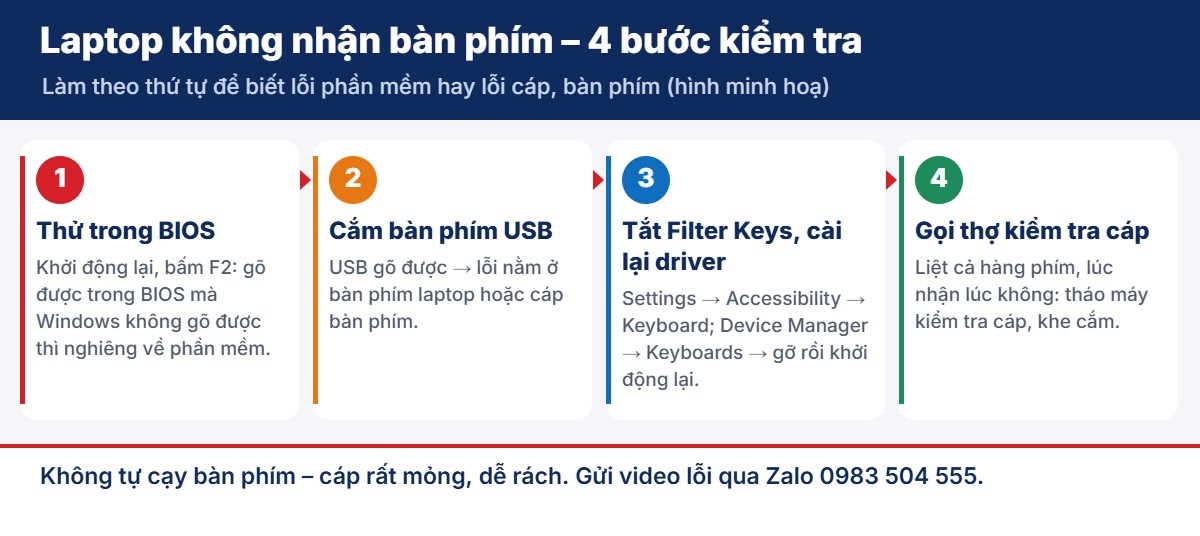
4 bước tự kiểm tra laptop không nhận bàn phím – hình minh hoạ
Ca thực tế: Dell Precision M6800 không nhận bàn phím
Khách là văn phòng thiết kế dùng laptop máy trạm Dell Precision M6800 chạy phần mềm SolidWorks. Máy vẫn lên Windows, màn hình, chuột cảm ứng bình thường nhưng bàn phím không gõ được, lúc nhận lúc không, sau đó mất hẳn. Anh em kỹ thuật Thần Vũ qua tận nơi kiểm tra và xử lý cho khách.
| Hạng mục | Thông tin |
|---|---|
| Máy | Laptop Dell Precision M6800, dùng nhiều năm |
| Hiện tượng | Bàn phím lúc nhận lúc không, sau đó không gõ được; chuột, màn hình vẫn bình thường |
| Kiểm tra | Cắm bàn phím USB gõ bình thường → loại trừ lỗi Windows; tháo bàn phím kiểm tra cáp |
| Nguyên nhân | Đầu cáp bàn phím dùng lâu bị bong lớp tiếp xúc, ôxy hoá, cắm vào khe không còn tiếp xúc đủ chân |
| Xử lý | Xử lý cáp bàn phím, lắp lại chắc chắn, chạy thử toàn bộ phím |
| Kết quả | Bàn phím nhận đủ phím, khách dùng lại bình thường |
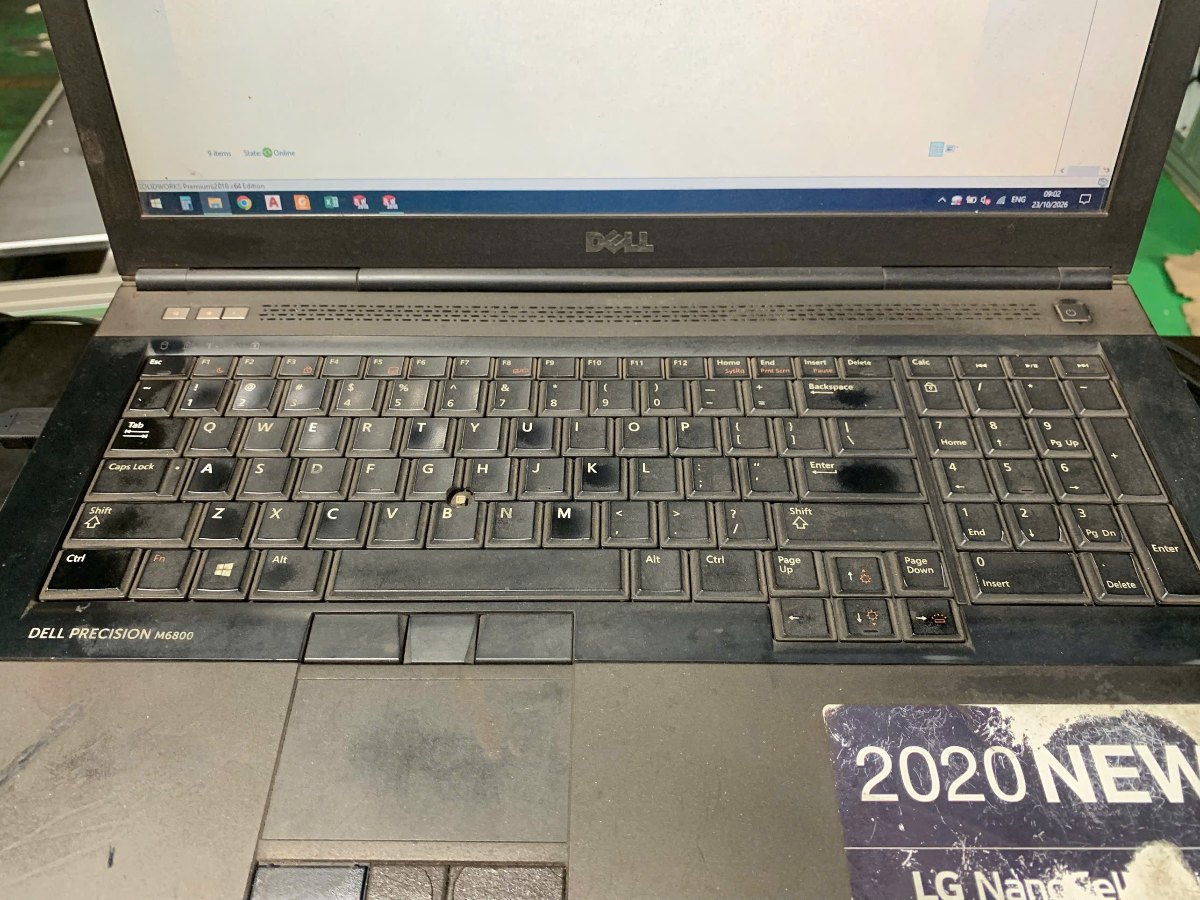
Dell Precision M6800 bị liệt bàn phím tại văn phòng khách – ảnh thực tế
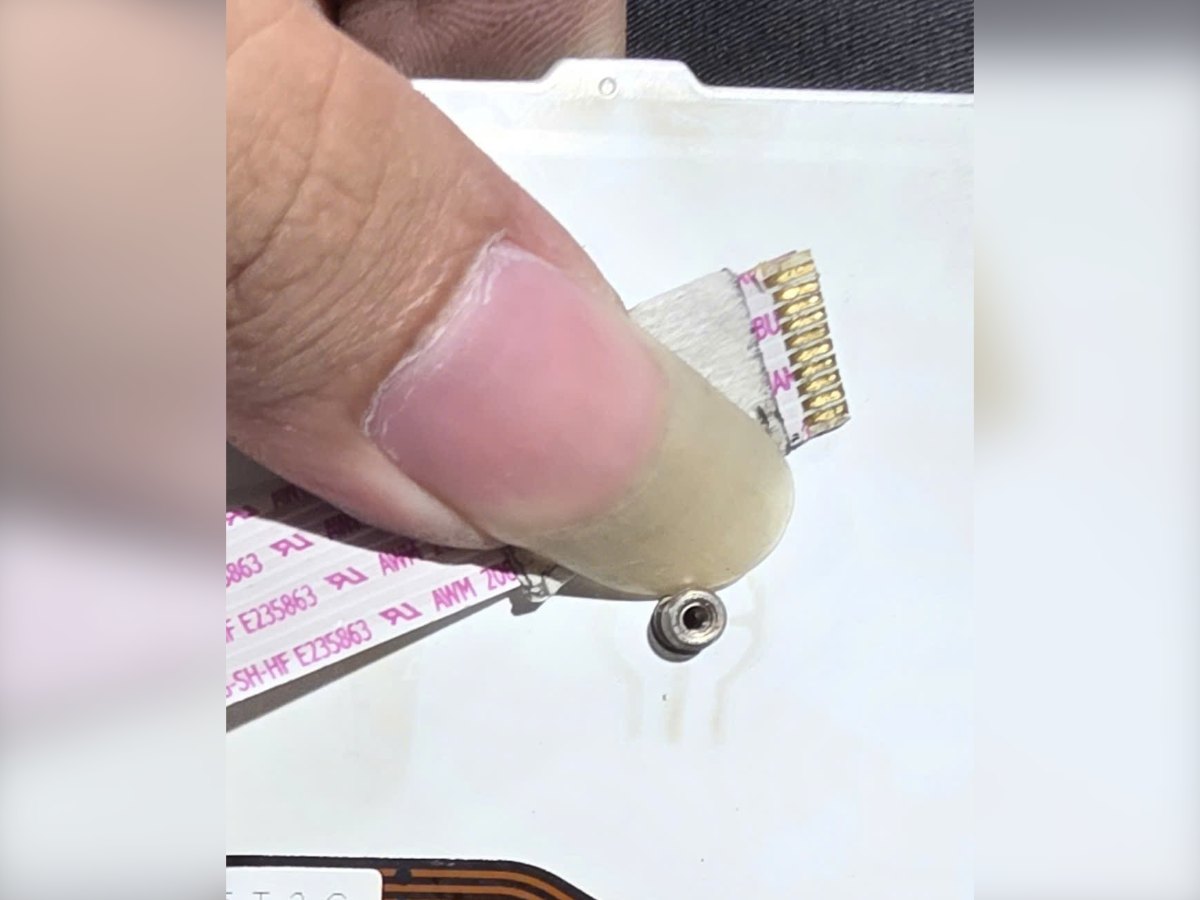
Đầu cáp bàn phím bị bong, ôxy hoá sau thời gian dài sử dụng – ảnh thực tế
Vì sao laptop không nhận bàn phím?
| Nguyên nhân | Dấu hiệu | Cách xử lý |
|---|---|---|
| Cáp bàn phím lỏng, ôxy hoá, bong đầu | Lúc nhận lúc không, liệt cả hàng phím, ấn mạnh vỏ máy thì nhận lại | Tháo máy, vệ sinh, xử lý hoặc thay cáp/bàn phím |
| Bàn phím hỏng mạch (đổ nước, va đập) | Liệt một vùng phím, loạn phím, tự gõ ký tự | Thay bàn phím đúng mã máy |
| Phím bẩn, kẹt bụi | Vài phím lẻ phải ấn mạnh mới ăn | Vệ sinh bàn phím |
| Lỗi driver, cài đặt Windows | Bàn phím USB cũng không gõ được, gõ ra sai ký tự | Tắt Filter Keys, cài lại driver bàn phím |
| Khe cắm trên mainboard hỏng | Thay bàn phím mới vẫn không nhận | Kiểm tra, sửa khe cắm, mainboard |
Tự kiểm tra trước khi gọi thợ
- Khởi động lại máy: nếu bàn phím gõ được ở màn hình BIOS (bấm F2 khi khởi động) mà vào Windows không gõ được thì nhiều khả năng là lỗi phần mềm.
- Cắm bàn phím USB rời: gõ được thì lỗi nằm ở bàn phím laptop hoặc cáp; không gõ được thì kiểm tra Windows.
- Tắt Filter Keys: vào Settings → Accessibility → Keyboard, tắt Filter Keys và Sticky Keys.
- Cài lại driver: bấm chuột phải nút Start → Device Manager → Keyboards → gỡ thiết bị bàn phím, khởi động lại để Windows tự cài lại.
- Không tự cạy bàn phím: nếu các bước trên không được, dừng lại – cáp bàn phím rất mỏng, cạy sai dễ làm rách cáp hoặc gãy khe cắm.
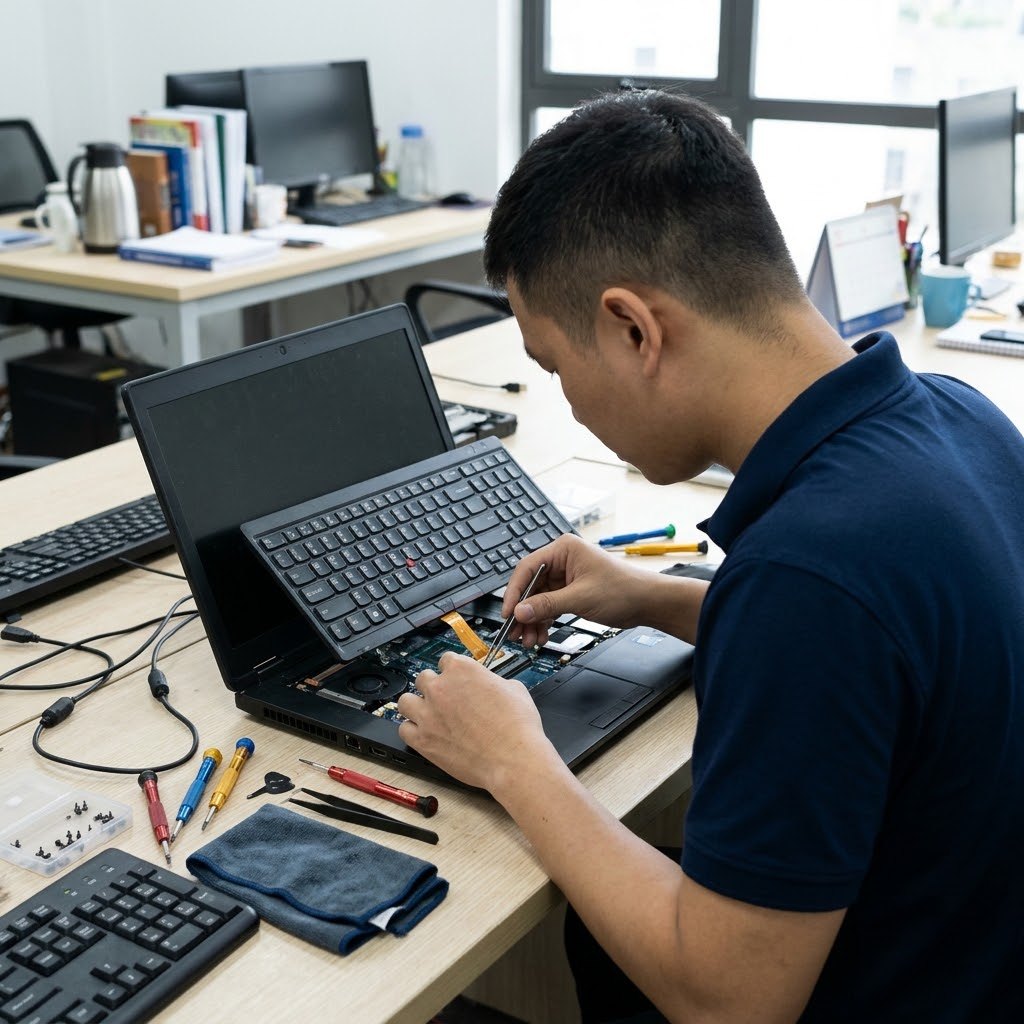
Kỹ thuật viên kiểm tra, xử lý cáp bàn phím laptop – hình minh hoạ
Kinh nghiệm từ thợ: cáp bàn phím hỏng hay gặp ở máy nào?
- Laptop dùng lâu năm, máy trạm hay chạy nóng: nhiệt độ cao làm đầu cáp nhanh ôxy hoá, lớp tiếp xúc bong dần.
- Máy từng tháo lắp, thay ổ cứng, vệ sinh: cáp bị gập, cắm lệch hoặc khoá cáp chưa đóng chặt.
- Máy từng bị đổ nước: nước len xuống làm ăn mòn chân cáp và mạch phím.
Nhiều trường hợp chỉ cần xử lý đúng đầu cáp là bàn phím hoạt động lại, không cần thay cả bàn phím. Nếu cáp rách hoặc mạch phím hỏng thì nên thay bàn phím đúng mã máy để dùng bền.
Khi nào cần mang máy tới thợ?
- Bàn phím USB gõ được nhưng bàn phím laptop vẫn không nhận.
- Liệt cả hàng, cả vùng phím hoặc lúc nhận lúc không.
- Máy từng bị đổ nước, va đập.
- Cần dùng máy gấp cho công việc, không muốn tự tháo.
| Dịch vụ tại Thần Vũ | Chi phí |
|---|---|
| Kiểm tra lỗi bàn phím, cáp bàn phím | Báo giá sau khi kiểm tra |
| Xử lý cáp, vệ sinh bàn phím | Báo giá sau khi kiểm tra |
| Thay bàn phím laptop đúng mã máy | Báo giá theo dòng máy |
| Sửa tận nơi tại văn phòng, tại nhà | Hẹn lịch theo khu vực |
Quy trình sửa bàn phím laptop tại Thần Vũ
- Tiếp nhận qua Zalo: khách gửi tên máy, ảnh hoặc video hiện tượng.
- Kiểm tra bằng bàn phím USB, BIOS, rồi tháo máy kiểm tra cáp và khe cắm.
- Báo nguyên nhân, phương án (xử lý cáp hay thay bàn phím) và chi phí trước, khách đồng ý mới làm.
- Chạy thử toàn bộ phím, đèn bàn phím (nếu có) rồi bàn giao.
Xem thêm: 8 nguyên nhân bàn phím máy tính, laptop hay bị hỏng · Thay bàn phím laptop · Sửa máy tính tại nhà Hà Nội.
Câu hỏi thường gặp
Laptop không nhận bàn phím có phải thay bàn phím mới không?
Không phải lúc nào cũng cần. Nếu lỗi do cáp lỏng, ôxy hoá hoặc phím bẩn thì xử lý là dùng lại được. Chỉ thay khi cáp rách hoặc mạch phím hỏng.
Bàn phím lúc nhận lúc không là do đâu?
Thường do cáp bàn phím tiếp xúc kém. Khi máy nóng hoặc vỏ máy bị ép, đầu cáp mất tiếp xúc nên phím lúc ăn lúc không.
Có tự dùng bàn phím USB thay thế được không?
Được, bàn phím USB là cách tạm thời để làm việc. Tuy nhiên nên sửa sớm, vì cáp tiếp xúc kém có thể làm lỗi nặng hơn.
Sửa bàn phím laptop mất bao lâu?
Xử lý cáp, vệ sinh thường làm trong ngày. Thay bàn phím phụ thuộc có sẵn đúng mã máy hay phải đặt hàng.
Thần Vũ có sửa tận nơi không?
Có. Kỹ thuật viên nhận sửa tại văn phòng, tại nhà trong khu vực Hà Nội theo lịch hẹn, như ca Dell M6800 trong bài.
Liên hệ sửa laptop Thần Vũ
Hotline 0965 305 158 · Zalo 0983 504 555 · Máy bàn 024 3992 1369. Cơ sở 1: Số 14–15, Ngách 76, Ngõ 172 Phú Diễn, Bắc Từ Liêm, Hà Nội. Cơ sở 2: Số 16, Ngõ 143 Hoàng Như Tiếp, Bồ Đề, Long Biên. Cơ sở 3: Số 113B – A13, Ngõ 58 Hoàng Đạo Thành, Thanh Xuân. Giờ làm việc 7h30 – 18h00, Thứ 2 – Thứ 7. Gửi tên máy và video lỗi qua Zalo để kỹ thuật viên xem trước.


