
 0983504555
Máy in không hiển thị trong Devices and Printers trên Windows 10, 11: cách sửa
Trả lời nhanh
Máy in không hiển thị trong Devices and Printers (Thiết bị và máy in) trên Windows 10, Windows 11 thường do chưa cài driver, cáp USB/kết nối mạng lỗi, dịch vụ in Print Spooler bị dừng, hoặc trên Windows 11 bạn đang mở nhầm chỗ (Windows 11 chuyển phần quản lý máy in sang Settings → Bluetooth & devices → Printers & scanners).
- Thử trước: nhấn Windows + R, gõ control printers để mở đúng cửa sổ Devices and Printers; khởi động lại máy in và máy tính.
- Phân biệt: Device Manager thấy thiết bị lạ có dấu chấm than → thiếu driver. Không thấy gì → kiểm tra cáp, cổng USB, mạng.
- Khi nào cần thợ: đã cài driver, khởi động lại dịch vụ in mà vẫn không thấy, hoặc nhiều máy tính trong văn phòng cùng lỗi.
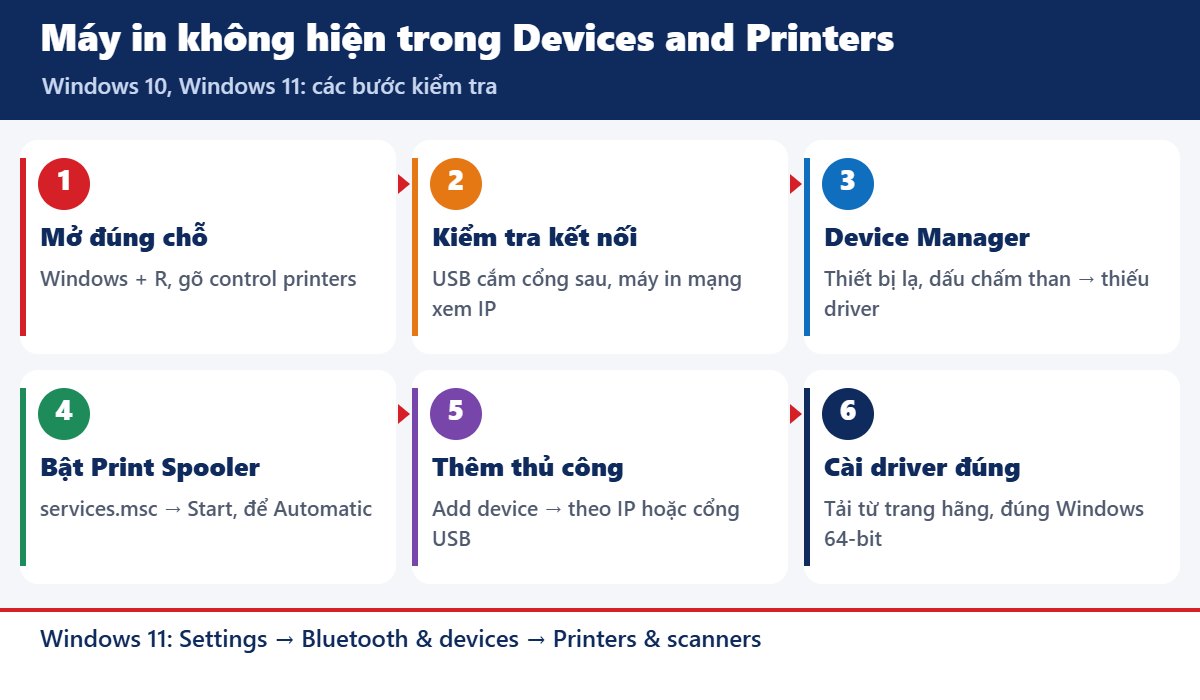
Các bước kiểm tra khi máy in không hiển thị trên Windows – hình minh hoạ
Vì sao máy in không hiện trong Devices and Printers?
Windows chỉ hiện máy in trong danh sách khi máy in đã được nhận và cài driver. Nếu máy in cắm USB mà máy tính chưa nhận, hoặc máy in mạng chưa được thêm, cửa sổ Devices and Printers sẽ không có máy in đó. Trên Windows 11, nhiều người mở Settings mà không thấy mục quen thuộc nên tưởng máy in bị mất.
| Nguyên nhân | Dấu hiệu | Cách xử lý |
|---|---|---|
| Chưa cài driver máy in | Device Manager có "Unknown device" hoặc thiết bị có dấu chấm than | Tải driver đúng model từ trang hãng, cài lại |
| Cáp USB lỏng, cổng USB lỗi, qua hub | Cắm vào không nghe tiếng nhận thiết bị | Cắm thẳng cổng sau máy tính, thay cáp |
| Dịch vụ Print Spooler dừng | Danh sách máy in trống, báo lỗi dịch vụ in | Bật lại Print Spooler trong services.msc |
| Máy in mạng/Wi-Fi chưa được thêm | Máy in in được từ máy khác, máy này không thấy | Thêm máy in theo địa chỉ IP |
| Mở nhầm chỗ trên Windows 11 | Settings không hiện danh sách như Windows 10 | Vào Printers & scanners hoặc gõ control printers |
Cách mở đúng cửa sổ quản lý máy in
- Mọi bản Windows: nhấn Windows + R, gõ control printers, Enter – mở Devices and Printers.
- Windows 11: Settings → Bluetooth & devices → Printers & scanners; cuối trang có "More devices and printers settings".
- Windows 10: Settings → Devices → Printers & scanners, hoặc Control Panel → Devices and Printers.
Các bước sửa lỗi
- Khởi động lại máy in và máy tính: chờ máy in về trạng thái sẵn sàng.
- Kiểm tra kết nối: máy in USB cắm thẳng cổng sau máy tính; máy in mạng in trang cấu hình để xem địa chỉ IP.
- Kiểm tra Device Manager: chuột phải nút Start → Device Manager; thấy thiết bị lạ, có dấu chấm than thì cần cài driver.
- Bật lại dịch vụ in: Windows + R → services.msc → Print Spooler → Start (hoặc Restart), Startup type để Automatic.
- Thêm máy in thủ công: Printers & scanners → Add device → nếu không thấy, chọn "Add manually" / "The printer that I want isn't listed" → thêm theo địa chỉ IP (máy in mạng) hoặc cổng USB.
- Cài driver đúng model: tải từ trang hỗ trợ của hãng (HP, Canon, Brother, Epson…) theo đúng phiên bản Windows 64-bit.
Máy in không hiện trong Devices and Printers – hình minh hoạ
Kinh nghiệm thực tế
- Máy in đời cũ trên Windows 11: một số máy in cũ không có driver mới, cần driver tương thích hoặc driver chung của hãng.
- Cắm qua hub USB, cáp dài: hay làm máy tính chập chờn không nhận máy in.
- Sau cập nhật Windows: đôi khi dịch vụ in lỗi, máy in biến mất – bật lại Print Spooler và cài lại driver thường xử lý được.
Cần hỗ trợ cài máy in cho máy tính, văn phòng, Thần Vũ hỗ trợ tại xưởng hoặc tận nơi theo lịch hẹn; chi phí báo trước khi làm. Xem dịch vụ cài đặt máy in Wi-Fi, mạng LAN. Bài liên quan: cách cài máy in trên Windows 11, máy in nhận lệnh nhưng không in, chia sẻ máy in qua mạng LAN.
Câu hỏi thường gặp
Windows 11 không còn Devices and Printers à?
Vẫn còn. Gõ control printers trong hộp Run hoặc vào "More devices and printers settings" trong Printers & scanners.
Máy in vẫn in được nhưng không hiện trong danh sách?
Có thể đang in qua máy tính khác hoặc danh sách chưa cập nhật. Khởi động lại Print Spooler và mở lại cửa sổ.
Cài driver xong vẫn không thấy máy in?
Kiểm tra cáp/kết nối, thêm máy in thủ công theo cổng USB hoặc địa chỉ IP, rồi khởi động lại máy tính.
Có cần cài lại Windows không?
Hầu như không. Phần lớn lỗi do driver, kết nối hoặc dịch vụ in – xử lý được mà không cần cài lại Windows.
Liên hệ Thần Vũ
Hotline 0965 305 158 · Máy bàn 024 3992 1369 · Zalo 0983 504 555. Xưởng: Số 14–15, Ngách 76, Ngõ 172 Phú Diễn, Bắc Từ Liêm, Hà Nội – xem các cơ sở khác tại trang Liên hệ. Giờ làm việc 7h30 – 18h00, Thứ 2 – Thứ 7.


