
 0983504555
Cách xoá máy in trong Regedit trên Windows 10, 11 đúng cách
Trả lời nhanh
Chỉ nên xoá máy in trong Regedit (Registry Editor) trên Windows 10, 11 khi xoá bình thường không được: máy in cũ cứ hiện lại, không xoá được driver, hoặc có nhiều bản máy in trùng tên. Trước khi sửa Registry phải dừng dịch vụ Print Spooler và sao lưu khoá Registry. Máy in nằm ở khoá HKEY_LOCAL_MACHINE\SYSTEM\CurrentControlSet\Control\Print\Printers.
- Thử trước: xoá trong Settings → Printers & scanners, rồi gỡ driver trong Print Server Properties.
- Chỉ dùng Regedit khi: cách thường không xoá được, máy in "ma" hiện lại sau khởi động.
- Khi nào cần thợ: không quen sửa Registry, máy tính văn phòng đang dùng phần mềm quan trọng.
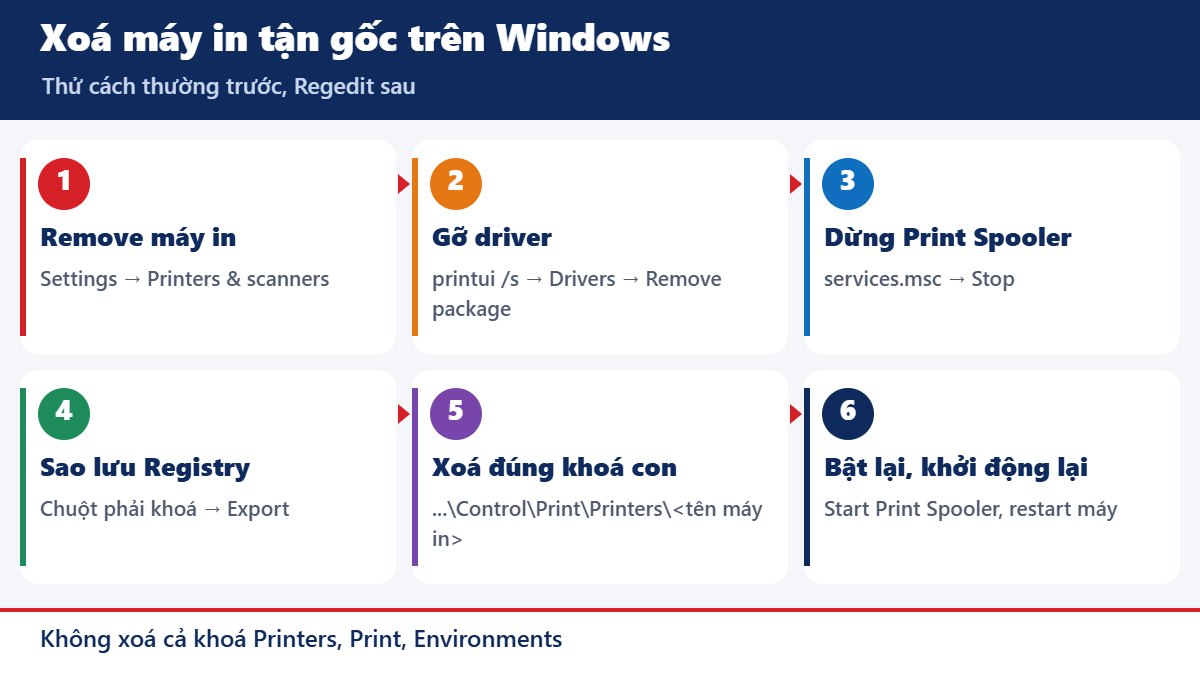
Các bước xoá máy in tận gốc trên Windows – hình minh hoạ
Bước 1: Xoá máy in theo cách thông thường
- Xoá máy in: Settings → Bluetooth & devices → Printers & scanners → chọn máy in → Remove.
- Gỡ driver: trong Printers & scanners chọn "Print server properties" (hoặc nhấn Windows + R, gõ printui /s) → tab Drivers → chọn driver → Remove → "Remove driver and driver package".
- Khởi động lại máy tính và kiểm tra máy in còn hiện hay không.
Phần lớn trường hợp chỉ cần 3 bước trên. Nếu máy in vẫn còn hoặc báo driver đang được dùng, mới chuyển sang Regedit.
Bước 2: Xoá máy in trong Regedit (làm cẩn thận)
- Dừng Print Spooler: Windows + R → services.msc → Print Spooler → Stop.
- Mở Registry Editor: Windows + R → regedit → Yes.
- Sao lưu: chuột phải khoá cần sửa → Export, lưu file .reg ra Desktop.
- Xoá máy in: mở HKEY_LOCAL_MACHINE\SYSTEM\CurrentControlSet\Control\Print\Printers, chuột phải đúng tên máy in cần xoá → Delete. Không xoá cả thư mục Printers.
- Xoá mục máy in của người dùng (nếu còn): mở HKEY_CURRENT_USER\Software\Microsoft\Windows NT\CurrentVersion\Devices và …\PrinterPorts, xoá giá trị trùng tên máy in đã gỡ.
- Xoá lệnh in kẹt: mở thư mục C:\Windows\System32\spool\PRINTERS, xoá các file bên trong (không xoá thư mục).
- Bật lại Print Spooler rồi khởi động lại máy tính.
| Khoá Registry | Chứa gì | Lưu ý |
|---|---|---|
| HKLM\…\Control\Print\Printers | Danh sách máy in đã cài trên máy | Chỉ xoá khoá con đúng tên máy in |
| HKCU\…\Windows NT\CurrentVersion\Devices | Máy in của tài khoản đang đăng nhập | Xoá giá trị trùng tên máy in đã gỡ |
| HKCU\…\Windows NT\CurrentVersion\PrinterPorts | Cổng của máy in theo tài khoản | Xoá giá trị trùng tên máy in đã gỡ |
Xoá máy in trong Regedit – hình minh hoạ
Những điều không nên làm
- Không xoá cả khoá Printers, Print, Environments: có thể làm hỏng dịch vụ in của Windows.
- Không sửa Registry khi chưa sao lưu: lỡ xoá nhầm sẽ không khôi phục được.
- Không dùng phần mềm "dọn Registry" không rõ nguồn: dễ xoá nhầm, mất cài đặt hệ thống.
Kinh nghiệm thực tế
- Máy in "ma" hiện lại sau khi xoá: thường do driver package chưa gỡ hoặc máy in chia sẻ trên mạng tự thêm lại – tắt chia sẻ trên máy chủ trước.
- Báo "driver đang được sử dụng": dừng Print Spooler, xoá file trong thư mục spool\PRINTERS, bật lại rồi gỡ driver.
- Sau khi xoá sạch: cài lại driver mới nhất từ trang hãng để máy in chạy ổn định.
Cần hỗ trợ dọn driver, cài lại máy in cho máy tính văn phòng, Thần Vũ hỗ trợ tại xưởng hoặc tận nơi theo lịch hẹn; chi phí báo trước khi làm. Bài liên quan: máy in không hiện trong Devices and Printers, cách cài máy in trên Windows 11, máy in không nhận lệnh in từ Word.
Câu hỏi thường gặp
Xoá máy in trong Regedit có nguy hiểm không?
Có rủi ro nếu xoá nhầm khoá. Luôn sao lưu trước và chỉ xoá khoá con đúng tên máy in.
Đã xoá trong Regedit mà máy in vẫn hiện?
Kiểm tra máy in chia sẻ qua mạng, driver package còn trong Print Server Properties, rồi khởi động lại.
Có cần xoá driver không?
Nên gỡ driver package khi cài lại máy in mới hoặc khi driver cũ bị lỗi.
Liên hệ Thần Vũ
Hotline 0965 305 158 · Máy bàn 024 3992 1369 · Zalo 0983 504 555. Xưởng: Số 14–15, Ngách 76, Ngõ 172 Phú Diễn, Bắc Từ Liêm, Hà Nội – xem các cơ sở khác tại trang Liên hệ. Giờ làm việc 7h30 – 18h00, Thứ 2 – Thứ 7.


