
 0983504555
Máy in in từ trang cuối lên trang đầu: cách chỉnh thứ tự trang
Trả lời nhanh
Máy in in từ trang cuối lên trang đầu (xếp xong phải đảo lại cả tập) là do cài đặt thứ tự trang (Page Order / Reverse order) trong Word, trong phần mềm đọc PDF hoặc trong driver máy in, kết hợp với kiểu ra giấy của máy (úp mặt hay ngửa mặt). Chỉ cần bật hoặc tắt tuỳ chọn in ngược thứ tự là tập giấy ra đúng thứ tự.
- Word: File → Options → Advanced → Print → "Print pages in reverse order".
- PDF: trong hộp thoại In của Adobe Reader, mục More Options → "Reverse pages".
- Mọi chương trình: Printing preferences của máy in → tuỳ chọn Page Order / Reverse order.
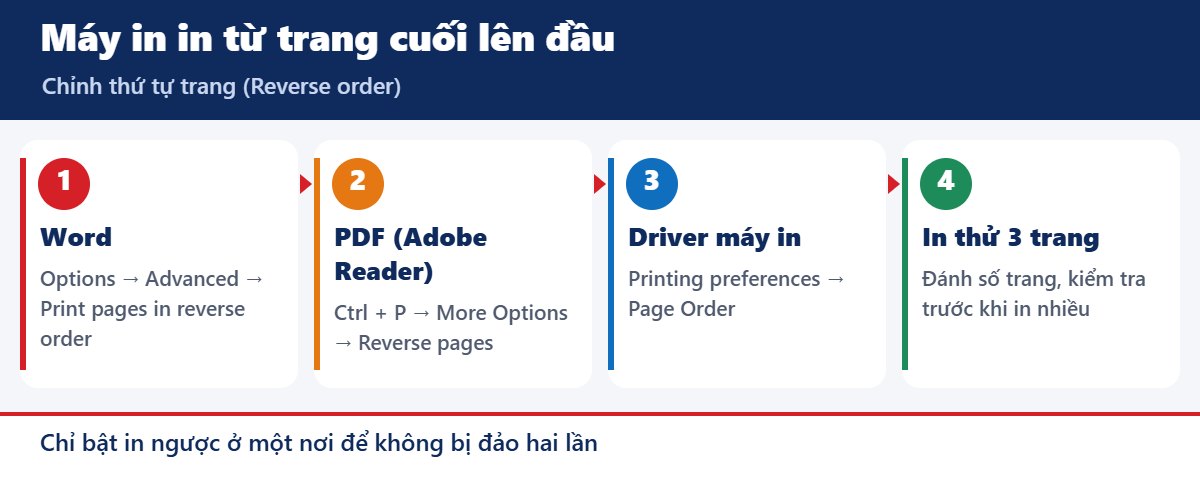
Cách chỉnh thứ tự trang khi in – hình minh hoạ
Vì sao máy in in ngược thứ tự trang?
Máy in ra giấy theo một trong hai kiểu: úp mặt (mặt in quay xuống, phần lớn máy in laser) hoặc ngửa mặt (mặt in quay lên, nhiều máy in phun). Với máy ra giấy ngửa mặt, in từ trang 1 thì trang 1 nằm dưới cùng – tập giấy bị ngược. Phần mềm hoặc driver có tuỳ chọn in ngược thứ tự để bù lại; nếu tuỳ chọn này bật sai so với kiểu máy thì tập giấy ra bị ngược.
| Kiểu ra giấy | In thứ tự thường | Nên đặt |
|---|---|---|
| Úp mặt (mặt in quay xuống) | Tập giấy ra đúng thứ tự | Tắt in ngược |
| Ngửa mặt (mặt in quay lên) | Trang 1 nằm dưới cùng – bị ngược | Bật in ngược (Reverse order) |
Cách chỉnh trong từng chương trình
- Microsoft Word: File → Options → Advanced → kéo xuống mục Print → bật hoặc tắt "Print pages in reverse order" → OK.
- Adobe Acrobat Reader (PDF): nhấn Ctrl + P → mục Pages to Print → More Options → bật/tắt "Reverse pages".
- Trình duyệt Chrome, Edge: không có tuỳ chọn riêng – chỉnh trong driver máy in (bước dưới).
- Driver máy in (áp dụng mọi chương trình): Settings → Bluetooth & devices → Printers & scanners → chọn máy in → Printing preferences → tìm mục Page Order, Reverse order, hoặc "Print in reverse order" (tên tuỳ hãng) → Apply.
- In thử 3 trang: đánh số trang, in thử để kiểm tra trước khi in tập lớn.
Máy in in ngược thứ tự trang – hình minh hoạ
Lưu ý khi in 2 mặt và in nhiều bản
- In 2 mặt thủ công: sau khi in mặt lẻ, đặt lại tập giấy đúng chiều theo hướng dẫn của máy; chỉnh thứ tự trang sai là mặt chẵn bị lệch trang.
- In nhiều bản (Copies): bật Collate để in trọn từng bộ 1-2-3, 1-2-3 thay vì 1-1-1, 2-2-2.
- Chỉ bật in ngược ở một nơi: bật cả trong Word và trong driver có thể làm thứ tự bị đảo hai lần.
Kinh nghiệm thực tế
- Bật in ngược ở cả Word và driver là nguyên nhân hay gặp khiến "chỉnh rồi vẫn ngược".
- Máy in phun ra giấy ngửa mặt: nên bật in ngược trong driver để mọi chương trình đều đúng.
- Máy tính dùng chung: cài đặt Word theo từng tài khoản Windows – người khác đăng nhập có thể khác.
Cần hỗ trợ cài đặt máy in cho văn phòng, Thần Vũ hỗ trợ tại xưởng hoặc tận nơi theo lịch hẹn; chi phí báo trước khi làm. Bài liên quan: máy in không nhận lệnh in từ Word, cách cài máy in trên Windows 11.
Câu hỏi thường gặp
Sao Word in đúng mà PDF lại ngược?
Mỗi chương trình có cài đặt riêng. Chỉnh trong driver máy in để mọi chương trình in giống nhau.
Driver máy in không có mục Reverse order?
Một số driver đặt tên khác (Page Order, Output order) hoặc để trong tab Advanced. Nếu không có, chỉnh trong từng chương trình.
In 2 mặt bị lệch trang chẵn lẻ?
Kiểm tra thứ tự trang và chiều đặt giấy khi in mặt sau; in thử 4 trang trước khi in tập lớn.
Liên hệ Thần Vũ
Hotline 0965 305 158 · Máy bàn 024 3992 1369 · Zalo 0983 504 555. Xưởng: Số 14–15, Ngách 76, Ngõ 172 Phú Diễn, Bắc Từ Liêm, Hà Nội – xem các cơ sở khác tại trang Liên hệ. Giờ làm việc 7h30 – 18h00, Thứ 2 – Thứ 7.


