
 0983504555
Máy in không nhận lệnh in từ Word: 8 cách sửa theo thứ tự
Trả lời nhanh
Máy in không nhận lệnh in từ Word (bấm In mà máy in không chạy, hoặc Word báo lỗi) thường do chọn nhầm máy in trong hộp thoại In, máy in đang Offline/kẹt lệnh, driver máy in lỗi, hoặc chính file Word / bộ cài Office có vấn đề. Cách phân biệt nhanh nhất: mở Notepad, gõ vài chữ rồi in thử.
- Thử trước: trong Word vào File → Print, chọn đúng tên máy in; xoá lệnh in kẹt; khởi động lại máy in.
- Phân biệt: Notepad in được mà Word không in → lỗi Word/file. Notepad cũng không in → lỗi máy in, driver, kết nối.
- Khi nào cần thợ: đã cài lại driver, sửa Office mà vẫn không in được.
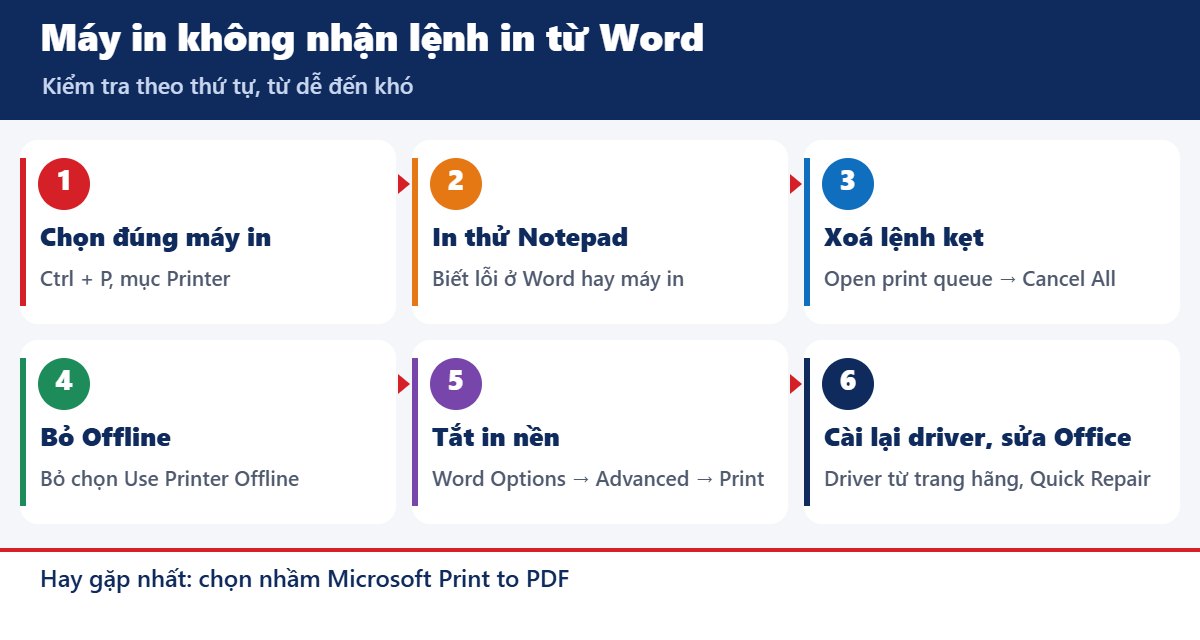
Các bước sửa máy in không nhận lệnh in từ Word – hình minh hoạ
Vì sao Word không in được ra máy in?
| Nguyên nhân | Dấu hiệu | Cách xử lý |
|---|---|---|
| Chọn nhầm máy in (Microsoft Print to PDF, OneNote, máy in cũ) | Word hỏi nơi lưu file, hoặc lệnh gửi sang máy khác | Chọn đúng máy in trong File → Print |
| Máy in Offline, lệnh in kẹt | Lệnh nằm trong hàng đợi, không chạy | Xoá lệnh kẹt, bỏ chọn Use Printer Offline |
| Driver máy in lỗi | Mọi chương trình đều không in, hoặc in ra ký tự lạ | Gỡ và cài lại driver đúng model |
| File Word lỗi (ảnh lớn, phông lạ) | File khác in được, chỉ file này không in | Lưu thành PDF rồi in, hoặc sao chép nội dung sang file mới |
| Bộ cài Office lỗi | Word báo lỗi khi bấm In, các chương trình khác in bình thường | Sửa Office (Repair) trong Apps & features |
8 bước sửa lỗi theo thứ tự
- Chọn đúng máy in: trong Word nhấn Ctrl + P, ở mục Printer chọn đúng tên máy in đang dùng.
- Thử in từ Notepad: để biết lỗi nằm ở Word hay ở máy in.
- Xoá lệnh in kẹt: mở hàng đợi in (Settings → Printers & scanners → chọn máy in → Open print queue), chọn Cancel All Documents.
- Bỏ chế độ Offline: trong cửa sổ hàng đợi, menu Printer, bỏ dấu Use Printer Offline.
- Đặt máy in mặc định: chọn máy in → Set as default; tắt "Let Windows manage my default printer" nếu Windows hay tự đổi.
- Tắt in nền trong Word: File → Options → Advanced → mục Print, bỏ chọn "Print in background", in lại.
- Cài lại driver máy in: gỡ máy in, tải driver đúng model từ trang hãng, cài lại.
- Sửa Office: Settings → Apps → Installed apps → Microsoft Office → Modify → Quick Repair (hoặc Online Repair).
Máy in không nhận lệnh in từ Word – hình minh hoạ
Mẹo khi chỉ một file Word không in được
- Lưu thành PDF rồi in: File → Save As → PDF, mở PDF và in.
- Sao chép sang file mới: chọn toàn bộ nội dung (trừ dấu đoạn cuối), dán sang tài liệu mới.
- Giảm dung lượng ảnh: file nhiều ảnh lớn có thể làm máy in tràn bộ nhớ, in chậm hoặc không in.
- Kiểm tra phông chữ: phông lạ, phông lỗi có thể làm lệnh in hỏng; thử đổi sang phông thông dụng.
Kinh nghiệm thực tế
- Chọn nhầm "Microsoft Print to PDF" là trường hợp gặp nhiều nhất – Word không báo lỗi mà hỏi chỗ lưu file.
- Máy tính có nhiều bản máy in trùng tên (Copy 1, Copy 2): người dùng in vào bản cũ đang Offline.
- Sau cập nhật Windows hoặc Office: đôi khi phải cài lại driver máy in mới in được.
Cần hỗ trợ cài máy in, sửa Office cho văn phòng, Thần Vũ hỗ trợ tại xưởng hoặc tận nơi theo lịch hẹn; chi phí báo trước khi làm. Bài liên quan: máy in nhận lệnh nhưng không in, máy in không hiện trong Devices and Printers, cách cài máy in trên Windows 11.
Câu hỏi thường gặp
Excel, PDF in được mà Word không in là sao?
Lỗi thường nằm ở Word hoặc file Word: thử tắt "Print in background", lưu PDF rồi in, hoặc sửa Office.
Bấm In Word lại hỏi nơi lưu file?
Đang chọn máy in ảo như Microsoft Print to PDF hoặc OneNote. Chọn lại đúng máy in thật.
Có cần cài lại Office không?
Thường không. Thử Quick Repair trước; vẫn lỗi mới dùng Online Repair hoặc cài lại.
Word in ra trang trắng?
Kiểm tra máy in còn mực, in thử trang test của máy in; nếu máy in tốt thì kiểm tra phông chữ, ảnh trong file.
Liên hệ Thần Vũ
Hotline 0965 305 158 · Máy bàn 024 3992 1369 · Zalo 0983 504 555. Xưởng: Số 14–15, Ngách 76, Ngõ 172 Phú Diễn, Bắc Từ Liêm, Hà Nội – xem các cơ sở khác tại trang Liên hệ. Giờ làm việc 7h30 – 18h00, Thứ 2 – Thứ 7.


