
 0983504555
Lỗi "The print server is down" khi in qua máy in chia sẻ: cách sửa
Trả lời nhanh
Lỗi "The print server is down. Check the print server" (máy chủ in không hoạt động) xuất hiện khi máy tính in qua một máy in dùng chung (máy in cắm vào máy tính khác rồi chia sẻ qua mạng LAN) mà không liên lạc được với máy tính chủ: máy chủ đang tắt/ngủ, mất mạng, đổi tên/IP, hoặc dịch vụ in (Print Spooler) trên máy chủ bị dừng.
- Thử trước: bật máy tính chủ, tắt chế độ ngủ; kiểm tra máy chủ in được bình thường.
- Phân biệt: máy chủ in được mà máy con báo lỗi → lỗi mạng, chia sẻ. Máy chủ cũng không in → lỗi máy in/driver trên máy chủ.
- Khi nào cần thợ: nhiều máy con cùng lỗi, cần cấu hình lại chia sẻ hoặc chuyển sang in trực tiếp qua IP.
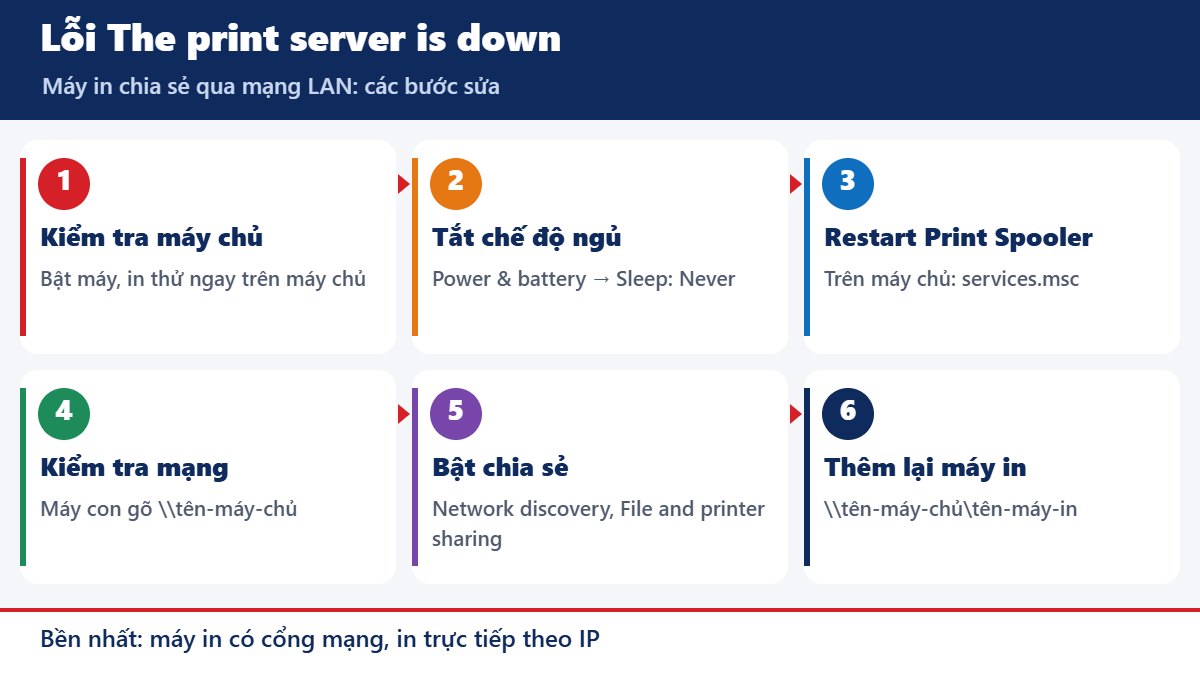
Các bước sửa lỗi máy chủ in không hoạt động – hình minh hoạ
Lỗi "The print server is down" là gì?
Trong văn phòng, máy in thường cắm USB vào một máy tính (gọi là máy chủ in) rồi chia sẻ cho các máy khác. Khi máy con gửi lệnh in mà không kết nối được tới máy chủ, Windows báo máy chủ in không hoạt động. Máy in thường không hỏng – vấn đề nằm ở máy chủ hoặc mạng.
| Nguyên nhân | Dấu hiệu | Cách xử lý |
|---|---|---|
| Máy tính chủ tắt, ngủ, khởi động lại | Sáng đầu giờ hoặc sau giờ nghỉ hay lỗi | Bật máy chủ, tắt chế độ ngủ |
| Mất kết nối mạng giữa 2 máy | Máy con không vào được thư mục chia sẻ | Kiểm tra cáp mạng, Wi-Fi, cùng một mạng |
| Máy chủ đổi tên hoặc địa chỉ IP | Trước in được, sau khi đổi thì lỗi | Kết nối lại máy in theo tên/IP mới |
| Print Spooler trên máy chủ dừng | Máy chủ cũng không in được | Bật lại Print Spooler trên máy chủ |
| Tường lửa, cài đặt chia sẻ bị tắt | Lỗi sau cập nhật Windows, đổi mạng | Bật Network discovery, File and printer sharing |
Các bước sửa lỗi
- Kiểm tra máy tính chủ: bật máy, đăng nhập, in thử ngay trên máy chủ.
- Tắt chế độ ngủ trên máy chủ: Settings → System → Power & battery → Screen and sleep → đặt "Never" cho chế độ ngủ khi cắm điện.
- Bật lại dịch vụ in trên máy chủ: Windows + R → services.msc → Print Spooler → Restart.
- Kiểm tra mạng: từ máy con, Windows + R gõ \\tên-máy-chủ (hoặc \\địa-chỉ-IP) – mở được thư mục chia sẻ là mạng ổn.
- Bật chia sẻ trên máy chủ: Control Panel → Network and Sharing Center → Advanced sharing settings → bật Network discovery và File and printer sharing (mạng Private).
- Thêm lại máy in trên máy con: gỡ máy in cũ, thêm lại theo \\tên-máy-chủ\tên-máy-in.

Lỗi The print server is down – hình minh hoạ
Giải pháp bền: in trực tiếp qua mạng
- Máy in có cổng LAN/Wi-Fi: cắm máy in vào mạng, đặt IP tĩnh, mỗi máy tính kết nối thẳng theo IP – không còn phụ thuộc máy chủ.
- Máy in chỉ có USB: dùng một máy tính luôn bật làm máy chủ, hoặc thiết bị chia sẻ máy in qua mạng (print server).
- Đặt IP tĩnh cho máy chủ: tránh đổi địa chỉ sau khi mất điện.
Kinh nghiệm thực tế
- Máy chủ là máy kế toán/lễ tân hay bị tắt cuối giờ, sáng hôm sau cả phòng không in được.
- Sau cập nhật Windows: có thể kèm lỗi 0x0000011b khi chia sẻ – cách xử lý khác (thêm máy in qua Local Port).
- Văn phòng 5 máy trở lên: nên chuyển sang máy in mạng để ổn định lâu dài.
Cần cấu hình chia sẻ máy in, chuyển sang in qua mạng cho văn phòng, Thần Vũ hỗ trợ tận nơi theo lịch hẹn; chi phí báo trước khi làm. Xem dịch vụ cài đặt máy in Wi-Fi, mạng LAN. Bài liên quan: chia sẻ máy in qua mạng LAN, máy in không hiện trong Devices and Printers.
Câu hỏi thường gặp
Máy in có bị hỏng không?
Thường không. Lỗi nằm ở máy tính chủ hoặc mạng; máy chủ in được là máy in vẫn tốt.
Tắt máy chủ thì máy khác có in được không?
Không, khi chia sẻ qua máy tính thì máy chủ phải luôn bật.
Có cách nào không cần máy chủ?
Có: dùng máy in có cổng mạng/Wi-Fi và kết nối trực tiếp theo IP.
Liên hệ Thần Vũ
Hotline 0965 305 158 · Máy bàn 024 3992 1369 · Zalo 0983 504 555. Xưởng: Số 14–15, Ngách 76, Ngõ 172 Phú Diễn, Bắc Từ Liêm, Hà Nội – xem các cơ sở khác tại trang Liên hệ. Giờ làm việc 7h30 – 18h00, Thứ 2 – Thứ 7.


