
 0983504555
Lỗi "Windows Cannot Connect To The Printer": Nguyên Nhân Và Cách Sửa
Trả lời nhanh
Lỗi "Windows cannot connect to the printer" (Windows không kết nối được với máy in) thường gặp khi thêm máy in dùng chung qua mạng LAN (máy in cắm vào một máy tính rồi chia sẻ). Mã lỗi đi kèm cho biết nguyên nhân: 0x0000011b do cơ chế bảo mật in qua mạng của Windows sau các bản cập nhật; 0x00000709 khi không đặt được máy in mặc định; 0x0000007c, 0x00000057 thường do driver; Access is denied do quyền truy cập.
- Thử trước: khởi động lại máy chủ in và máy con, kiểm tra 2 máy cùng mạng, ghi lại mã lỗi.
- Cách ổn định nhất: với máy in có cổng mạng/Wi-Fi, thêm máy in trực tiếp bằng địa chỉ IP thay vì qua máy tính chia sẻ.
- Khi nào cần thợ: văn phòng nhiều máy cùng lỗi, cần cấu hình lại chia sẻ hoặc chính sách mạng.
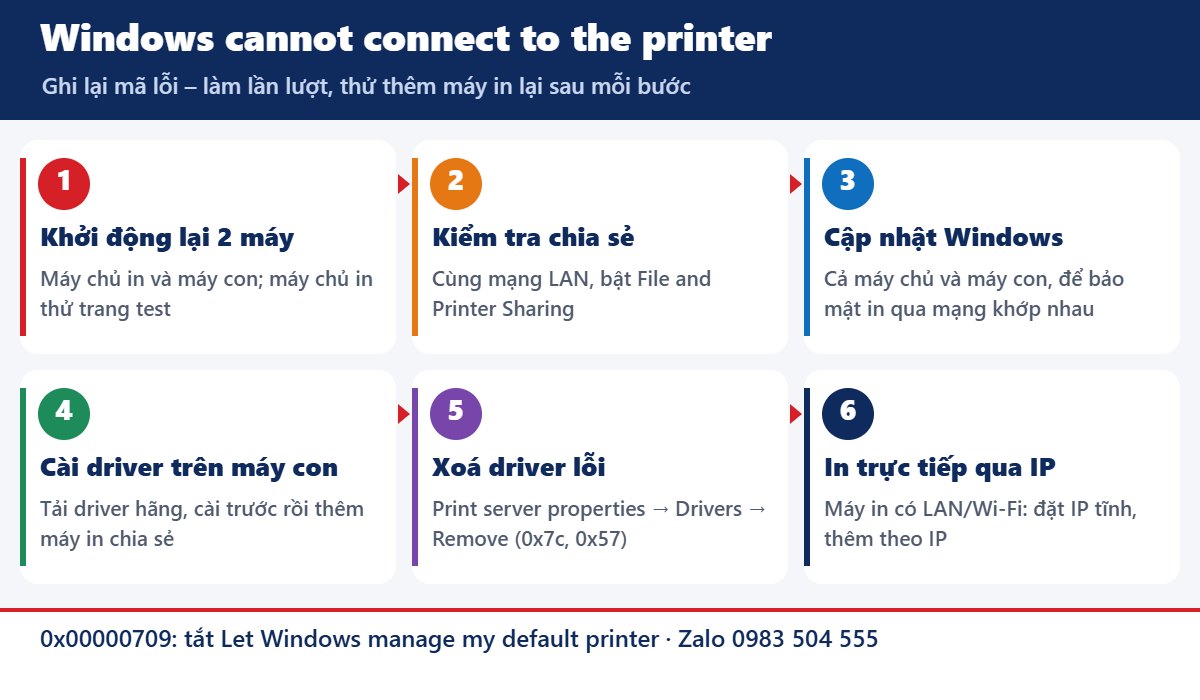
Các bước xử lý lỗi Windows cannot connect to the printer – hình minh hoạ
Lỗi "Windows cannot connect to the printer" là gì?
Khi máy tính con thêm máy in đang chia sẻ từ máy tính khác (máy chủ in), Windows phải kết nối tới máy chủ, tải driver và tạo máy in trên máy con. Bước nào thất bại thì Windows báo lỗi này, kèm một mã lỗi. Đọc đúng mã lỗi giúp sửa nhanh hơn rất nhiều.
| Mã lỗi | Nguyên nhân thường gặp | Hướng xử lý |
|---|---|---|
| 0x0000011b | Windows tăng cường bảo mật kết nối in qua mạng (RPC) sau các bản cập nhật; máy chủ và máy con không cùng mức | Cập nhật Windows cả 2 máy; in trực tiếp qua IP; cấu hình lại kết nối in (người quản trị) |
| 0x00000709 | Không đặt được máy in mặc định | Tắt "Let Windows manage my default printer", đặt lại mặc định |
| 0x0000007c, 0x00000057, 0x00000002 | Driver trên máy chủ hoặc máy con bị lỗi, không khớp | Xoá driver cũ, cài lại driver đúng hãng |
| Access is denied | Thiếu quyền truy cập máy chủ, sai tài khoản | Kiểm tra chia sẻ, thêm thông tin đăng nhập trong Credential Manager |
| Không có mã, không thấy máy chủ | Máy chủ tắt, ngủ, đổi tên/IP, tường lửa chặn | Bật máy chủ, kiểm tra mạng, bật File and Printer Sharing |
Các bước tự xử lý
- Khởi động lại 2 máy: máy chủ in và máy con; trên máy chủ thử in trang thử để chắc máy in vẫn chạy.
- Kiểm tra mạng và chia sẻ: 2 máy cùng mạng LAN; máy chủ bật Network discovery, File and Printer Sharing (Control Panel → Network and Sharing Center → Advanced sharing settings).
- Cập nhật Windows: cài đủ bản cập nhật cho cả máy chủ và máy con để mức bảo mật in qua mạng khớp nhau.
- Cài driver trên máy con trước: tải driver máy in từ trang hãng, cài trên máy con, rồi mới thêm máy in chia sẻ (\\tên-máy-chủ\tên-máy-in).
- Xoá driver cũ khi gặp 0x0000007c, 0x00000057: Settings → Printers & scanners → Print server properties → tab Drivers → Remove driver cũ, rồi cài lại.
- Sửa 0x00000709: Settings → Bluetooth & devices → Printers & scanners → tắt "Let Windows manage my default printer" → chọn máy in → Set as default.
- Sửa Access is denied: Control Panel → Credential Manager → Windows Credentials → Add a Windows credential, nhập tên máy chủ và tài khoản có quyền.
Lỗi Windows cannot connect to the printer – hình minh hoạ
Giải pháp lâu dài: in trực tiếp qua địa chỉ IP
Nếu máy in có cổng mạng LAN hoặc Wi-Fi, nên cấu hình IP tĩnh cho máy in và thêm máy in trên từng máy tính theo IP (Add printer → The printer that I want isn't listed → Add a printer using an IP address). Cách này không phụ thuộc máy tính chủ phải bật, tránh hầu hết lỗi 0x0000011b và "print server is down". Với máy in chỉ có USB, có thể gắn thêm bộ chia sẻ máy in qua mạng (print server) hoặc dùng một máy tính chủ luôn bật.
Kinh nghiệm từ xưởng
- Lỗi 0x0000011b hay xuất hiện ở văn phòng có máy cũ, máy mới lẫn lộn, một số máy tắt cập nhật Windows.
- Không nên tắt cập nhật bảo mật hoặc sửa registry theo hướng dẫn trôi nổi để "chữa cháy" – dễ để lại lỗ hổng bảo mật in qua mạng.
- Máy in trùng tên nhiều bản trên máy con (Copy 1, Copy 2) làm người dùng in nhầm vào bản lỗi; xoá bớt, giữ một bản.
Khi nào cần gọi thợ?
- Nhiều máy trong văn phòng cùng báo lỗi sau một đợt cập nhật.
- Cần chuyển cả văn phòng sang in qua IP, đặt IP tĩnh, cấu hình lại mạng.
- Máy chủ in là máy cũ, chạy Windows đời cũ không còn cập nhật.
Thần Vũ hỗ trợ cài đặt, chia sẻ máy in tại văn phòng; chi phí báo trước khi làm. Xem dịch vụ sửa máy in lỗi 0x0000011b khi chia sẻ và cài đặt máy in Wi-Fi, mạng LAN. Bài liên quan: lỗi The print server is down, chia sẻ máy in qua mạng LAN.
Câu hỏi thường gặp
Lỗi này có phải do máy in hỏng?
Thường không. Máy chủ in được bình thường thì lỗi nằm ở kết nối, driver hoặc cài đặt Windows.
Vì sao trước in được, giờ lại báo lỗi?
Hay gặp sau khi Windows cập nhật, máy chủ đổi tên/IP, hoặc driver bị thay đổi.
Có nên gỡ bản cập nhật Windows để hết lỗi?
Không nên. Cách bền hơn là cập nhật đồng bộ các máy hoặc in trực tiếp qua IP.
Máy in chỉ có USB thì làm sao in qua mạng?
Chia sẻ qua một máy tính luôn bật, hoặc gắn bộ print server mạng cho máy in.
Liên hệ Thần Vũ
Hotline 0965 305 158 · Máy bàn 024 3992 1369 · Zalo 0983 504 555. Xưởng: Số 14–15, Ngách 76, Ngõ 172 Phú Diễn, Bắc Từ Liêm, Hà Nội – xem các cơ sở khác tại trang Liên hệ. Giờ làm việc 7h30 – 18h00, Thứ 2 – Thứ 7.


