
 0983504555

Lỗi CRITICAL_PROCESS_DIED (0xEF) rồi đen màn hình: cách xử lý
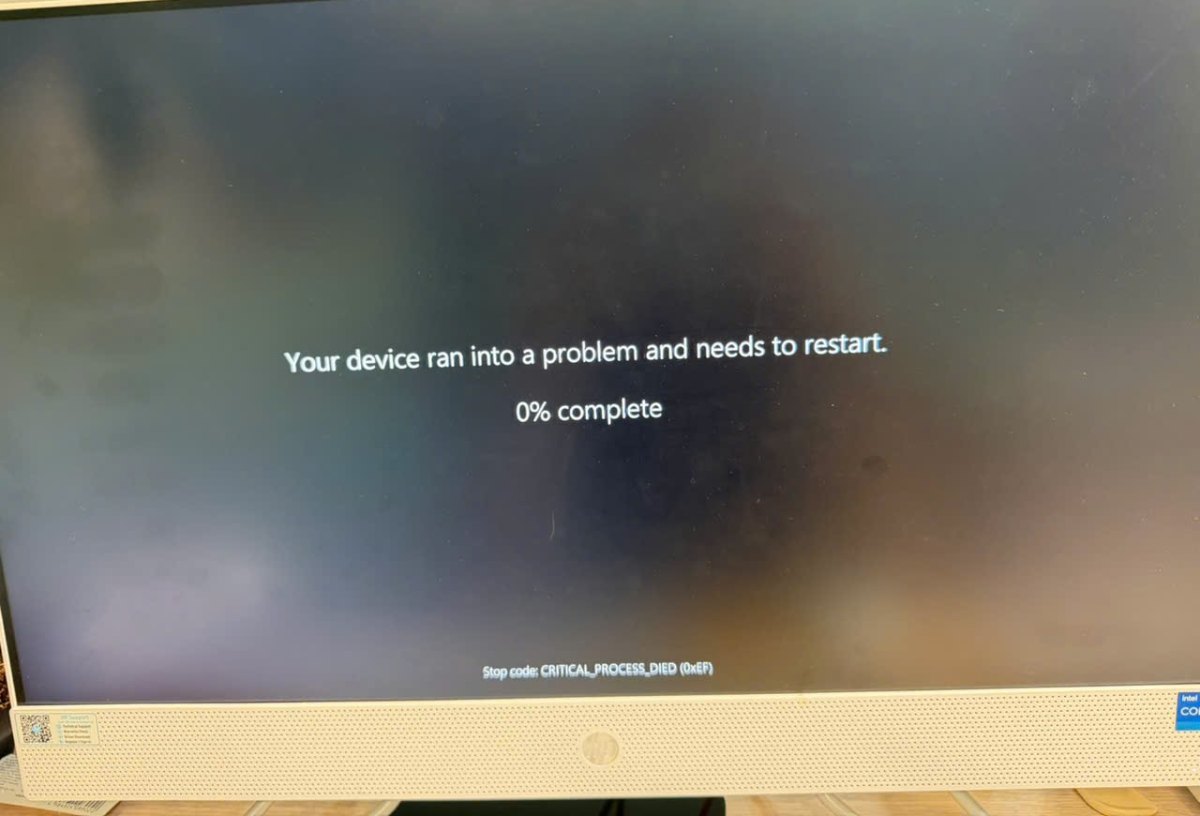
Trả lời nhanh: Màn hình báo "Your device ran into a problem and needs to restart" kèm Stop code: CRITICAL_PROCESS_DIED (0xEF) nghĩa là một tiến trình bắt buộc của Windows bị dừng hoặc hỏng, Windows tự khởi động lại để bảo vệ hệ thống. Nếu sau đó máy bật lên đen màn hình, không hiện gì thì lỗi đã chuyển sang mức khởi động: cần thử xả điện, khôi phục BIOS, rồi mới tới sửa Windows hoặc kiểm tra ổ cứng, RAM.
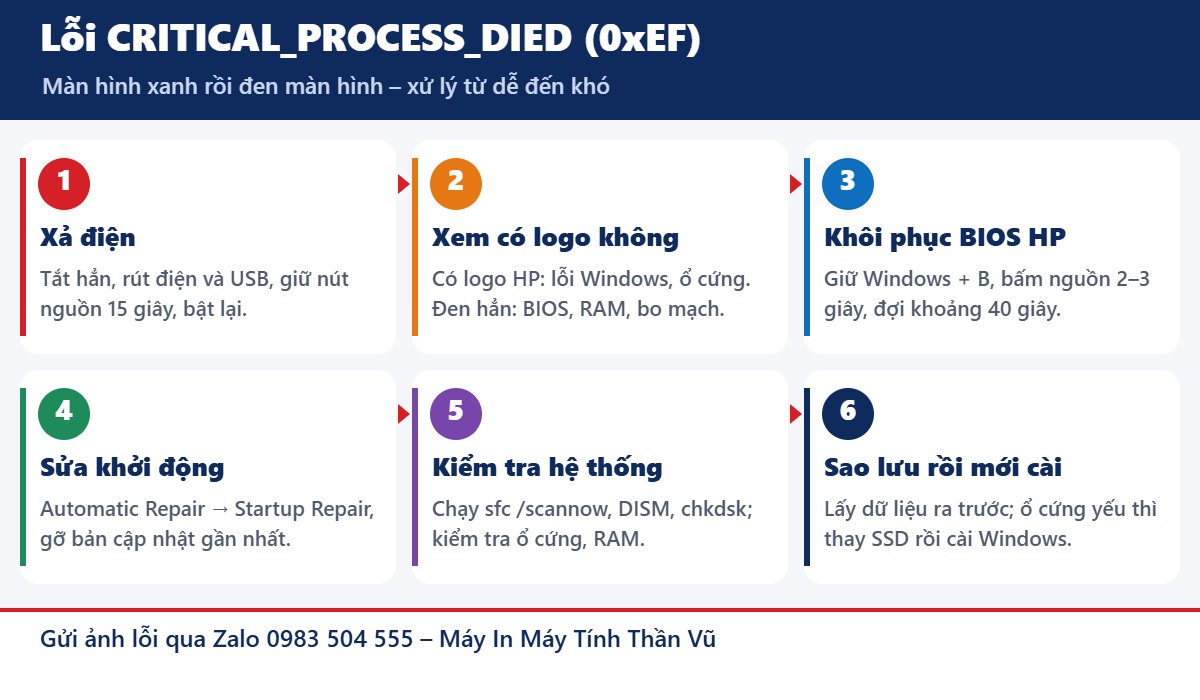
- Thử trước: tắt máy, rút điện, rút hết USB, giữ nút nguồn 15 giây rồi bật lại.
- Phân biệt: còn hiện logo HP thì lỗi nằm ở Windows/ổ cứng; đen hẳn, không logo thì nghiêng về BIOS, RAM, bo mạch, màn hình.
- Lưu ý dữ liệu: chưa sao lưu thì không cài lại Windows, không "Reset this PC" khi chưa chắc chắn.
Lỗi CRITICAL_PROCESS_DIED (0xEF) là lỗi gì?
Theo tài liệu của Microsoft, mã dừng 0x000000EF – CRITICAL_PROCESS_DIED cho biết một tiến trình hệ thống quan trọng đã bị dừng. Windows không thể chạy tiếp khi thiếu tiến trình này nên hiện màn hình lỗi "Your device ran into a problem and needs to restart", ghi lại thông tin lỗi rồi khởi động lại.
Mã lỗi chỉ cho biết chuyện gì đã xảy ra, không chỉ thẳng nguyên nhân. Ở xưởng, máy văn phòng báo lỗi này hay rơi vào các nhóm sau:
| Nguyên nhân | Dấu hiệu | Hướng xử lý |
|---|---|---|
| File hệ thống Windows hỏng | Lỗi sau khi cập nhật, sau mất điện đột ngột | Sửa khởi động, chạy SFC/DISM, gỡ bản cập nhật |
| Ổ cứng / SSD lỗi | Máy chậm dần, treo, báo lỗi đĩa, lúc vào lúc không | Kiểm tra sức khoẻ ổ, chạy chkdsk, sao lưu dữ liệu, thay ổ |
| RAM lỗi, lỏng | Màn hình xanh nhiều mã khác nhau, đen màn hình | Vệ sinh chân RAM, thử từng thanh |
| Driver, phần mềm diệt virus xung đột | Lỗi sau khi cài phần mềm, driver mới | Vào Safe Mode gỡ phần mềm, quay lại driver cũ |
| BIOS, nguồn, bo mạch | Sau lỗi xanh thì đen hẳn, không logo, quạt vẫn chạy | Xả điện, khôi phục BIOS, kiểm tra nguồn, bo mạch |
Máy bật lên đen màn hình, không hiện gì: làm theo thứ tự này
Bước 1: Xả điện (hard reset)
- Giữ nút nguồn để tắt hẳn máy, rút dây nguồn.
- Rút hết USB, máy in, ổ cứng ngoài, chỉ để bàn phím và chuột.
- Giữ nút nguồn khoảng 15 giây để xả điện còn lại.
- Cắm lại dây nguồn, bật máy và đợi 1–2 phút.
Nếu đã hiện logo HP thì xem tiếp Bước 3. Nếu vẫn đen hẳn, làm Bước 2.
Bước 2: Khôi phục BIOS trên máy HP bằng phím Windows + B
- Tắt máy, vẫn cắm điện.
- Nhấn giữ đồng thời phím Windows và phím B.
- Trong lúc giữ, bấm giữ nút nguồn 2–3 giây rồi thả nút nguồn, vẫn giữ Windows + B.
- Màn hình có thể đen khoảng 40 giây, máy có thể kêu bíp. Nếu hiện màn hình HP BIOS Update thì để máy tự chạy hết, không tắt ngang.
- Không thấy gì, làm lại với phím Windows + V (một số đời máy HP dùng tổ hợp này).
Cách này theo hướng dẫn khôi phục BIOS của HP, chỉ áp dụng cho máy HP có hỗ trợ. Máy hãng khác (Dell, Lenovo, Asus, máy lắp ráp) dùng cách xoá CMOS hoặc tháo pin CMOS, nên để thợ làm.
Bước 3: Vào được logo nhưng lại xanh màn hình: sửa Windows
- Bật – tắt máy giữa chừng khi đang hiện logo 2–3 lần để Windows vào màn hình Automatic Repair / Choose an option.
- Chọn Troubleshoot → Advanced options → Startup Repair.
- Không được thì chọn Uninstall Updates để gỡ bản cập nhật gần nhất.
- Vào được Windows (hoặc Safe Mode) thì mở Command Prompt quyền quản trị, chạy lần lượt
sfc /scannowvàDISM /Online /Cleanup-Image /RestoreHealth. - Kiểm tra ổ đĩa bằng lệnh
chkdsk C: /f /r(máy sẽ quét khi khởi động lại, có thể mất lâu).
Bước 4: Khi nào cài lại Windows?
Chỉ cài lại khi đã sao lưu xong dữ liệu và các bước trên không hiệu quả. Nếu ổ cứng có dấu hiệu hỏng, cài lại trên ổ cũ chỉ được vài hôm lại lỗi; nên thay SSD mới rồi cài.
Kinh nghiệm từ xưởng với máy All-in-One HP
- Máy All-in-One khó tháo: ổ cứng, RAM nằm sau màn hình, tháo sai dễ nứt viền, đứt cáp màn. Không tự cạy nếu chưa quen.
- Đen màn hình nhưng đèn nguồn sáng, quạt chạy: hay gặp do RAM lỏng/lỗi hoặc BIOS lỗi; ít khi do màn hình.
- Có cổng HDMI ra: cắm thử ra một màn hình ngoài. Màn hình ngoài lên hình thì lỗi ở tấm màn hoặc cáp màn của máy.
- Ổ HDD cũ trên máy văn phòng: nguyên nhân rất hay gặp của 0xEF. Thay SSD vừa hết lỗi vừa nhanh hơn nhiều lần.
Khi nào cần mang máy tới thợ?
- Đã xả điện, thử Windows + B mà vẫn đen hẳn.
- Máy lặp lại lỗi xanh nhiều lần sau khi đã sửa Windows.
- Trong máy có dữ liệu quan trọng chưa sao lưu: cần lấy dữ liệu ra trước khi sửa.
- Máy kêu bíp liên tục, có mùi khét, đèn nguồn nháy.
Thần Vũ nhận sửa lỗi màn hình xanh máy tính tại nhà, sửa máy tính lên nguồn không lên màn hình và sửa máy tính All-in-One tại nhà Hà Nội. Chi phí báo sau khi kiểm tra. Xem thêm bài lỗi màn hình xanh DRIVER_IRQL_NOT_LESS_OR_EQUAL.
Câu hỏi thường gặp
Lỗi CRITICAL_PROCESS_DIED có mất dữ liệu không?
Bản thân lỗi không xoá dữ liệu. Dữ liệu chỉ có nguy cơ mất khi ổ cứng hỏng hoặc khi cài lại Windows, Reset this PC mà chưa sao lưu.
Máy hiện 0% complete rồi đứng im thì sao?
Máy đang ghi thông tin lỗi. Đợi 2–3 phút, nếu vẫn đứng im thì giữ nút nguồn tắt hẳn, xả điện rồi làm theo các bước trong bài.
Đen màn hình nhưng đèn nguồn vẫn sáng, quạt vẫn chạy là hỏng gì?
Thường là BIOS lỗi, RAM lỏng hoặc lỗi, ít gặp hơn là bo mạch. Thử xả điện và tổ hợp Windows + B trên máy HP trước.
Có cần cài lại Windows ngay không?
Không. Hãy sửa khởi động, kiểm tra ổ cứng trước. Cài lại Windows là bước cuối, sau khi đã lấy dữ liệu ra.
Sửa tại nhà mất bao lâu?
Lỗi phần mềm thường xử lý trong buổi. Thay ổ SSD, RAM hoặc khôi phục BIOS có thể cần mang máy về xưởng, kỹ thuật báo trước thời gian và chi phí.
Liên hệ Thần Vũ
Hotline 0965 305 158 · Máy bàn 024 3992 1369 · Zalo 0983 504 555. Xưởng: Số 14–15, Ngách 76, Ngõ 172 Phú Diễn, Bắc Từ Liêm, Hà Nội – xem các cơ sở khác tại trang Liên hệ. Giờ làm việc 7h30 – 18h00, Thứ 2 – Thứ 7.


